

一元的なワンクリックインストール。 チームメンバー側での操作は不要です。ユーザーはメール作成時に署名を確認できます。クラウドベースのインストール:メールはScribeのサーバーを経由しません。
対応プラットフォーム: Web、デスクトップ、iOS、Android
導入ガイド
1
Scribeアドインを導入
Microsoft App SourceからScribeアドインを取得します。ScribeでScribeアドインを導入をクリックすると、Microsoft App Sourceが開きます。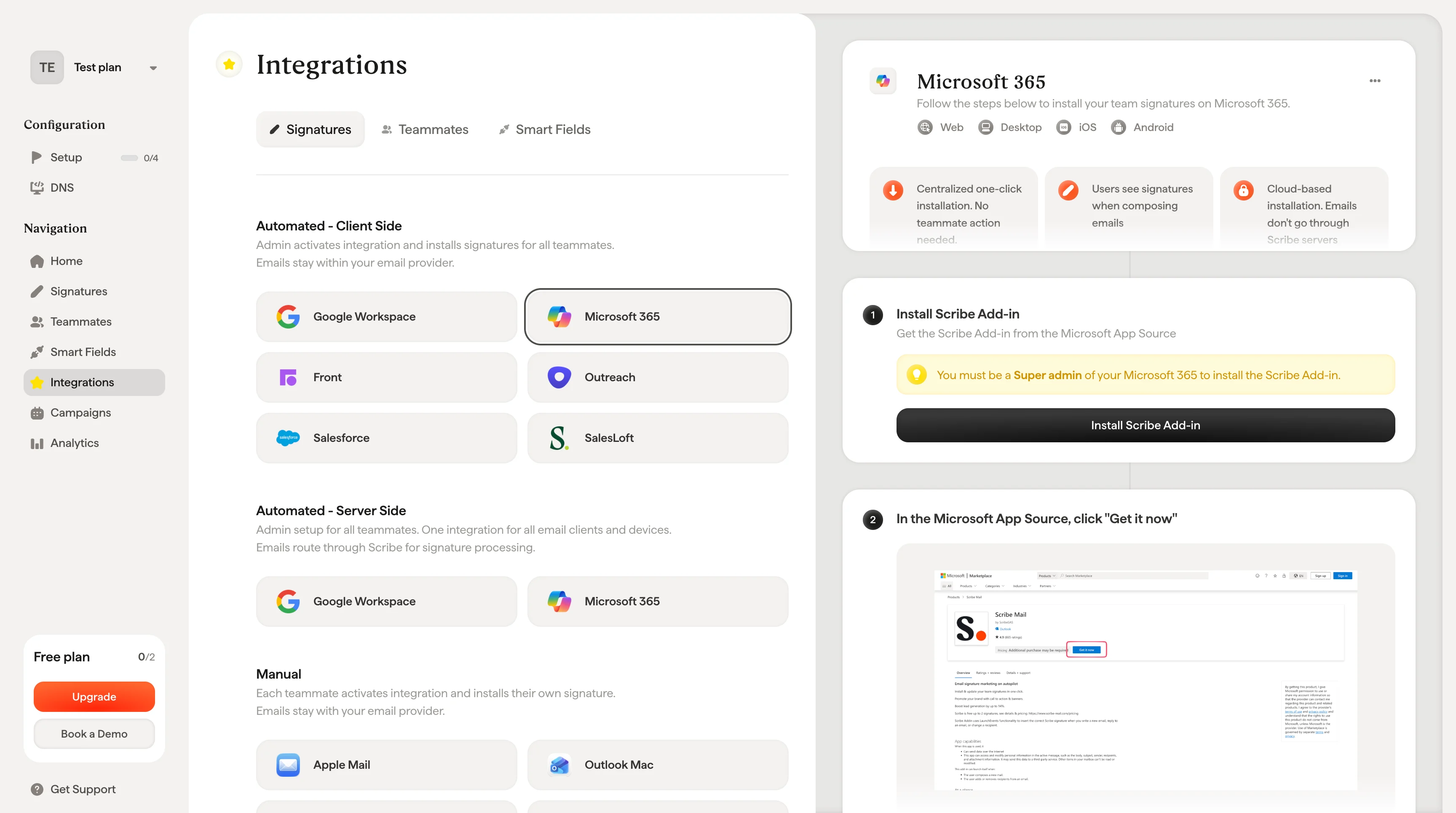
2
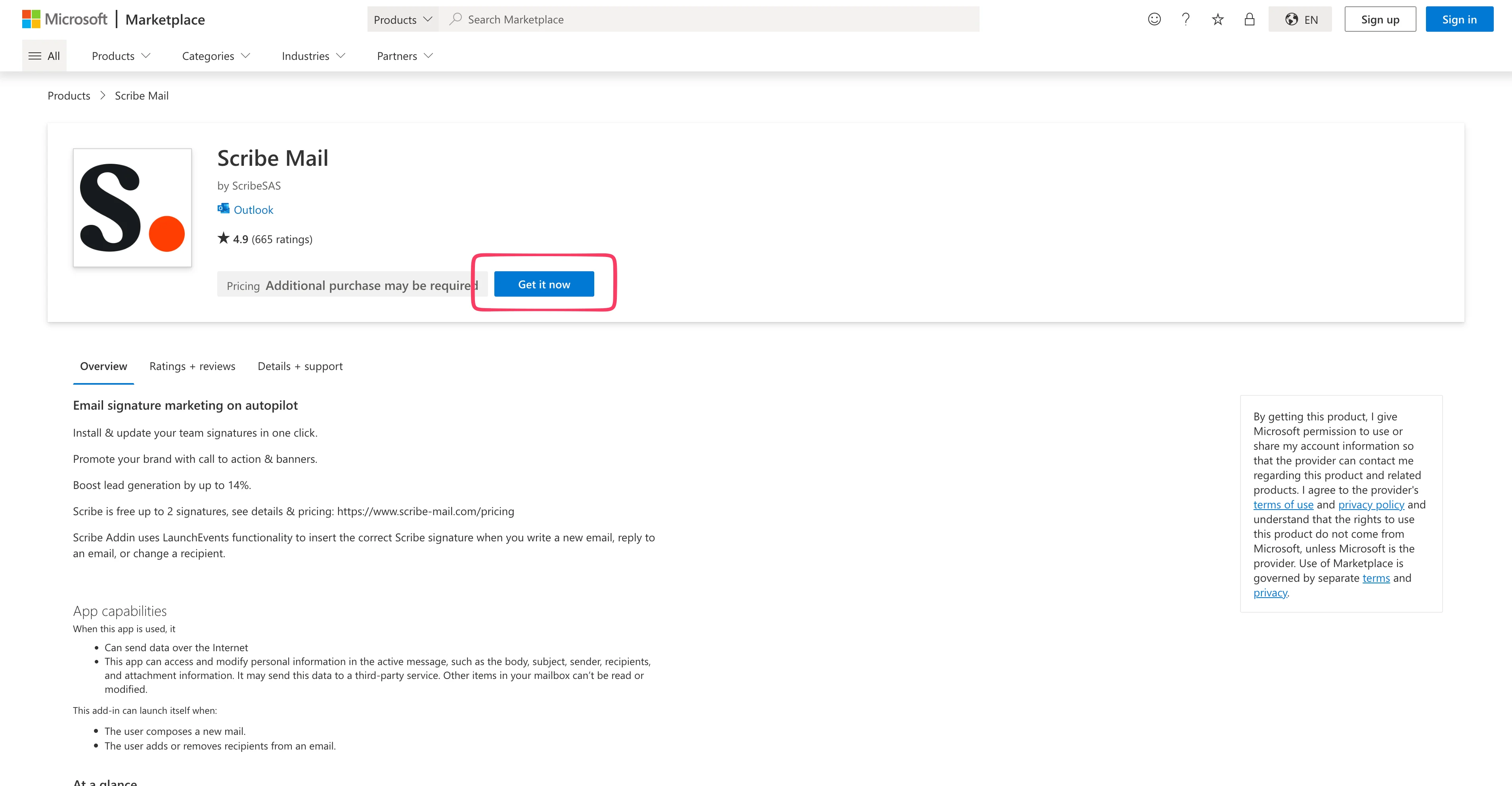
Microsoft App Sourceで "Get it now" をクリック
3
Microsoft 365アカウントを選択
Microsoft 365管理ダッシュボードへリダイレクトされます。代わりにOutlookの受信トレイへリダイレクトされる場合は、グローバル管理者ではないため、アドインは機能しません。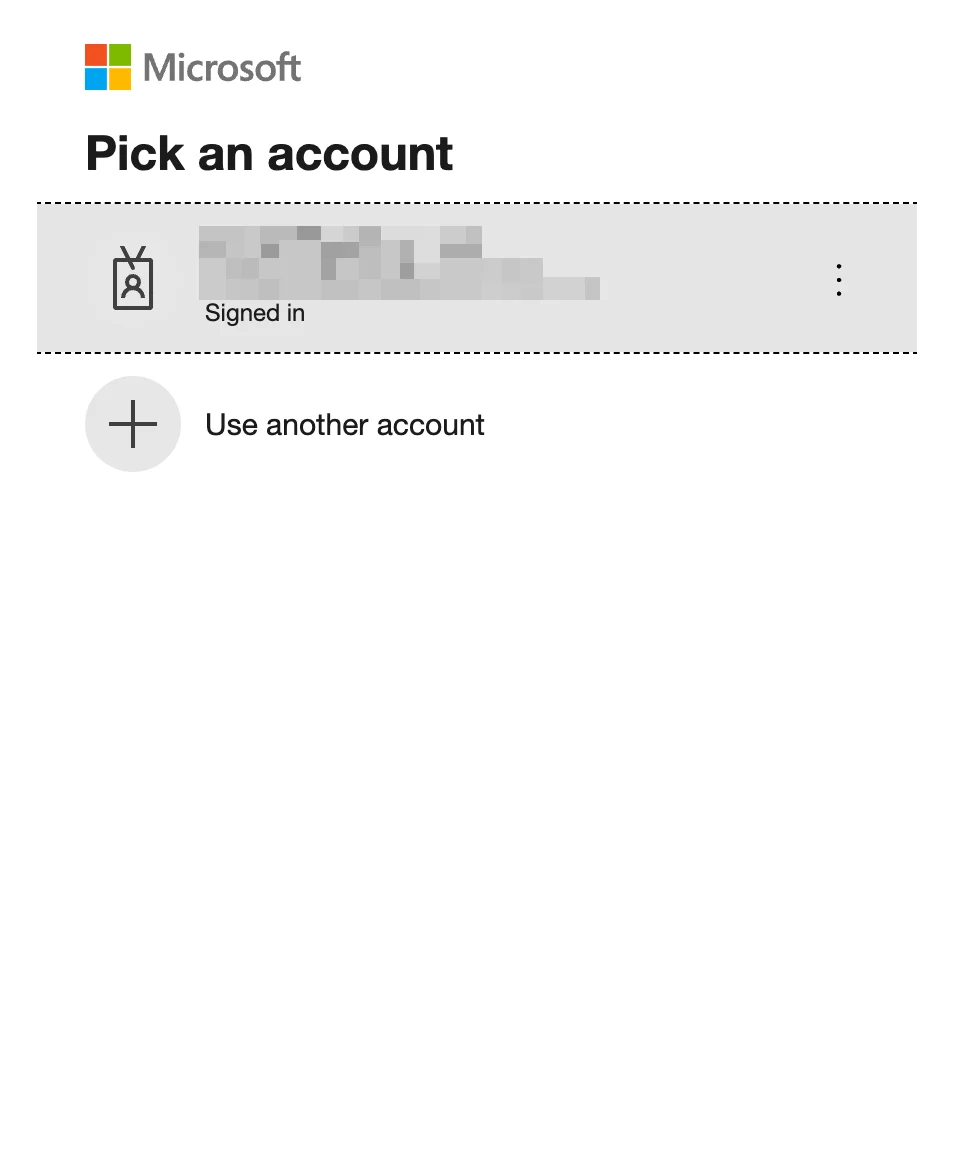
4
"Entire organization" を選択
アドインを配布するユーザーを選びます。まず少人数でテストする場合を除き、“Entire organization” を選択し、“Next” をクリックしてください。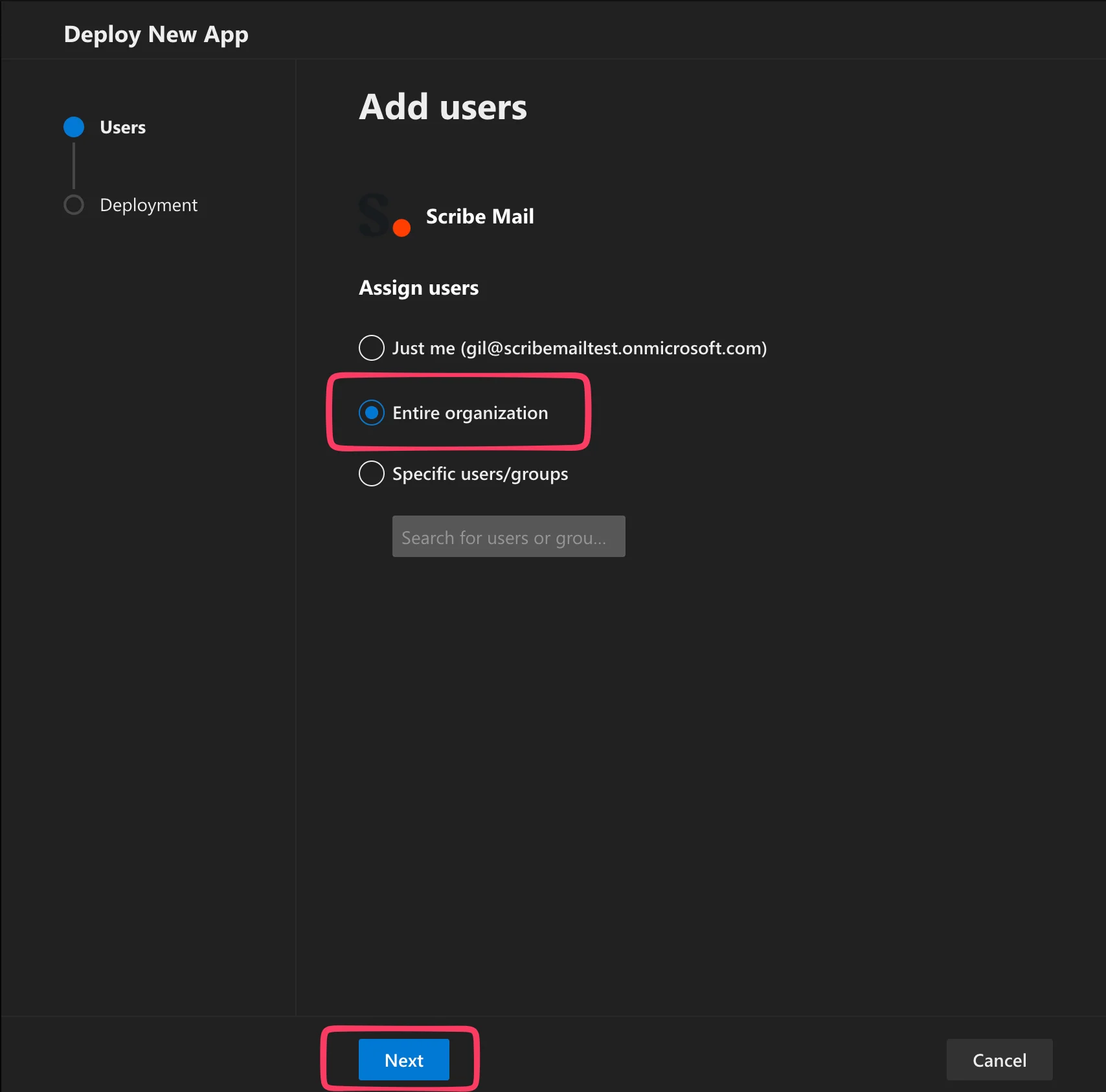
5
権限を付与
開いたポップアップで権限を承認してください。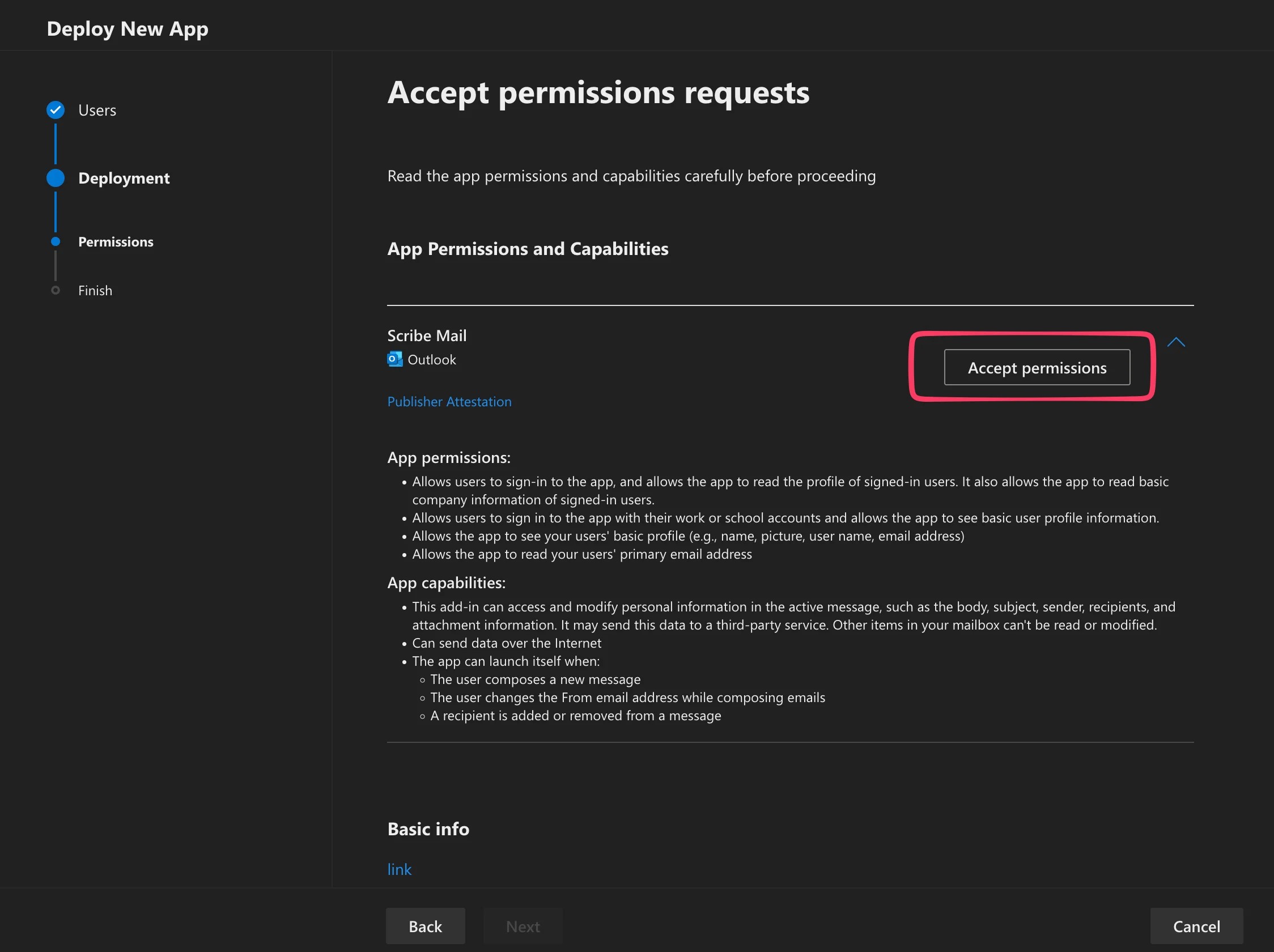
6
Nextをクリック
権限の付与後、“Next” をクリックしてください。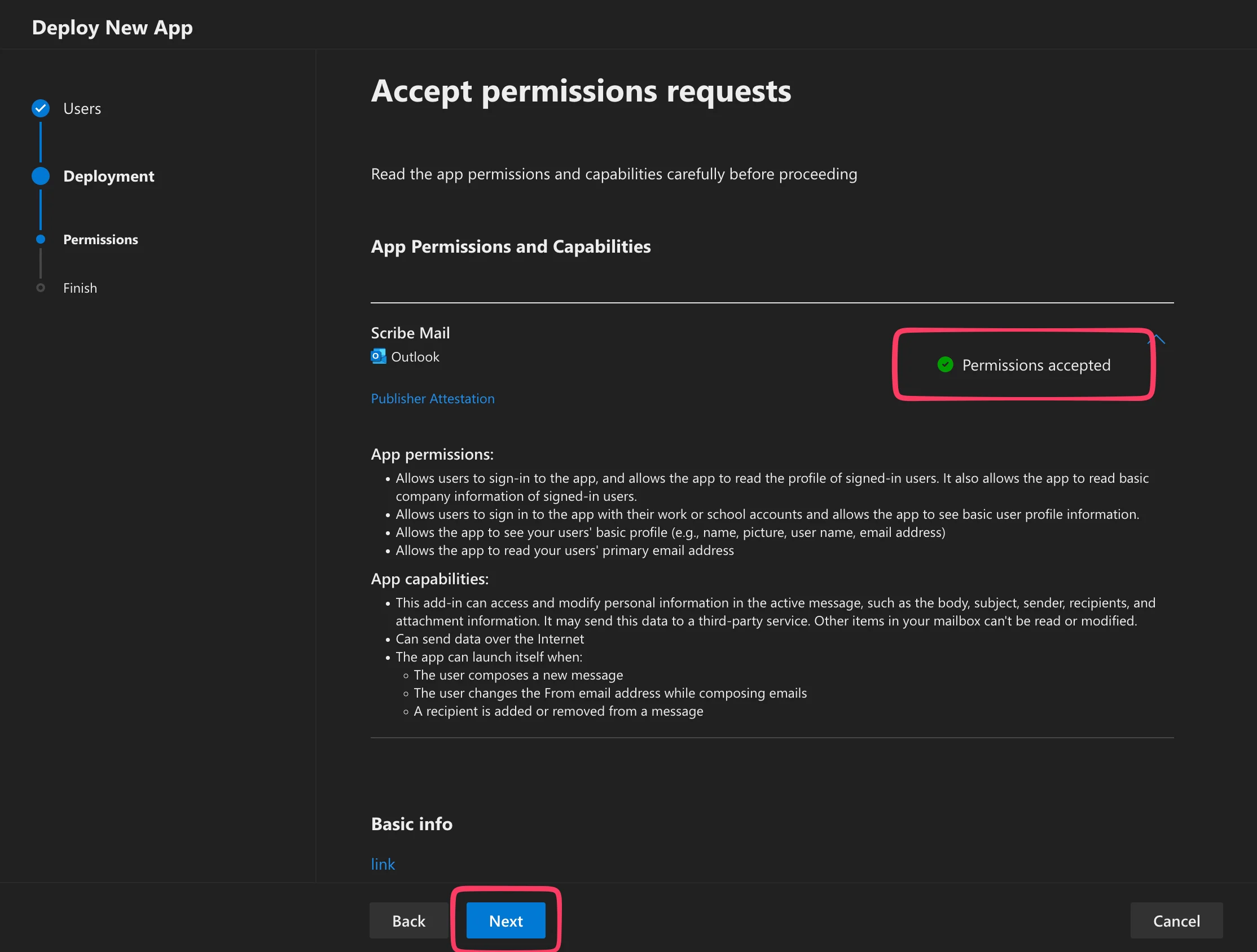
7
Click on "Finish deployment"
アドインがMicrosoft 365アカウントに展開され、ユーザーのすべてのOutlook環境で利用可能になります。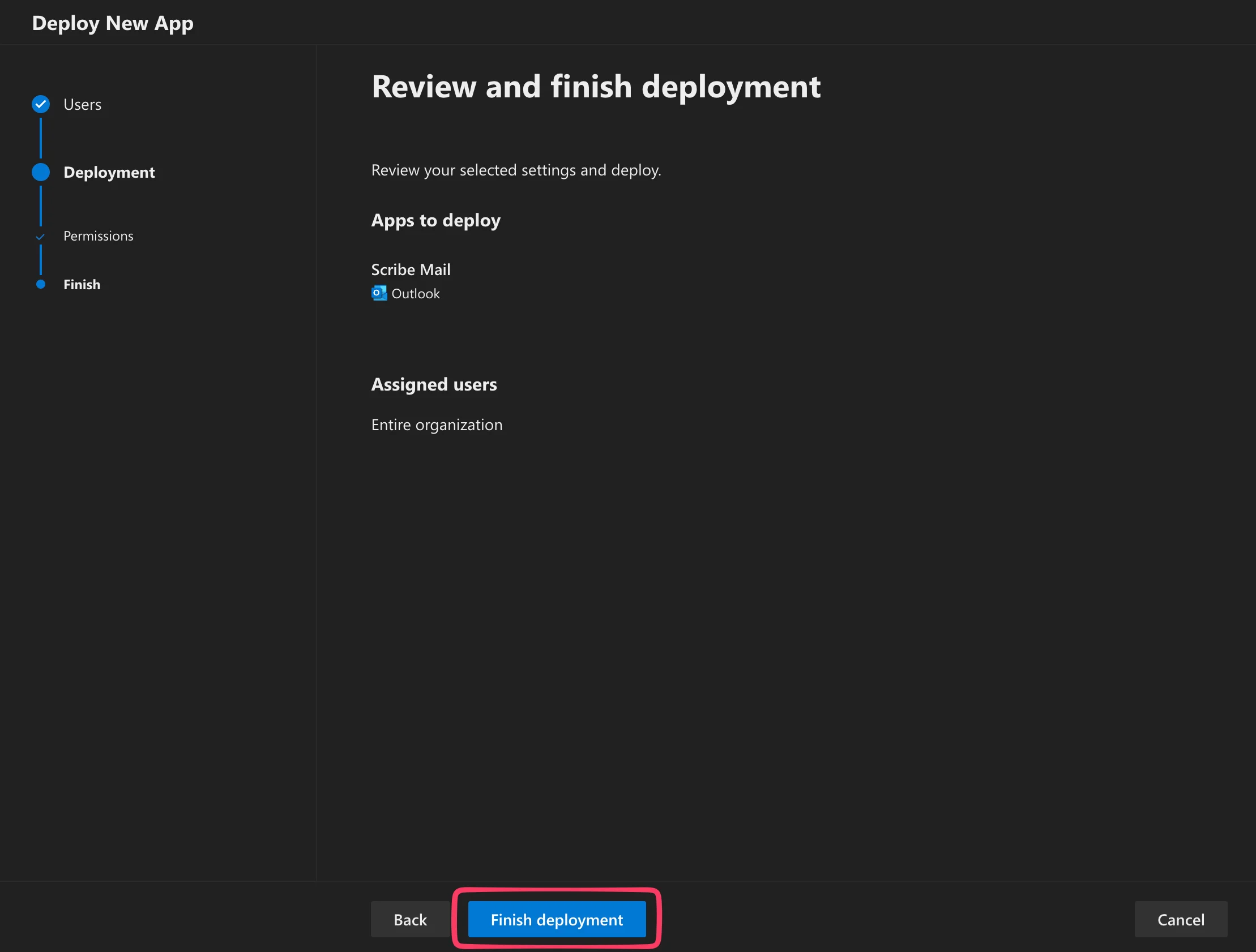
8
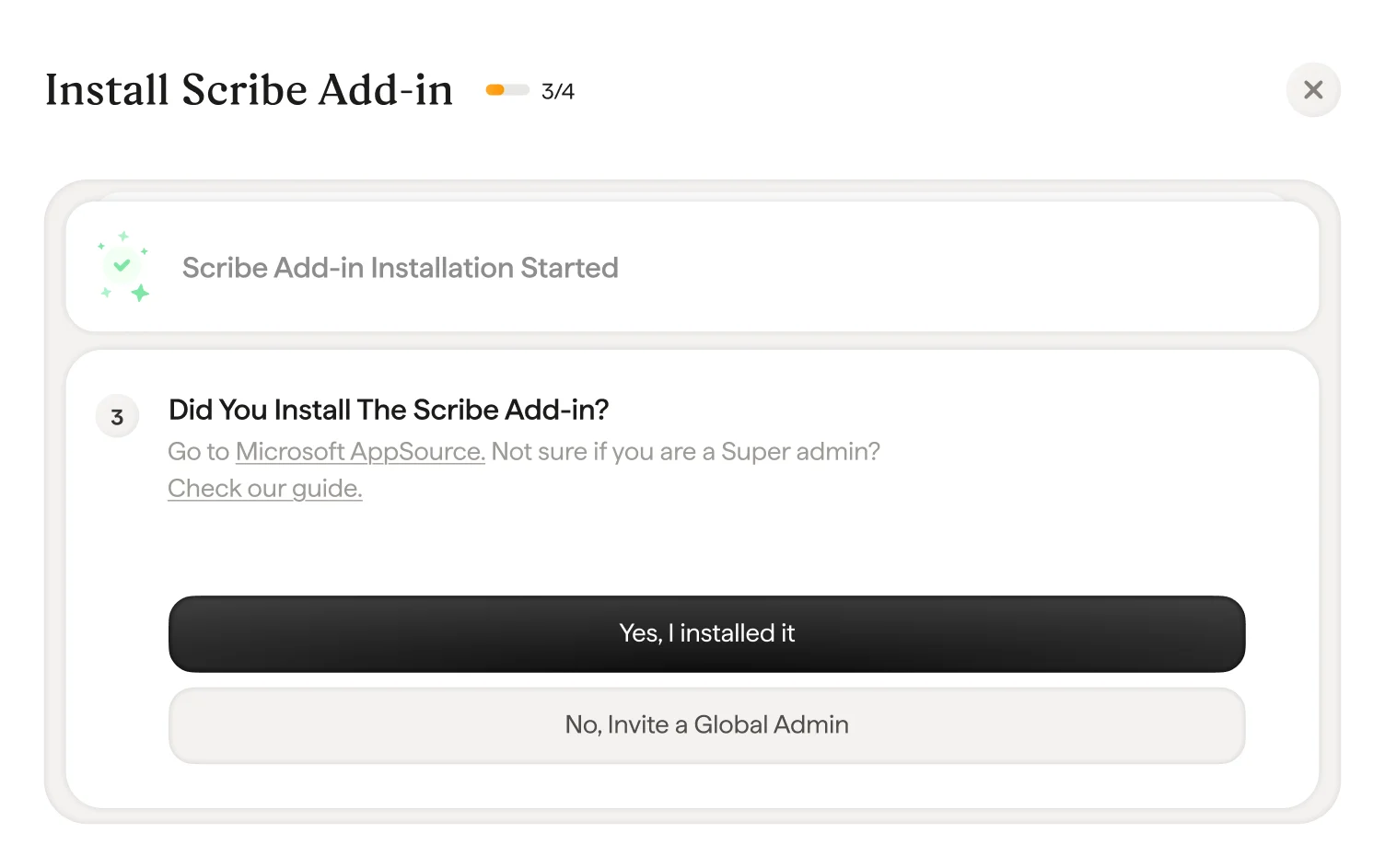
In Scribe, confirm the add-in validation by clicking "Yes I installed it"
9
Wait for Microsoft validation
Microsoftが組織全体にScribeアドインをインストールするまで、最大72時間かかる場合があります。完了するとメールで通知されます。検証に時間がかかりすぎる場合は、モーダル内のトラブルシューティングリストを必ず確認してください。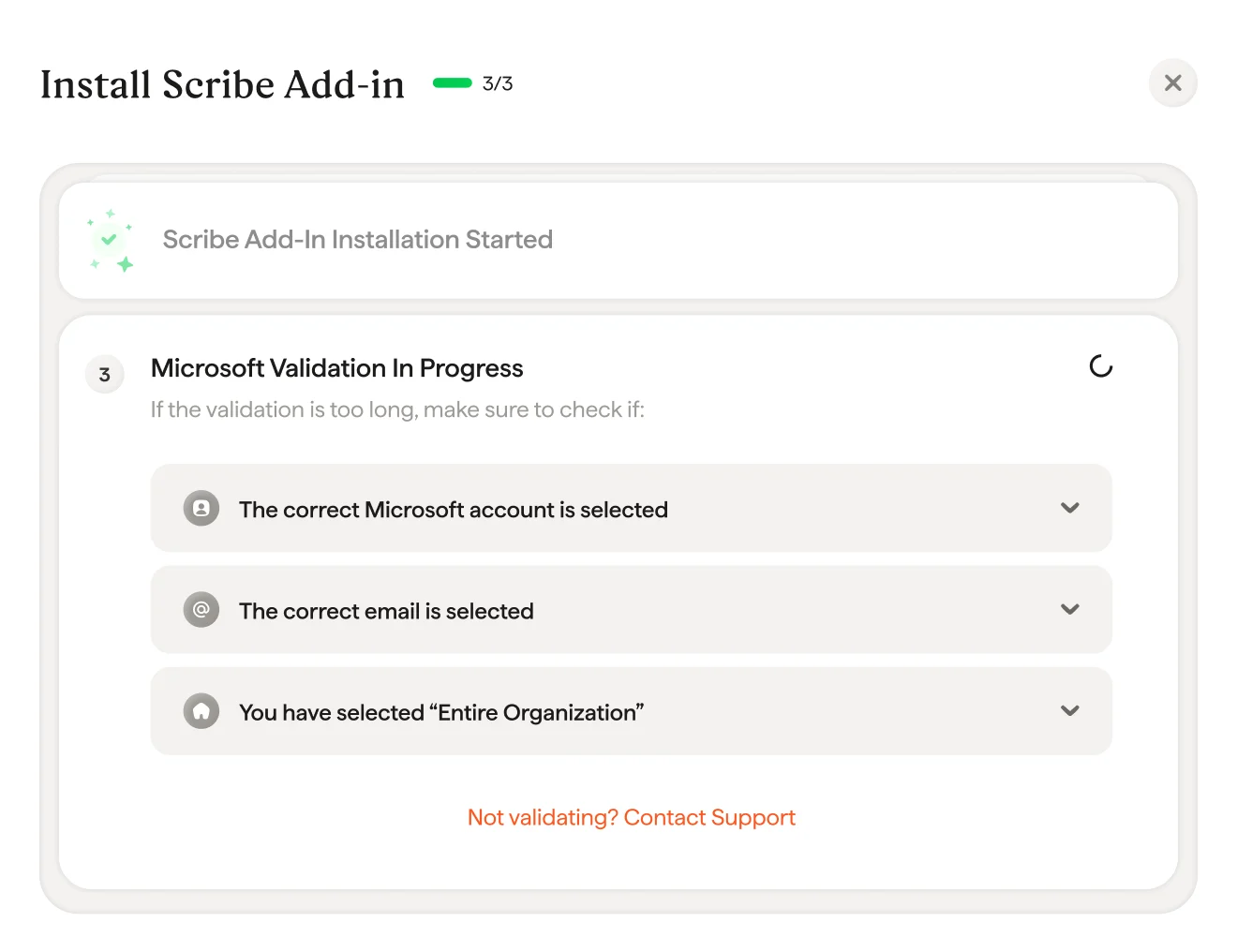
10
Scribe Add-in installed
検証完了のモーダルが表示されたら、“Install signature” をクリックしてScribeの署名一覧へ移動します。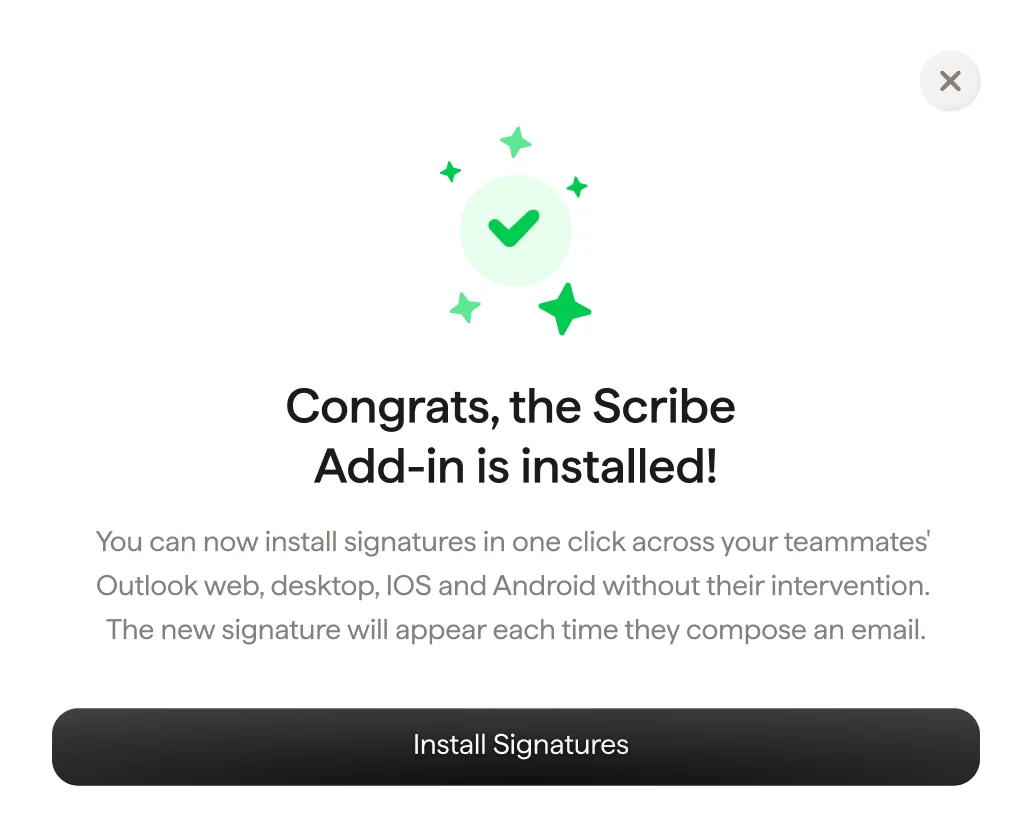
11
チーム署名をインストール
署名一覧から、チームメンバー全員分の署名を一括でインストールするか、段階的に展開する場合は1つずつインストールできます。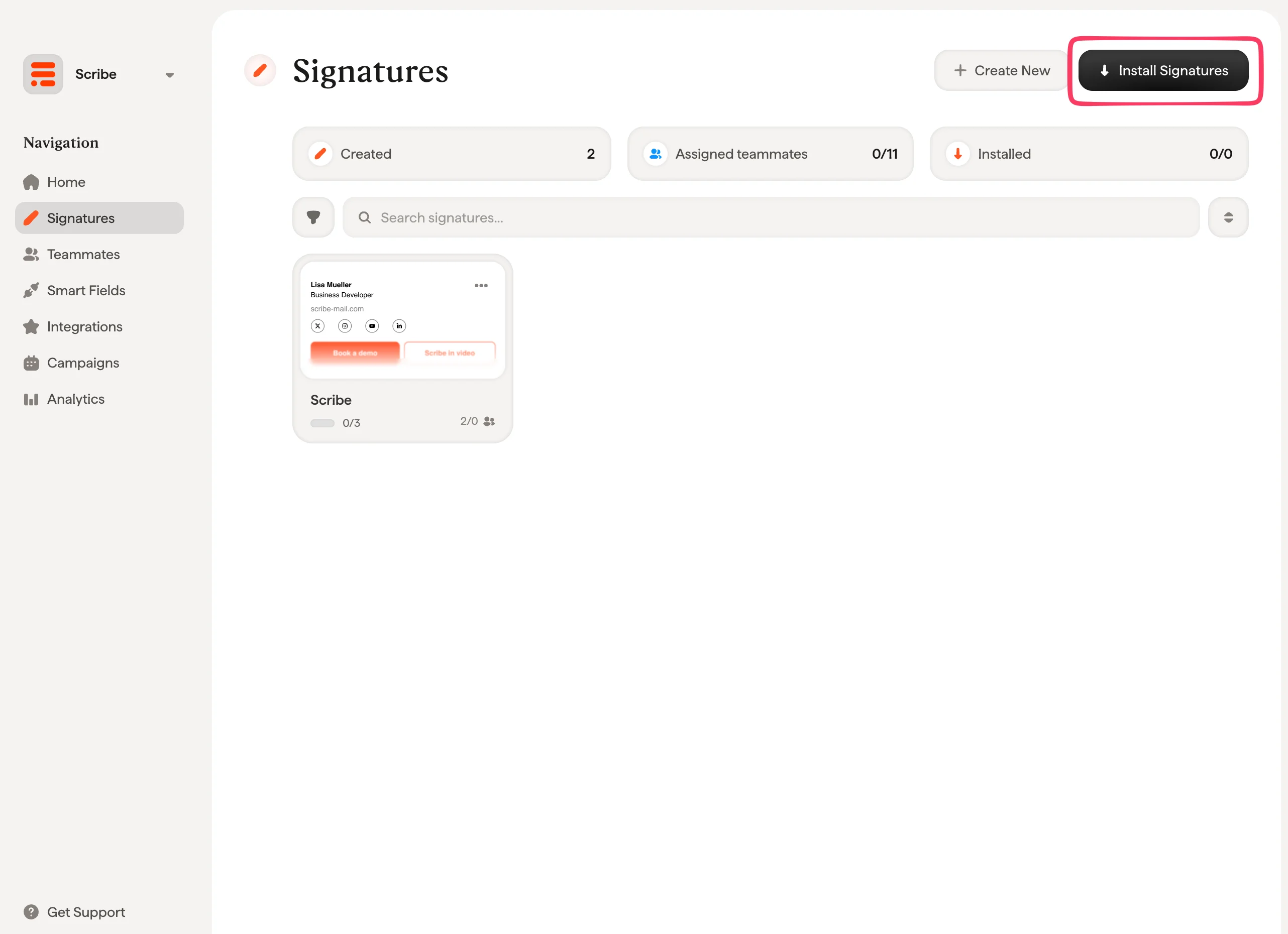
関連記事
- 連携の概要:Scribeの署名を展開するすべての方法(クラウド・サーバーサイド)。
- Google Workspace:Google Workspace向けのワンクリッククラウドインストール。
- 署名のバリアント:Outlookおよびサーバーサイド向けの返信用・社内向けバリアント。