

前提条件
- ScribeのHTML署名をクリップボードにコピー済みであること(こちらからコピー)
1
Gmailの設定を開く
Gmailで右上の歯車アイコンをクリックし、すべての設定を表示をクリックします。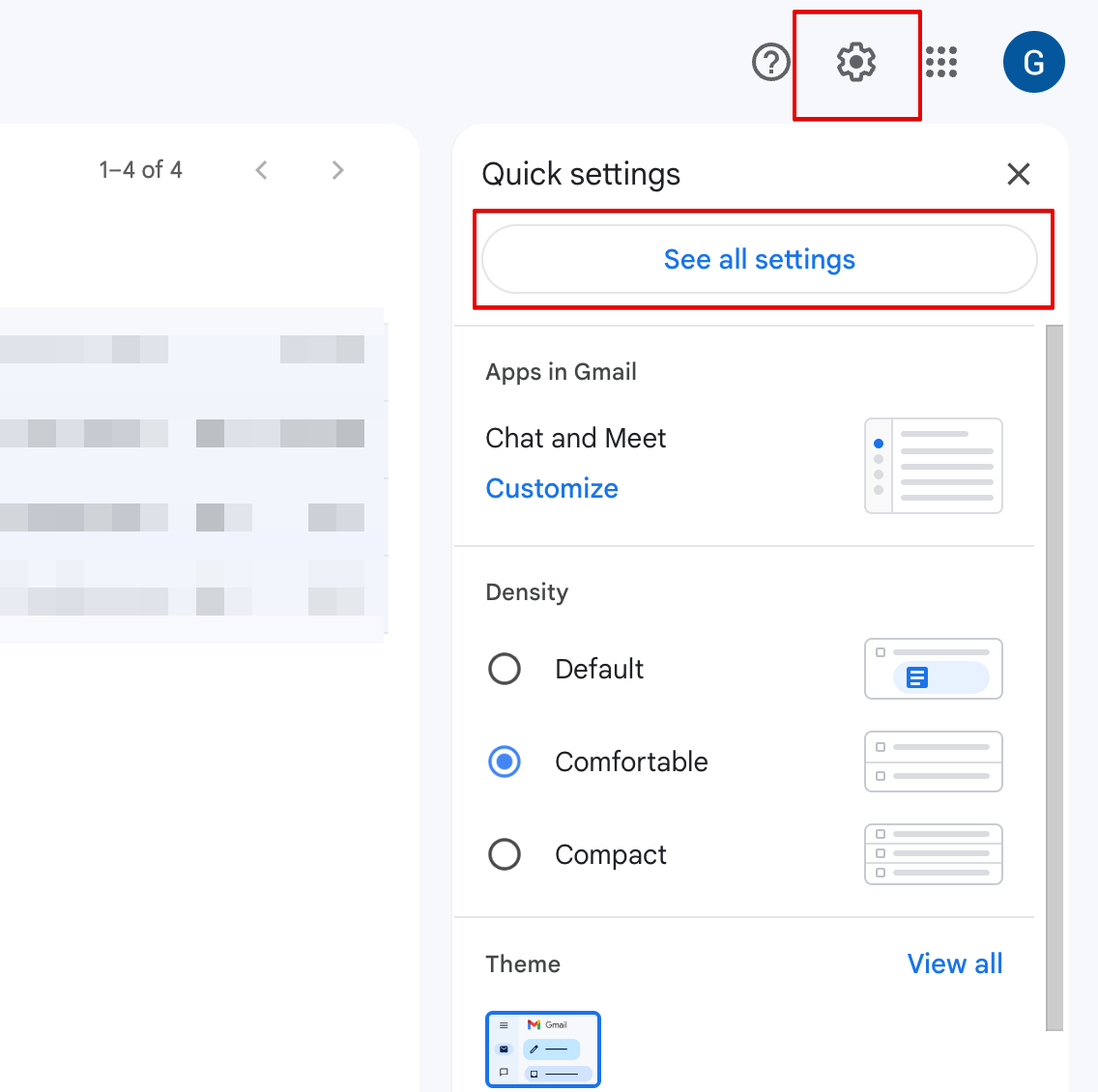
2
署名セクションまでスクロール
全般タブで、署名セクションが見つかるまで下にスクロールします。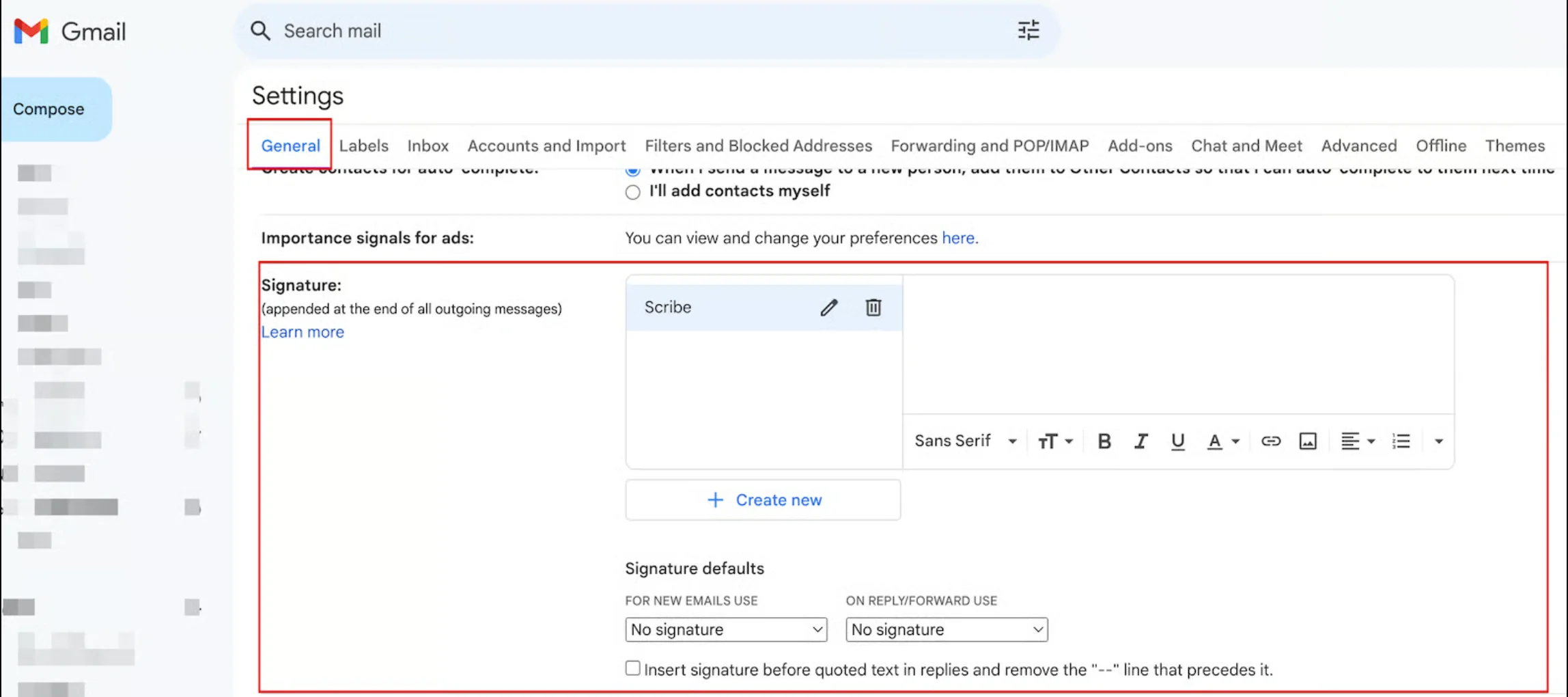
3
新しい署名を作成
+ 新規作成をクリックし、署名に名前を付けます(例:「Scribe」)。
4
HTML署名を貼り付け
署名のテキストボックス内をクリックし、Ctrl+V(Windows)またはCmd+V(Mac)でScribeのHTML署名を貼り付けます。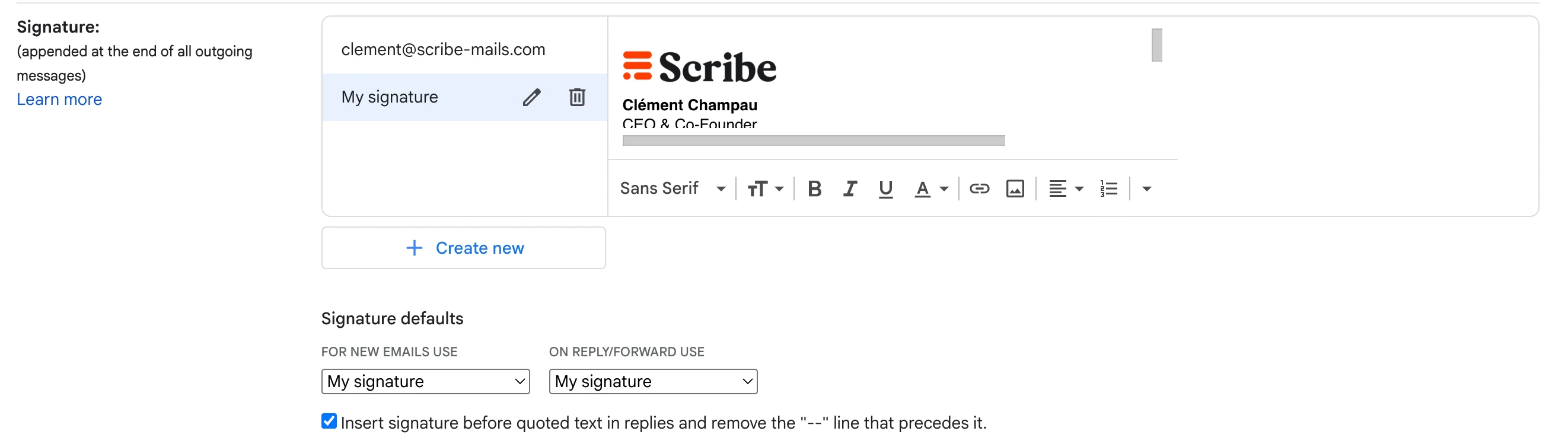
5
デフォルト署名に設定
署名エディターの下で、新しい署名を以下のデフォルトに設定します。
- 新規メール用: Scribeの署名を選択
- 返信/転送用: Scribeの署名を選択
6
変更を保存
ページの一番下までスクロールし、Save Changes をクリックします。