

各ユーザーが署名のHTMLを手動でインストールする必要があります。
ユーザーはメール作成時に署名を確認できます。
クラウドベースのインストール。 メールはScribeのサーバーを経由しません。
HTMLの手動インストール
前提条件
- Scribeアカウント
- Scribeで作成済みの署名(1つ以上)
- ワークスペースに追加済みのチームメンバー
1
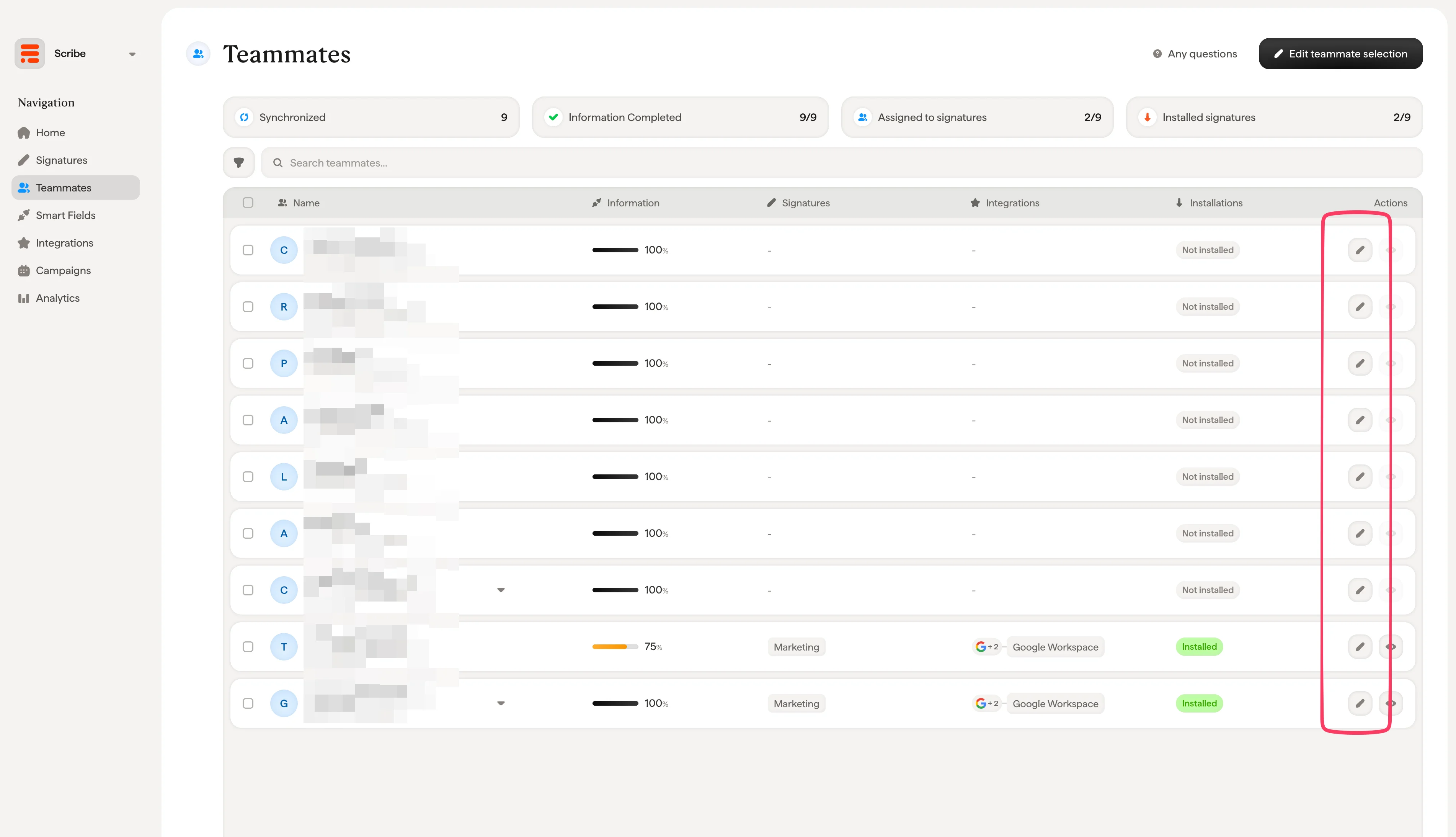
Scribeでチームメンバーメニューを開き、ペンアイコンをクリックしてチームメンバーのプロフィールを表示
2
チームメンバーのプロフィールで "Install signature" ボタンをクリック
プラットフォームを選択し、HTMLコードをコピーしてインストールします。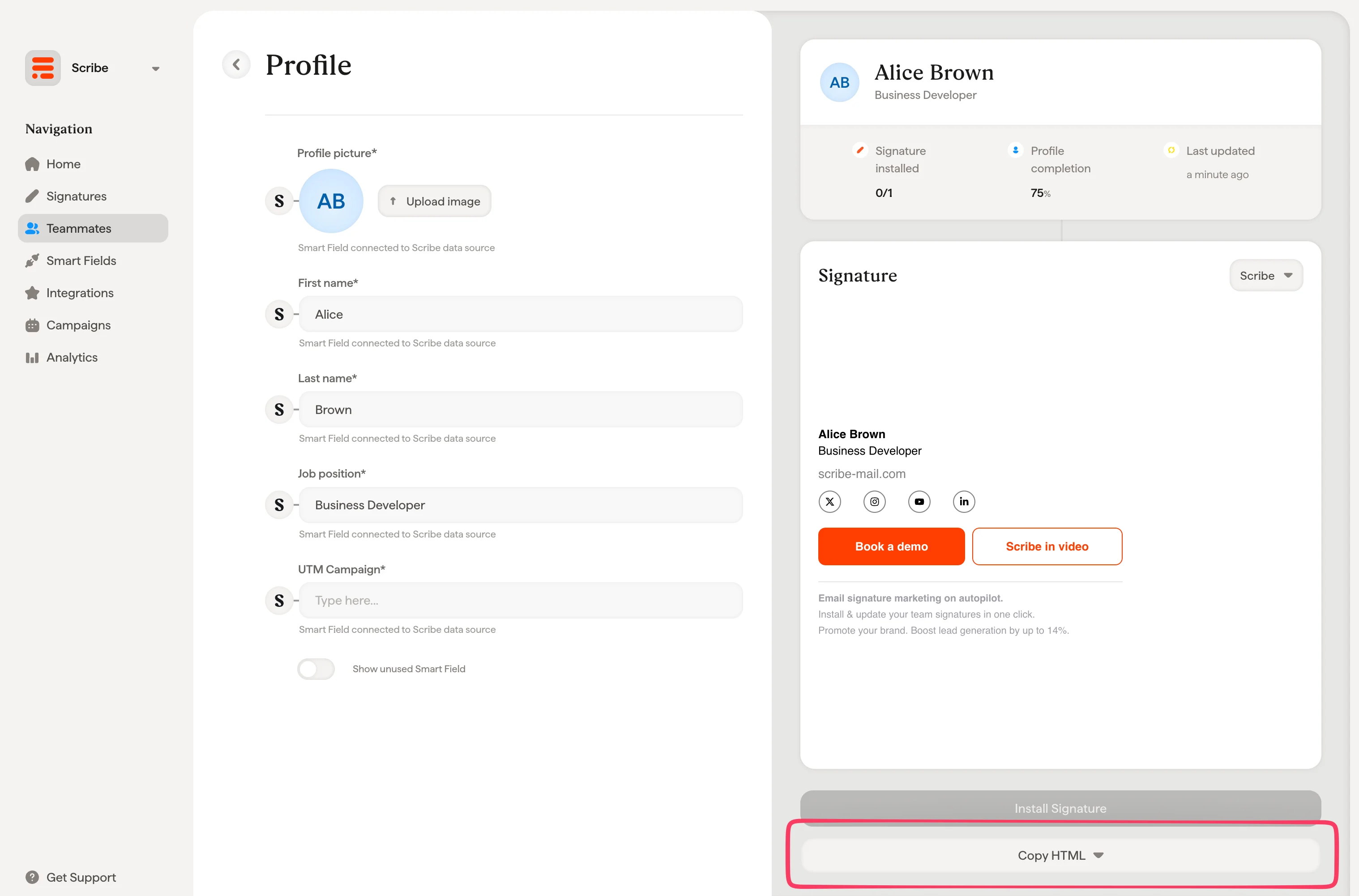
3
メールプラットフォームにHTMLをインストール
お使いのメールプラットフォーム別の手順は以下を参照してください:
Gmail
Gmailに署名をインストール
Outlook
Outlookに署名をインストール
チームメンバーを招待してHTMLをインストールしてもらう
HTMLを自分でコピーする代わりに、チームメンバーを招待して各自の署名をインストールしてもらうこともできます。招待されたチームメンバーは自分の署名にのみアクセスでき、情報の追加とインストールが可能です。Scribeワークスペースの他の部分にはアクセスできません。1
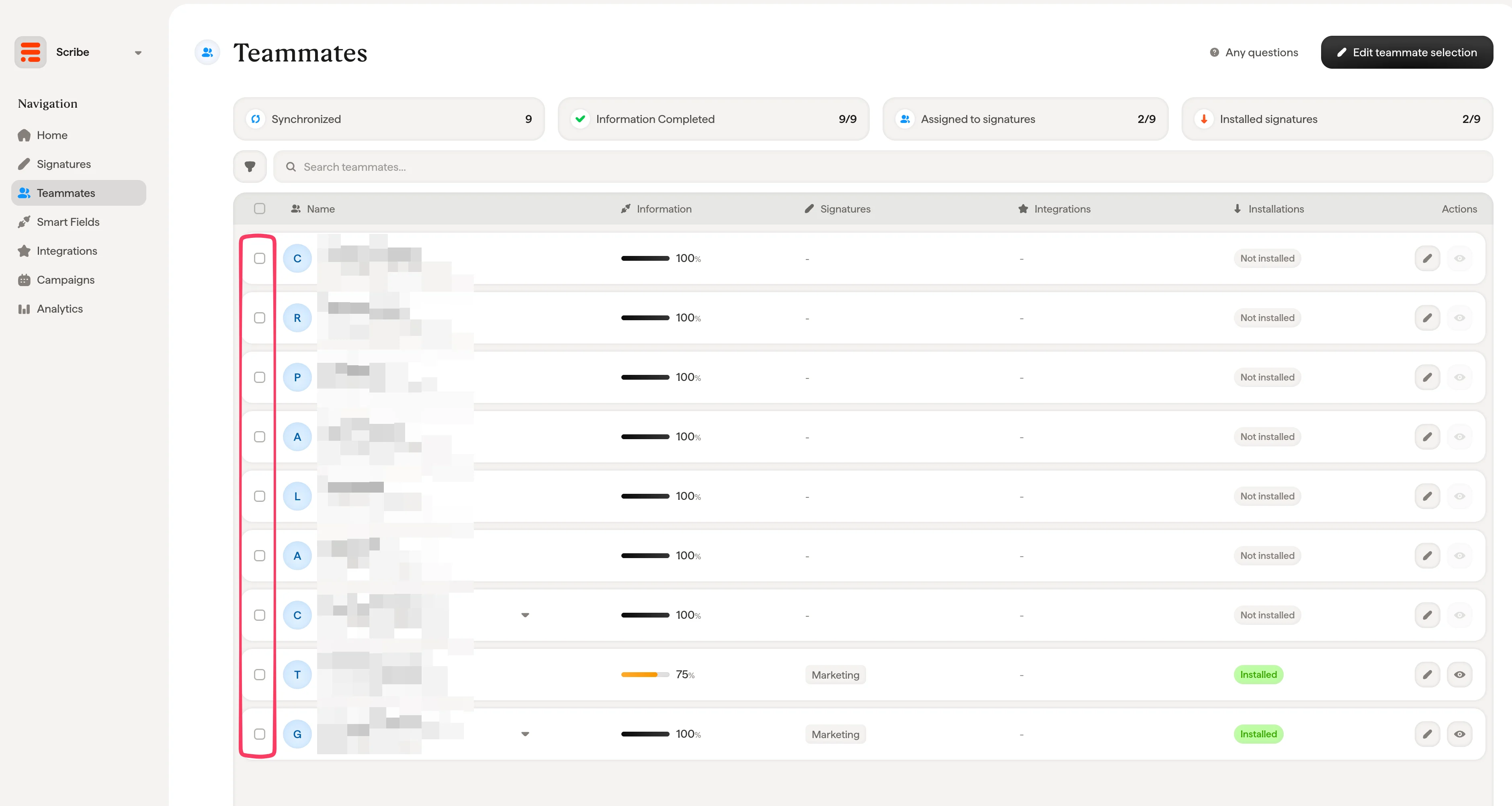
Scribeでチームメンバータブを開き、招待したいチームメンバーを選択
2
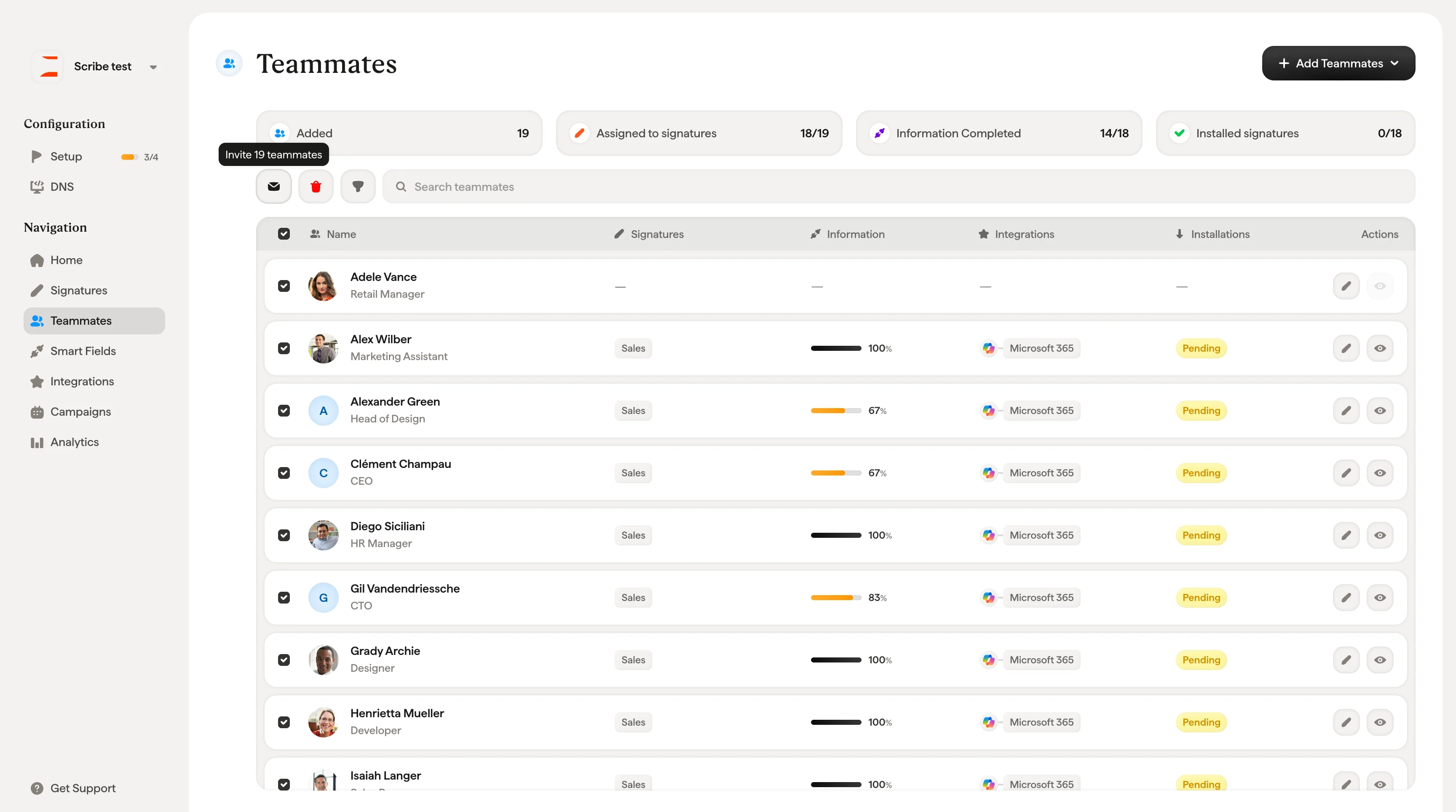
チームメンバーを選択した後に表示される封筒アイコンをクリック
3
"Send invite." をクリック
招待されたチームメンバーは、自分の署名にのみアクセスして情報を追加・インストールできます。Scribeワークスペースのその他の部分にはアクセスできません。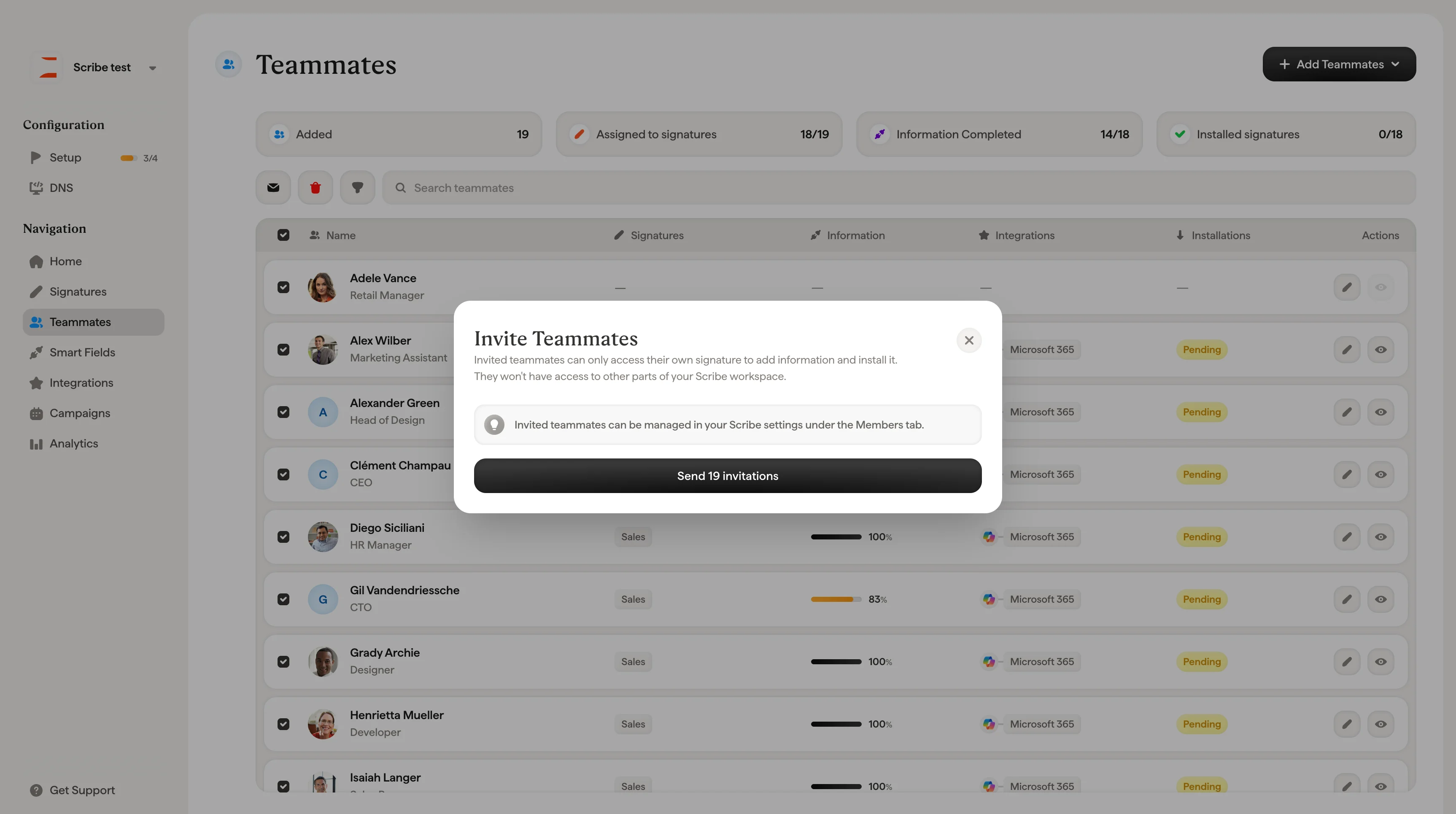
招待されたチームメンバーは、Scribeの設定の Members タブで管理できます。