

一元化されたワンクリックインストール。 チームメンバー側での操作は不要です。ユーザーはメール作成時に署名を確認できます。クラウドベースのインストール:メールはScribeのサーバーを経由しません。
対応プラットフォーム: Web、iOS
導入ガイド
1
Scribe Appを導入
Google Workspace MarketplaceからScribe Appを入手します。Scribe内でInstall Scribe Appをクリックし、Google Workspace Marketplaceを開きます。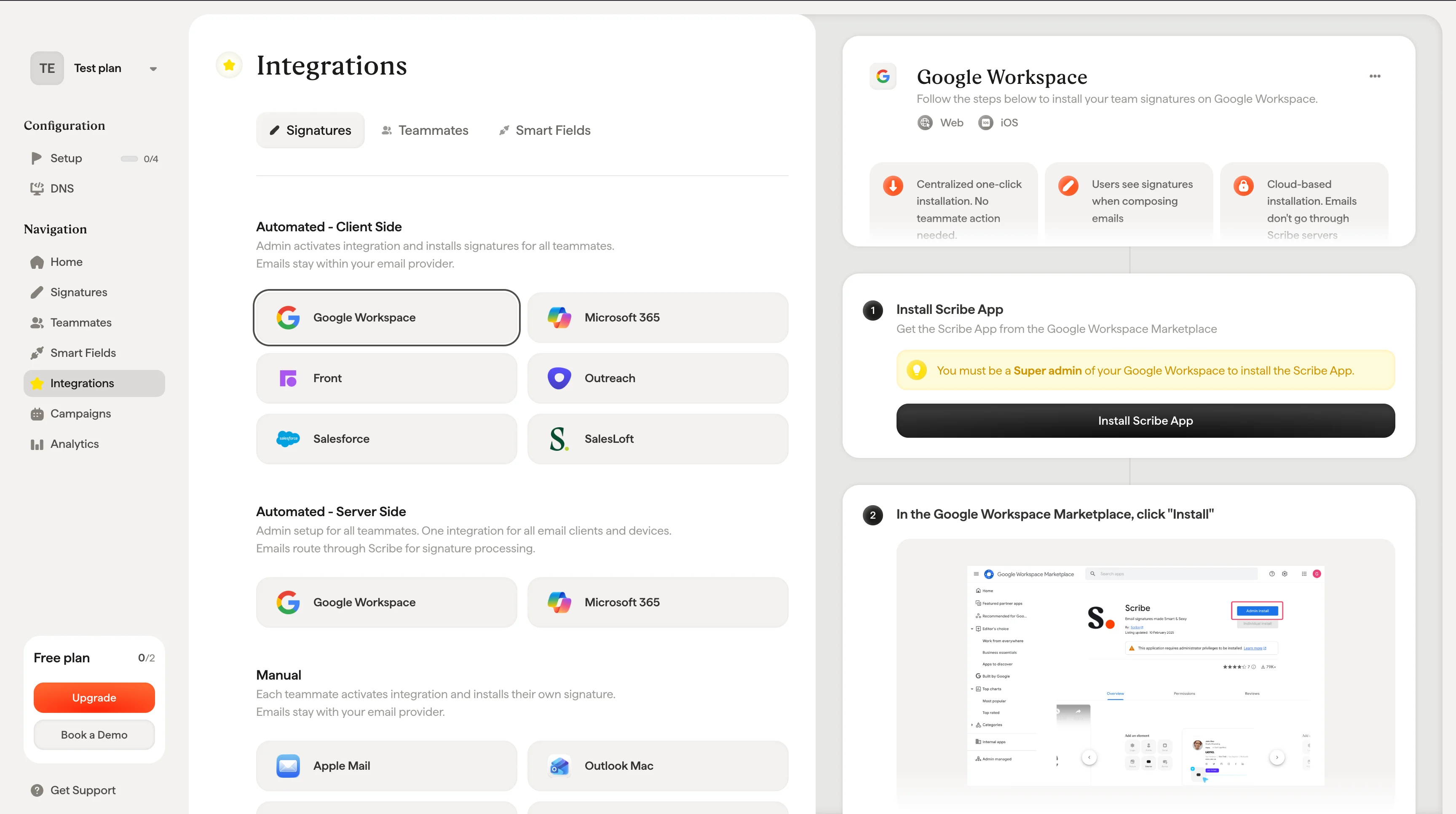
2
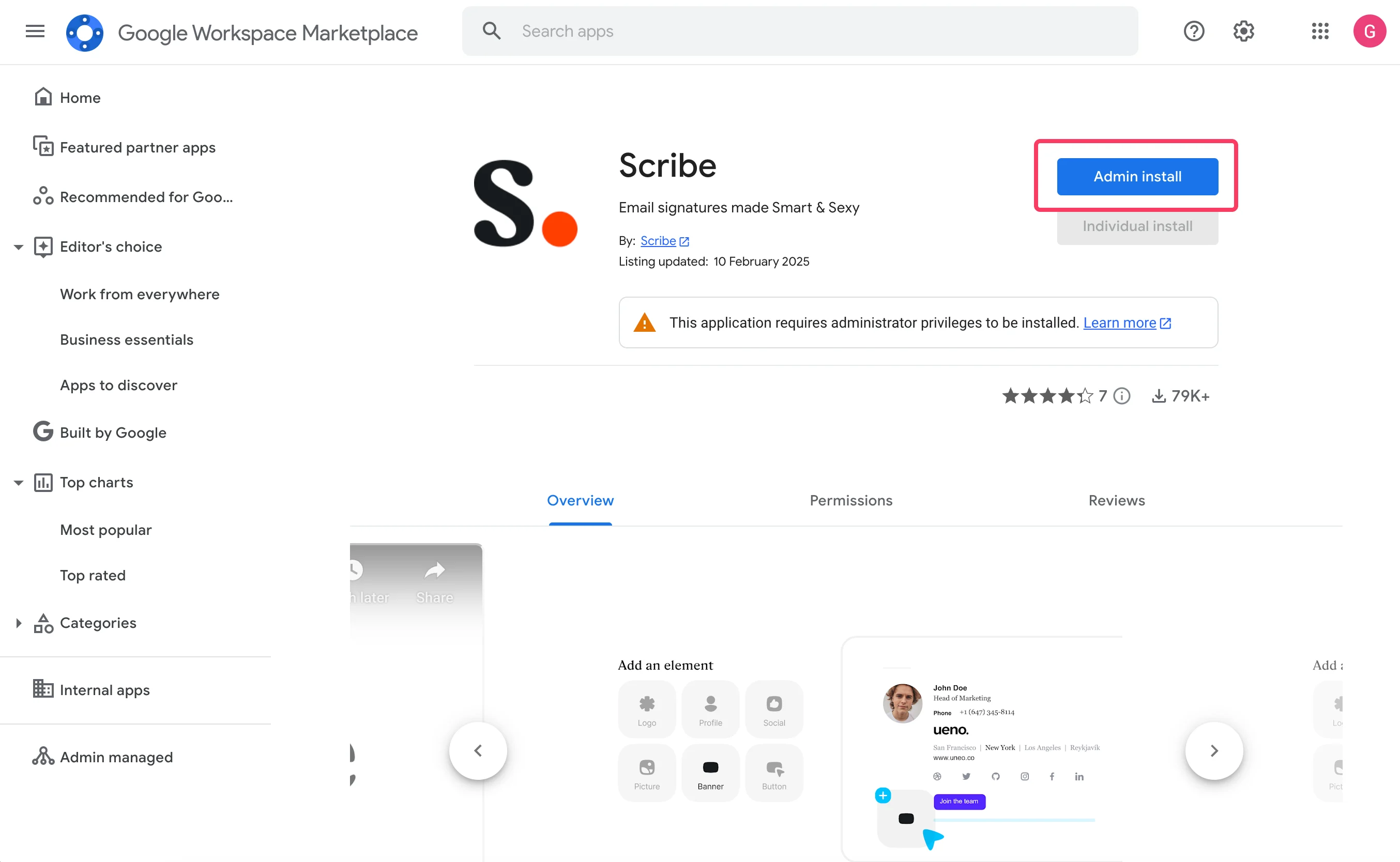
Google Workspace Marketplaceで "Install" をクリック
3
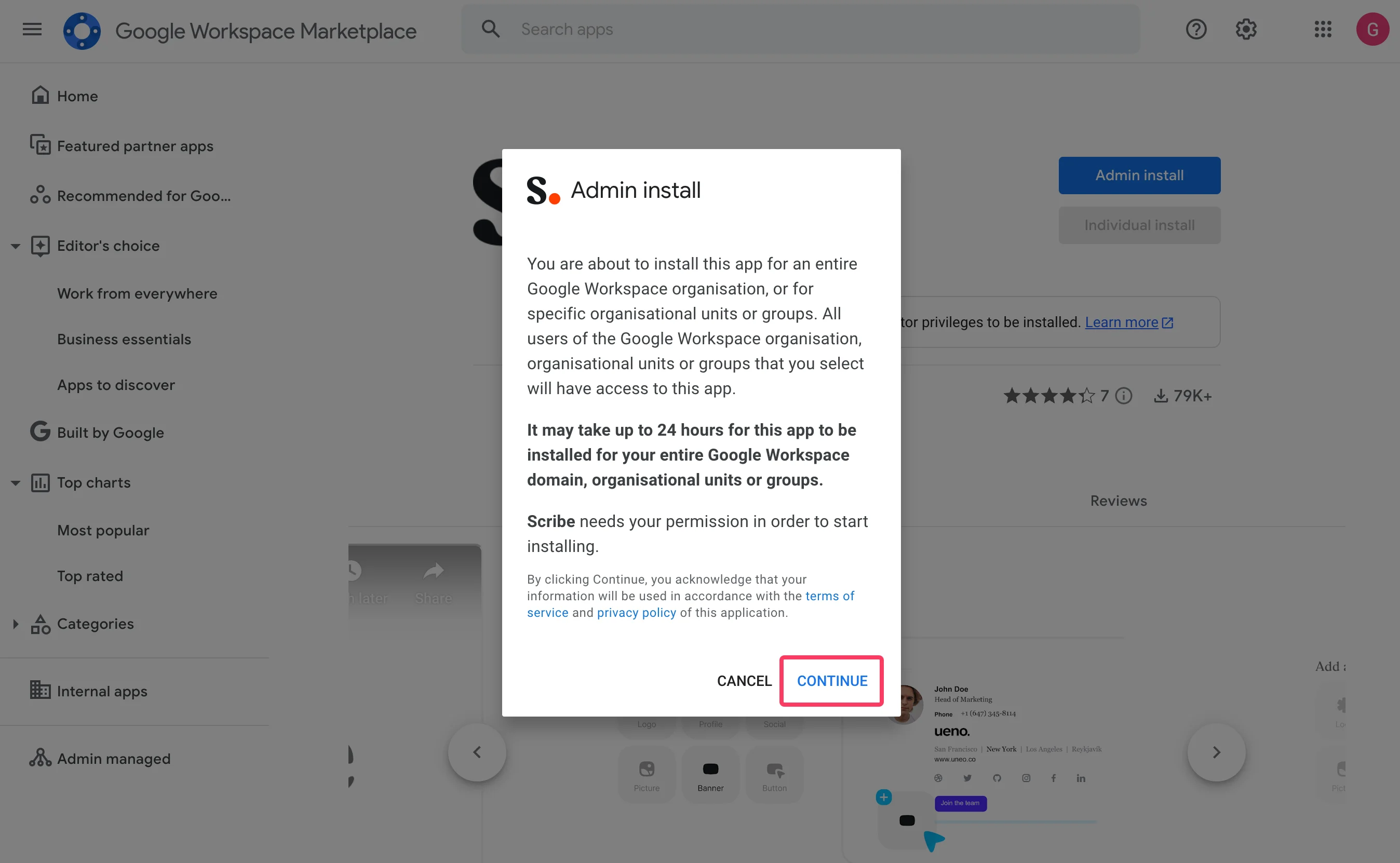
"Admin install" モーダルで "Continue" をクリック
4
データアクセスを承認
“Everyone at your organization” と “I agree to the application terms of service.” を必ず選択してください。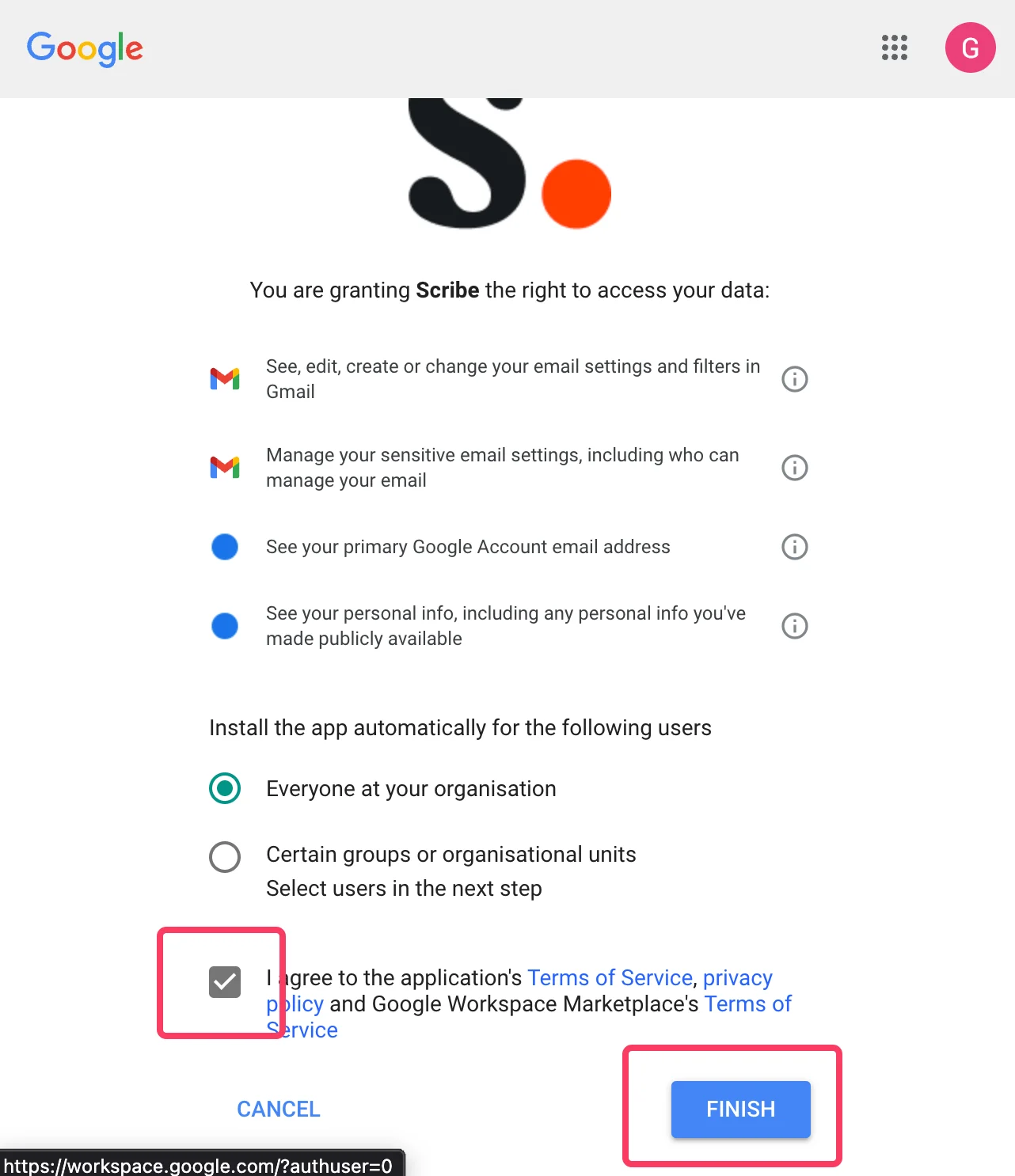
5
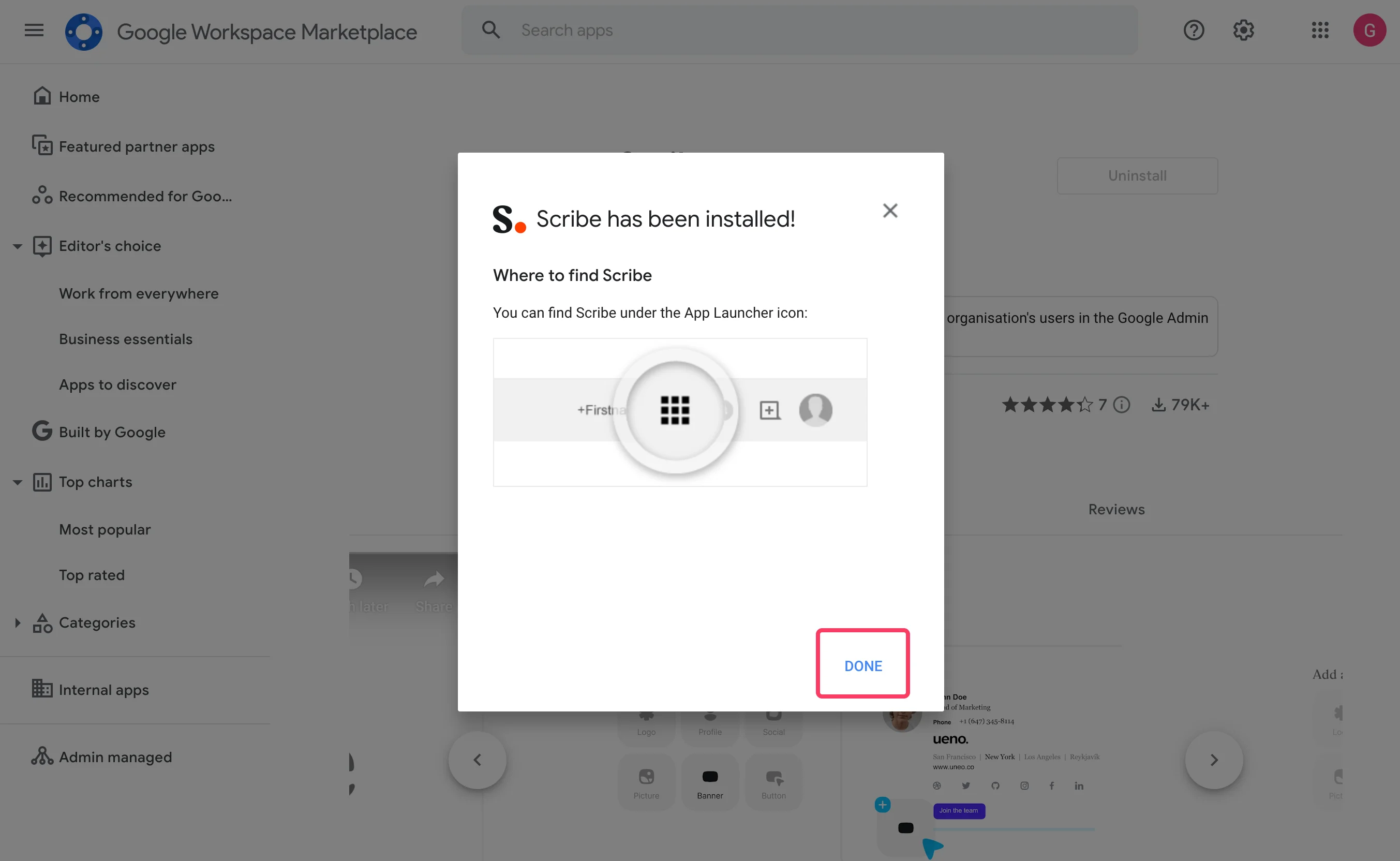
"Done" をクリックしてScribeに戻る
6
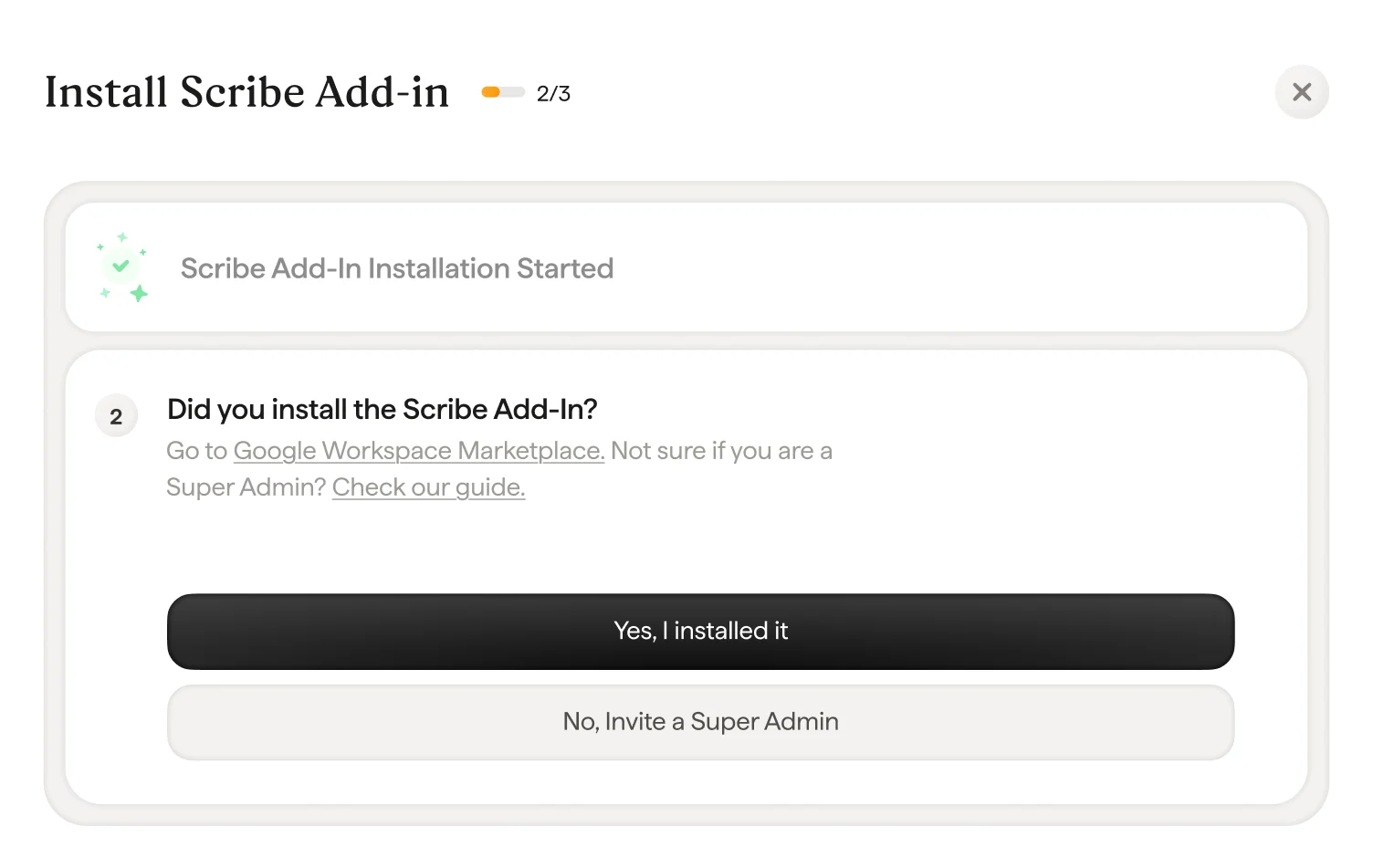
Scribeで "Yes I installed it" をクリックしてアドインの導入を確定
7
Googleの検証を待つ
検証は通常、数秒で完了します。完了しない場合は、モーダル内のトラブルシューティング一覧を必ず確認してください。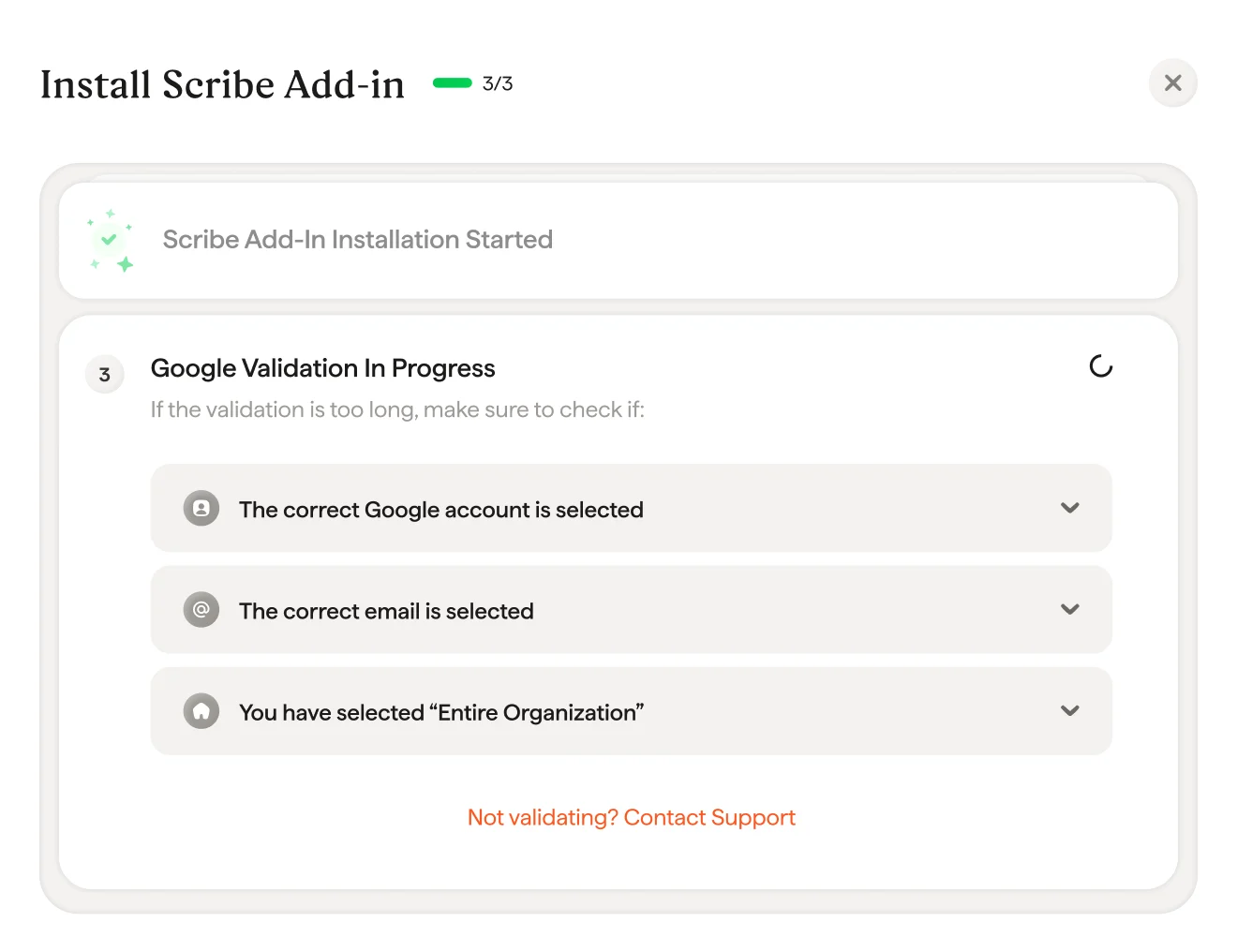
8
Scribeアドインのインストール完了
検証完了のモーダルが表示されたら、“Install signature” をクリックしてScribeの署名一覧に移動します。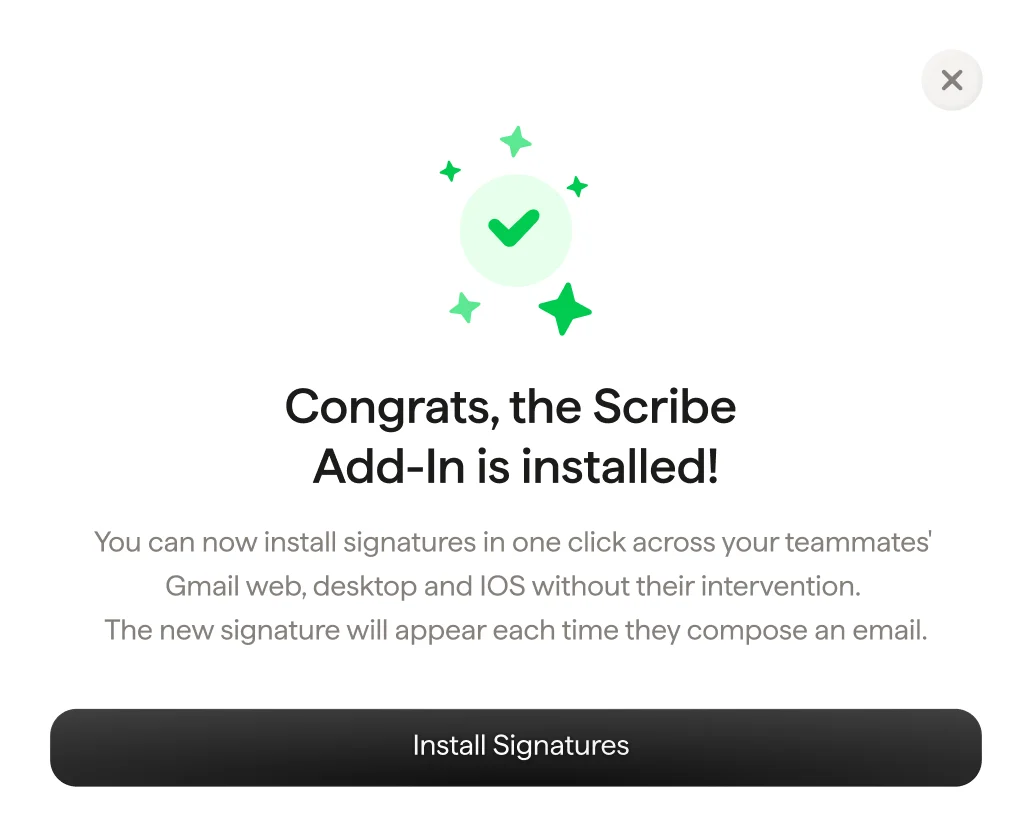
9
チーム署名をインストール
署名リストから、チームメンバー全員分の署名を一括でインストールするか、段階的に展開するため一つずつインストールできます。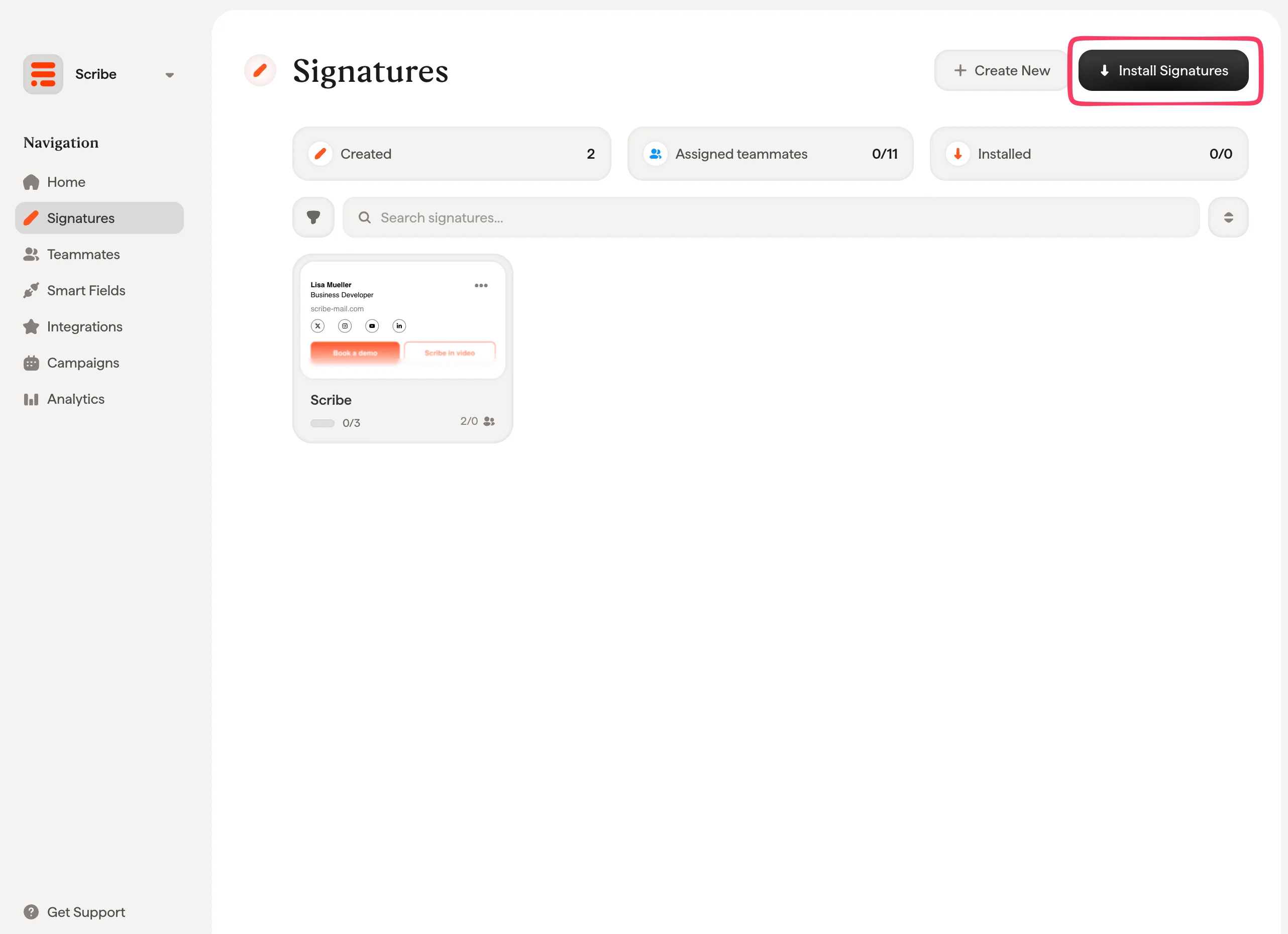
関連記事
- 連携の概要:クラウドまたはサーバーサイドでScribe署名を展開するすべての方法。
- Microsoft 365:Microsoft 365とOutlook向けのワンクリッククラウドインストール。
- インストール状態とエラー:各インストール状態の意味とエラーの対処方法。