

仕組み
サーバーサイドのインストールでは、メールのルーティングが変更されるだけで、チームメンバーのメールボックスには手を加えません。各自のデバイスには何もインストールせず、メールクライアントにアドインも導入しません。代わりに、以下の設定によって送信メールフローに 1 ホップが追加され、メッセージが転送中に署名が付与されます。- チームメンバーがメールを送信します。 Gmailは、使用したクライアントやデバイスを問わずメールを受け付けるため、同じルールでWeb、デスクトップ、Apple Mail、iOS、Androidをカバーできます。チームメンバーのメールボックス経由で送信するツールも対象です。HubSpotのセールスメールや、Gmailに接続されたその他のCRM・シーケンサーは、送信者アドレスが署名をインストール済みのチームメンバーのものであれば、追加設定なしで署名を取得します。Gmail経由ではなく独自のサーバーから送信するツール(HubSpotのマーケティングメールなど)は、このルールに到達しないため署名は付与されません。
- Google Workspaceがメッセージを Scribe に転送します。 以下で作成するコンテンツコンプライアンスルールが、外部宛および内部送信のメールにマッチし、TLSで Scribe のホスト(
smtp.server.scribe-mail.com)へ転送します。 - Scribe が署名を追加します。 Scribe は、チームメンバーの公開済み署名を挿入し、コンテキストに応じて適切なバリアントを選択したうえで、変更後もメールが認証されるようメッセージを再署名し、
X-Scribe-Processedヘッダーを付与します。 - メッセージが Google Workspace に戻ります。 Scribe は SMTPリレーサービス経由でメッセージを返送します。このサービスは、Scribe の2つのIPアドレスからの接続のみを、TLS経由でのみ受け付けるよう設定されています。
- Google Workspace が配信します。
X-Scribe-Processedヘッダーによりコンプライアンスルールが再度マッチすることを防ぐため、メッセージは他のメールと同じように受信者へ送信されます。
X-Scribe-Processed、リレーにメッセージを戻す先を伝えるルーティングヘッダー、更新された DKIM-Signature、ARC チェーン、および書き換え後の本文に対応する Content-Type です。受信者、件名、添付ファイル、チームメンバーが書いた本文はそのまま維持されます。
インストールガイド
ホストを追加

Google Admin の Gmail Hosts セクション
"ADD ROUTE" リンクをクリックしてフォームに入力
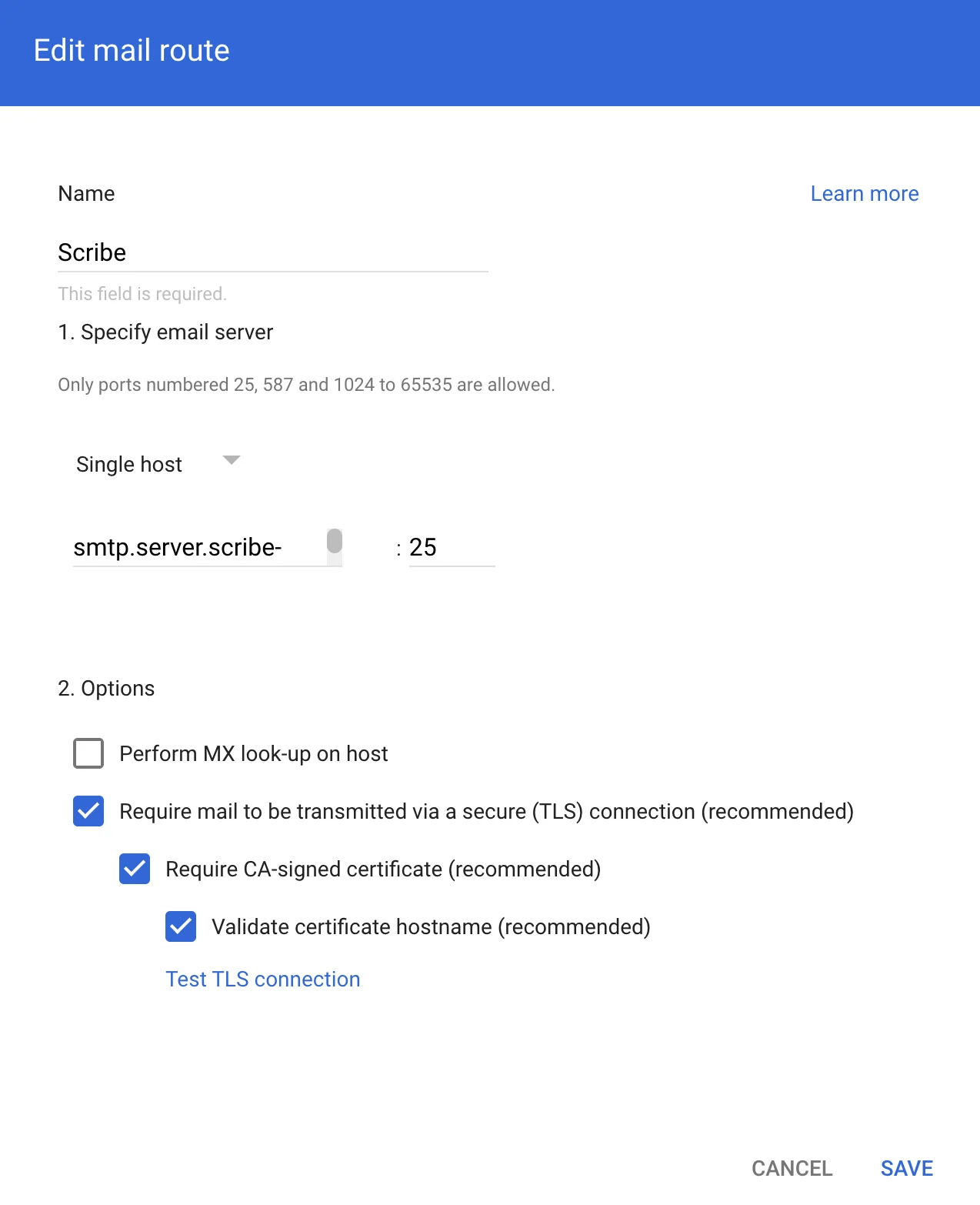
Scribe ホスト設定のメールルート編集フォーム
SMTP リレーサービスを設定

Google Admin の Gmail Routing セクション
"SMTP relay service" の下の Configure をクリック
SMTP relay service の Configure ボタン
SMTPリレーのフォームを入力
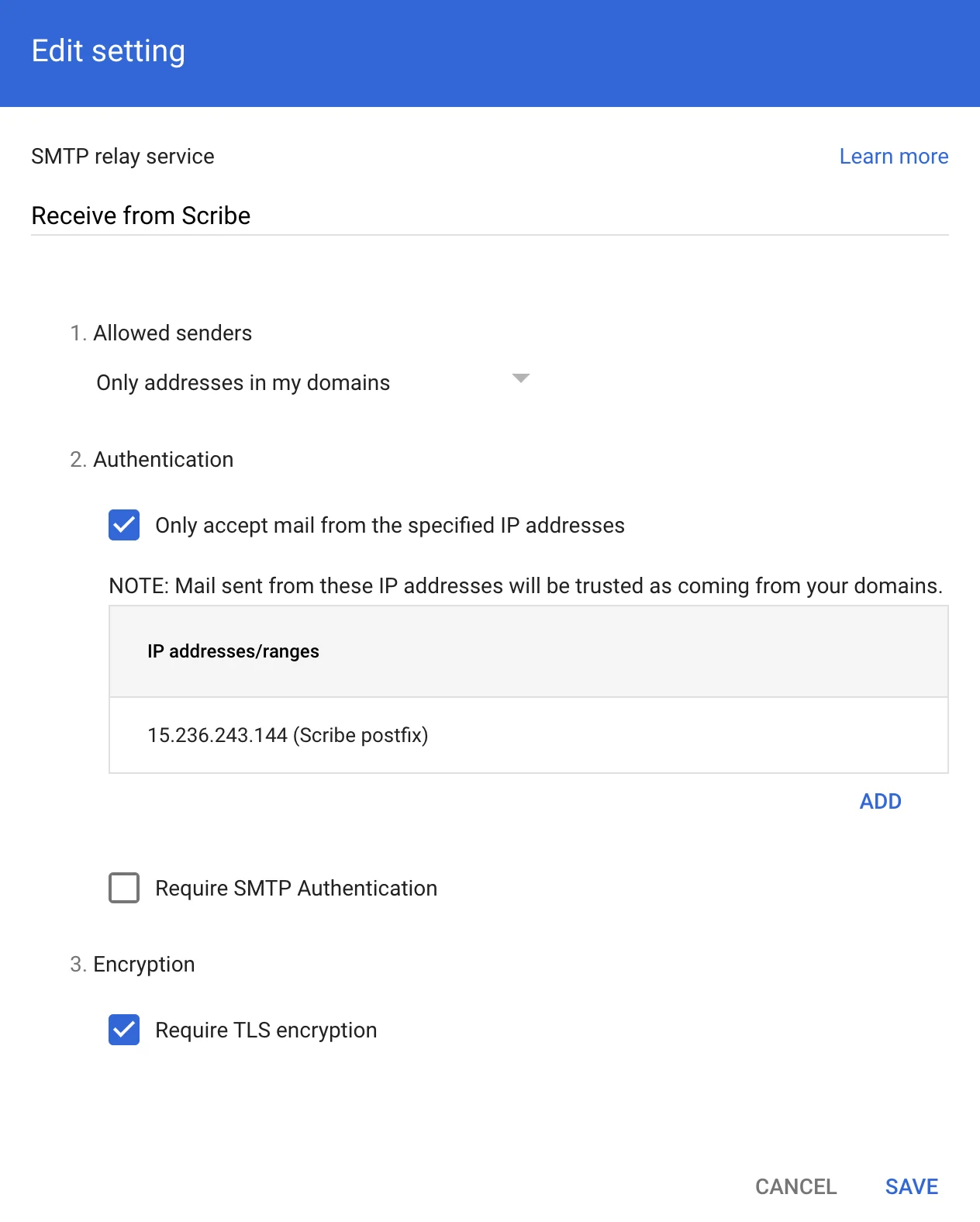
SMTPリレーサービスの設定フォーム
作成したHost経由でメールをルーティング

Google AdminのGmail Complianceセクション
"Content compliance" の下のConfigureをクリック
Content complianceのConfigureボタン
Content complianceのフォームを入力
- Location: Full headers、Match type: Does not contain text、Content:
X-Scribe-Processed。これにより、同じメールが複数回処理されることを防ぎます。 - Location: Envelope sender、Match type: Does not match regex、Regexp:
.*@google\.com$。これにより、Google Forms の受信通知(forms-receipts-noreply@google.com から送信)などのシステムメールを除外します。これらはScribe経由でルーティングするとGoogleのSMTPリレーが拒否します。
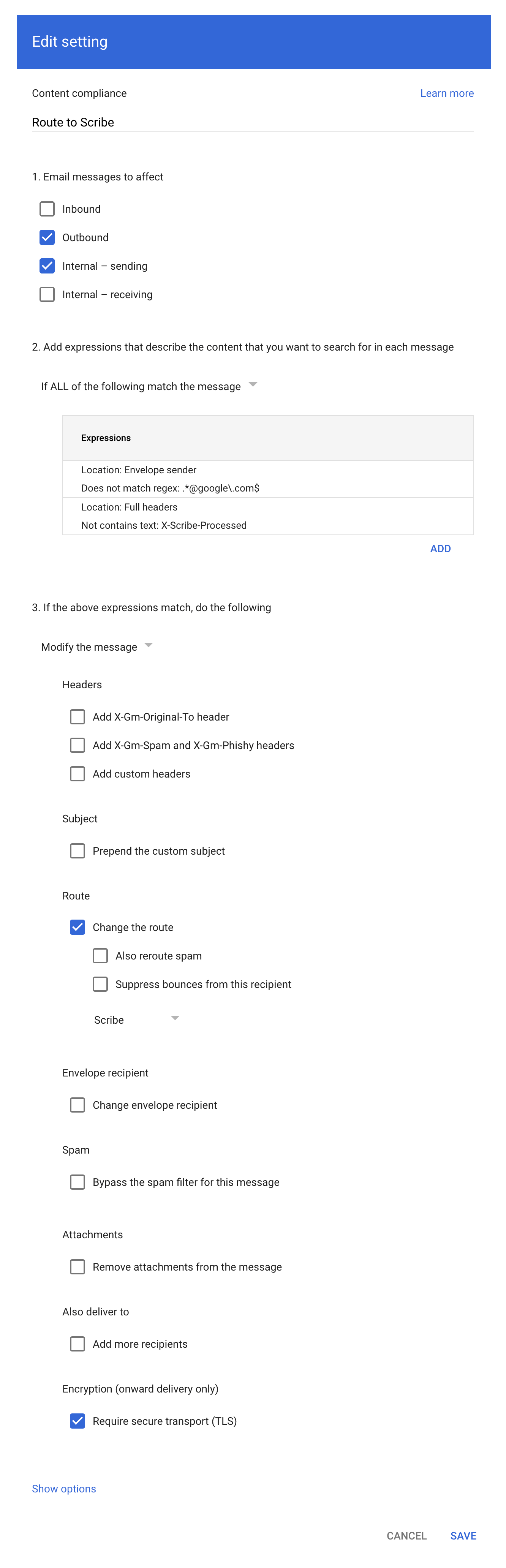
コンテンツコンプライアンスフォームの設定
コンプライアンスルール式を追加
- Location: Full headers
- Match type: Not contains text
- Content: X-Scribe-Processed
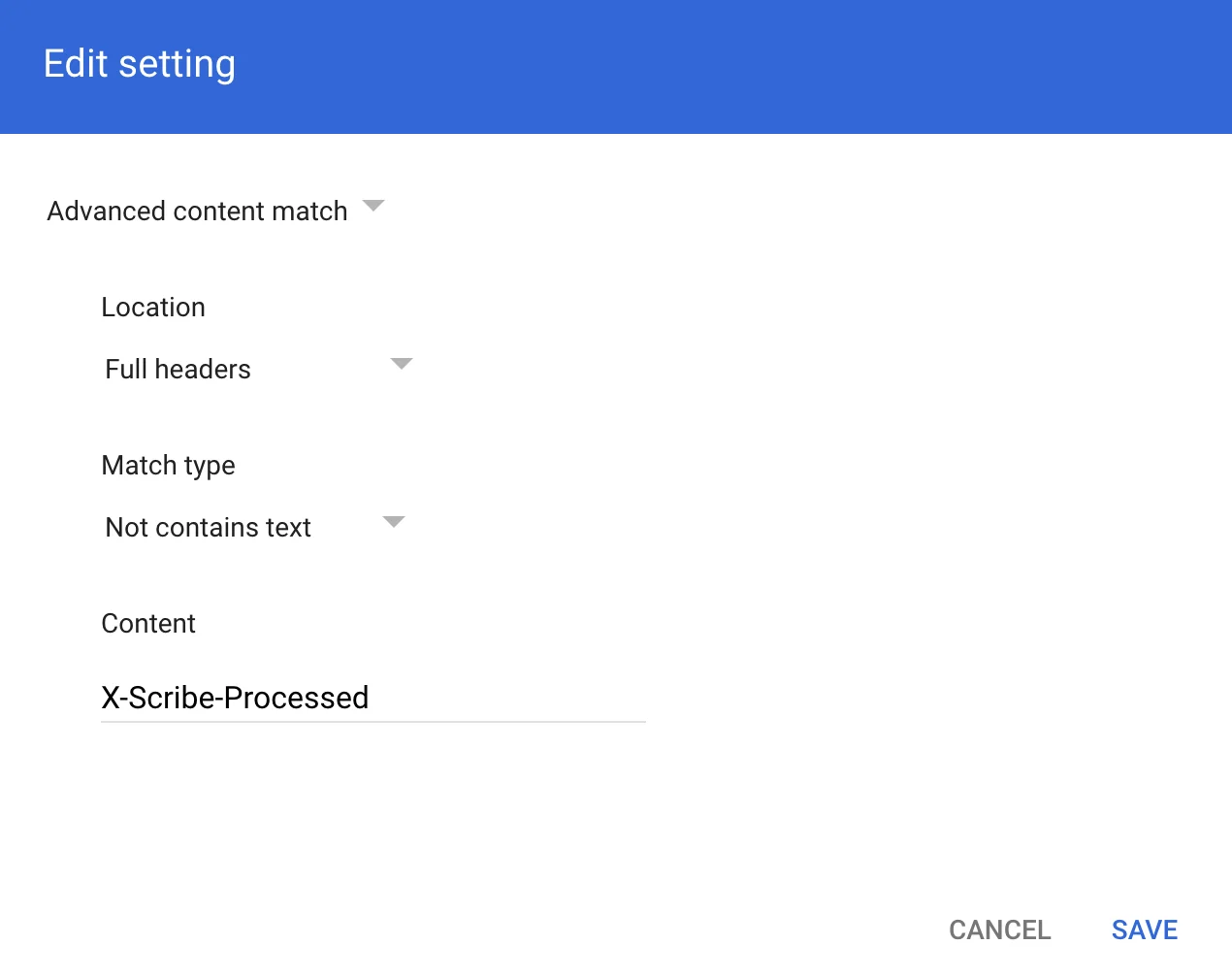
コンプライアンスルール式モーダル
DKIM を設定

Scribe の Configure DKIM ボタン
チームの署名をインストール
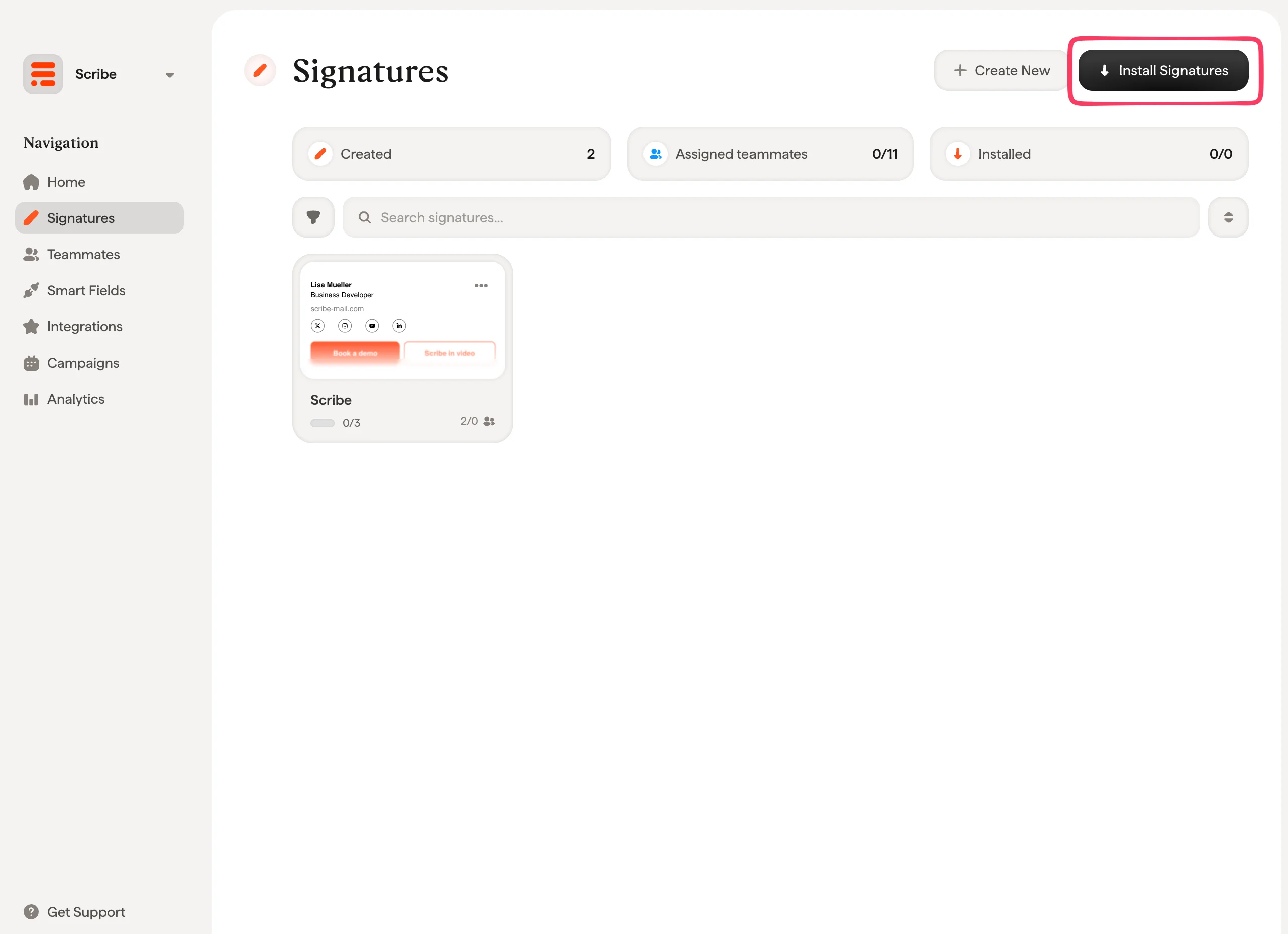
Install Signatures ボタン付きの Scribe 署名一覧
IT・セキュリティ FAQ
IT チームがこの連携を確認する際に、最も多く寄せられる質問です。どのメールが Scribe を経由しますか?
どのメールが Scribe を経由しますか?
- フルヘッダーにすでに
X-Scribe-Processedを含むメッセージ。これにより二重処理を防ぎます。 - エンベロープ送信者が
.*@google\.com$に一致するメッセージ。Google フォームの受領通知など Google のシステムメールが該当します。これらのメールを Scribe 経由でルーティングすると、Google の SMTP リレーで拒否されます。
Scribeへの接続は暗号化されていますか?
Scribeへの接続は暗号化されていますか?
ファイアウォールで許可すべき通信は何ですか?
ファイアウォールで許可すべき通信は何ですか?
Scribe経由のルーティングはSPF、DKIM、DMARCに影響しますか?
Scribe経由のルーティングはSPF、DKIM、DMARCに影響しますか?
- 新しい
DKIM-Signature。Scribeがドメイン用に生成し、scribe._domainkeyレコードとして公開する鍵で署名されます。対象は本文に加えて、From、To、Cc、Subject、Message-IDの各ヘッダーです。 - ARCチェーン(RFC 8617):
ARC-Authentication-Results、ARC-Message-Signature、ARC-Seal。これらはScribeがメッセージを受信した時点の認証結果を記録するため、受信サーバーは、変更を改ざんではなく認可された中継者による修正として認識できます。
メッセージが二重処理されないための仕組みは何ですか?
メッセージが二重処理されないための仕組みは何ですか?
X-Scribe-Processedヘッダーを付与し、コンテンツコンプライアンスルールはこのヘッダーを完全なヘッダー内に含まないメッセージだけに一致します。したがってScribeから戻ってきたメッセージはルールに一致せず、通常どおり配信されます。第二の保護として、Scribeは本文にすでに署名が含まれているかを確認したうえで挿入します。仮に同じメッセージが2回到達しても、送信されるのは署名が1つだけのメッセージです。作成中にチームメンバーが署名を確認できないのはなぜですか?
作成中にチームメンバーが署名を確認できないのはなぜですか?
返信や社内メールには別の署名が付きますか?
返信や社内メールには別の署名が付きますか?
- 返信時:件名が
Re:、Fw:、Fwd:などの返信・転送プレフィックス(各言語のローカライズ版を含む)で始まる場合。 - 社内:すべての受信者が送信者と同じドメインに属する場合。
- プライマリ:上記以外のすべての場合。
Scribeはメールの内容をどのように扱いますか?
Scribeはメールの内容をどのように扱いますか?
ロールバックはどうすればよいですか?
ロールバックはどうすればよいですか?
関連記事
- 連携の概要:クラウド側・サーバー側を含む、Scribe署名を展開するすべての方法。
- Microsoft 365(サーバー側):Scribeを経由してメールをルーティングし、すべてのデバイスをカバー。
- 署名バリアント:Outlookおよびサーバー側向けの、返信用・社内用バリアント。