

Ändra vem som har åtkomst till tillägget
1
Öppna Google Workspace Marketplace-apparna
Öppna din Google Workspace admin console, gå sedan till Apps, Google Workspace Marketplace apps och Apps list.
2
Öppna Scribe-appen
Välj Scribe i listan över installerade Marketplace-appar.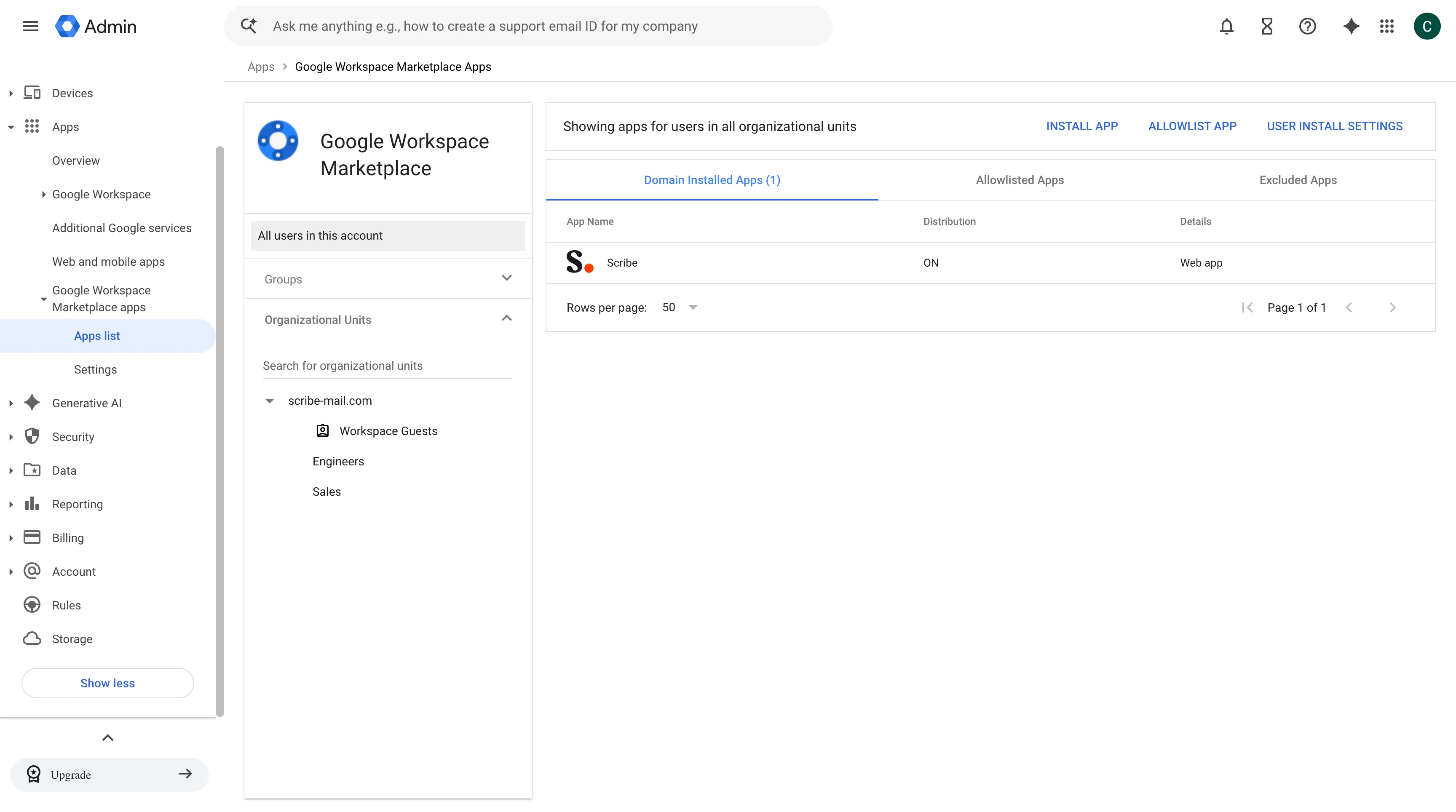
3
Öppna inställningarna för användaråtkomst
I avsnittet för användaråtkomst klickar du på “View organizational units and groups”. Avsnittet visar också för hur många organisationsenheter tillägget är aktiverat.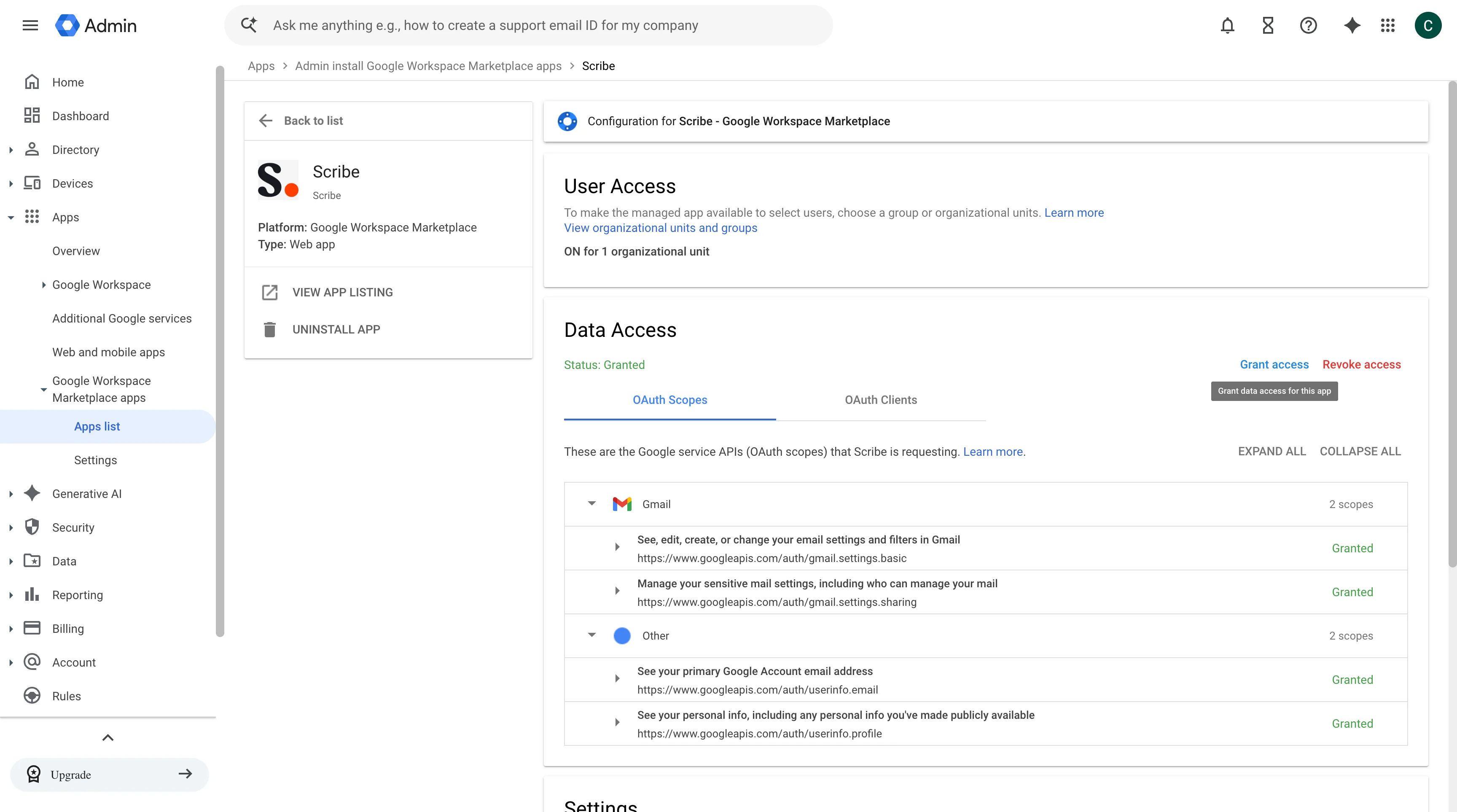
4
Aktivera tillägget för rätt användare
Välj den organisationsenhet eller grupp som innehåller den teammedlem vars signatur inte kunde installeras och ställ sedan in App distribution på On. Välj On for everyone för att i stället göra tillägget tillgängligt för hela din domän. Klicka på Save.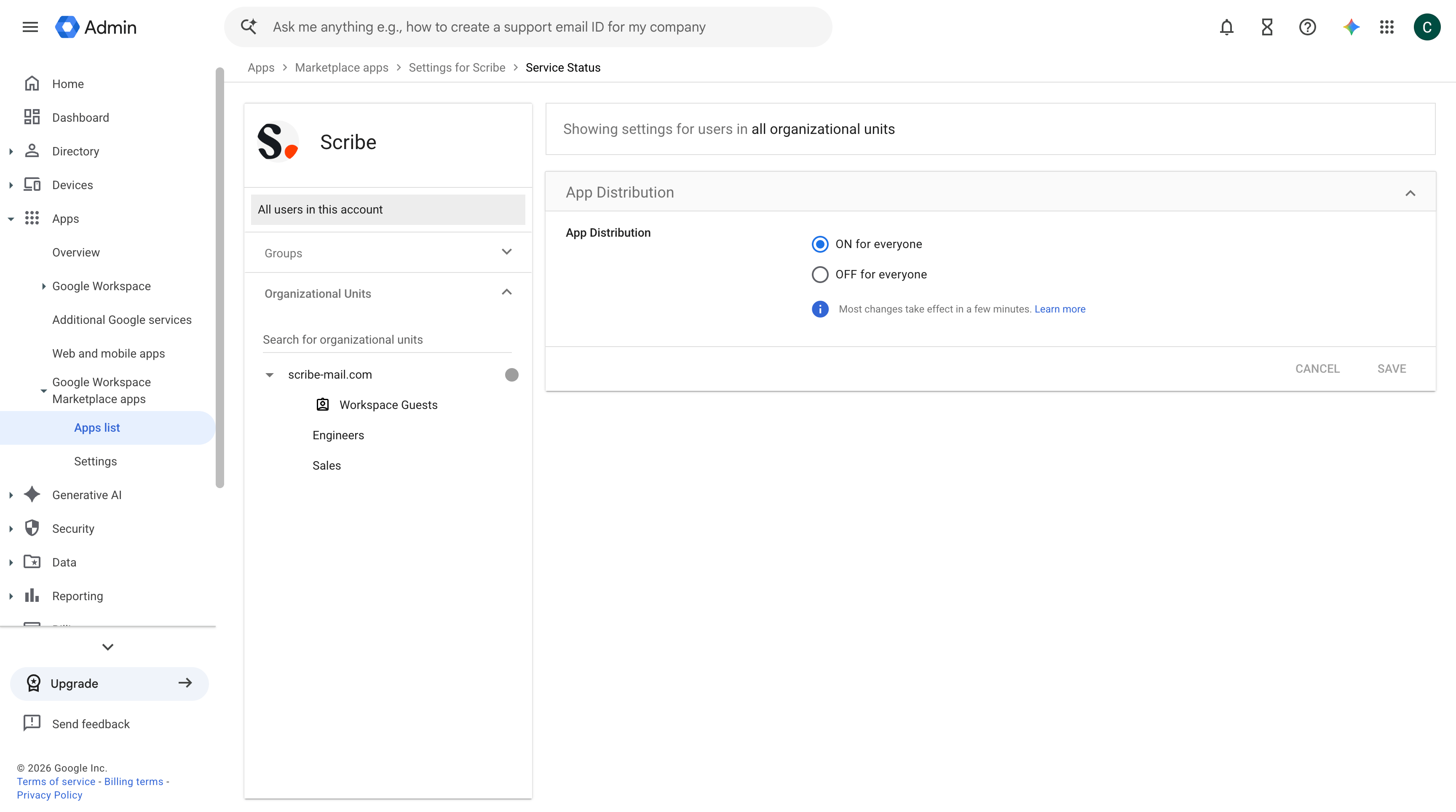
5
Installera om signaturen i Scribe
Tillbaka i Scribe, installera teammedlemmens signatur igen. När tillägget har åtkomst ändras statusen från Misslyckades till Installerad.
Ändringar i administratörskonsolen för Google Workspace kan ta några minuter att träda i kraft. Om signaturen fortfarande misslyckas direkt efter att du sparat, vänta några minuter och installera om.