

1
Öppna Gmail-inställningarna
Klicka på kugghjulsikonen längst upp till höger i Gmail och välj “See all settings.”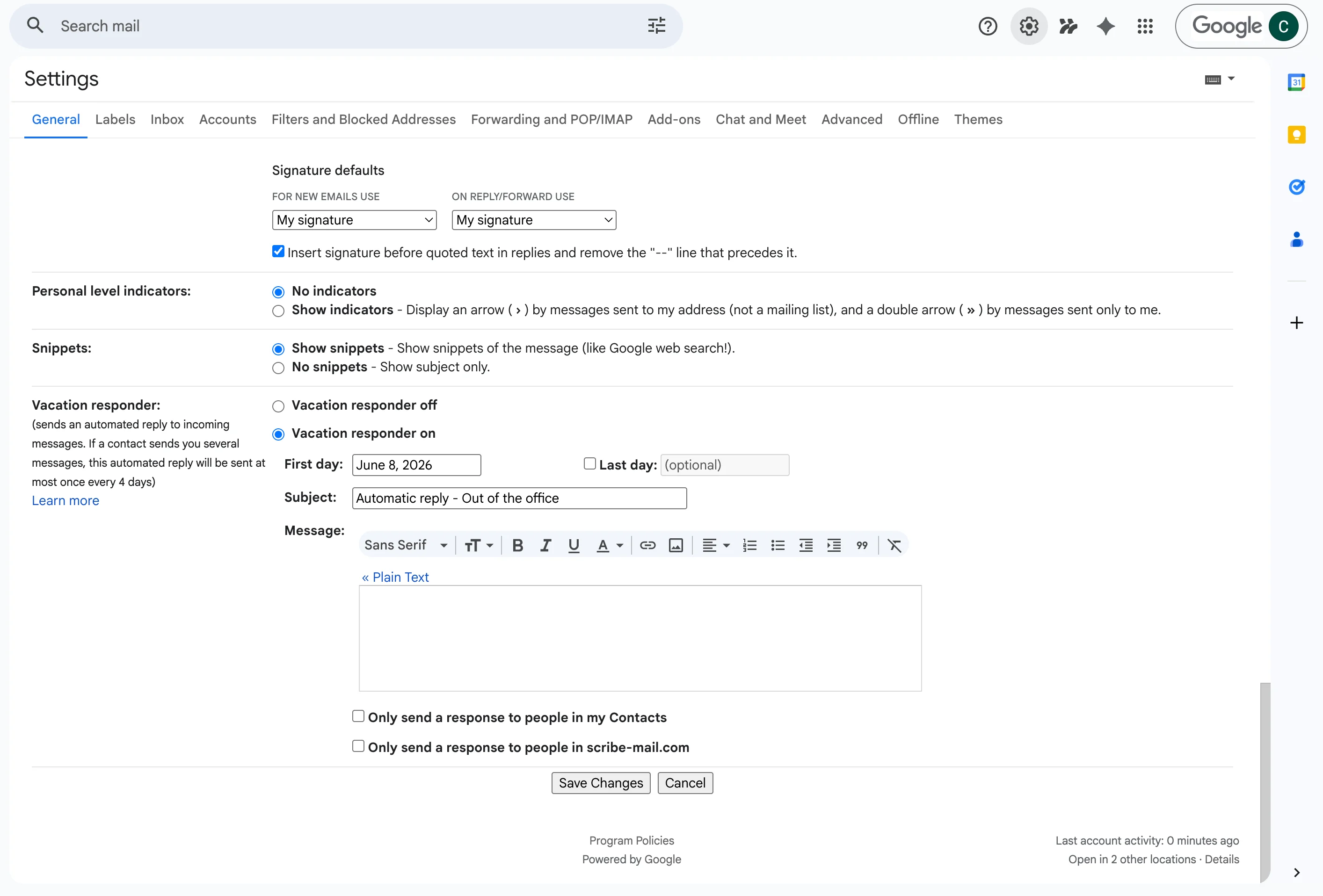
2
Gå till avsnittet Vacation Responder
Skrolla ned till avsnittet Vacation Responder. Skriv in ditt frånvaromeddelande och ange varaktighet.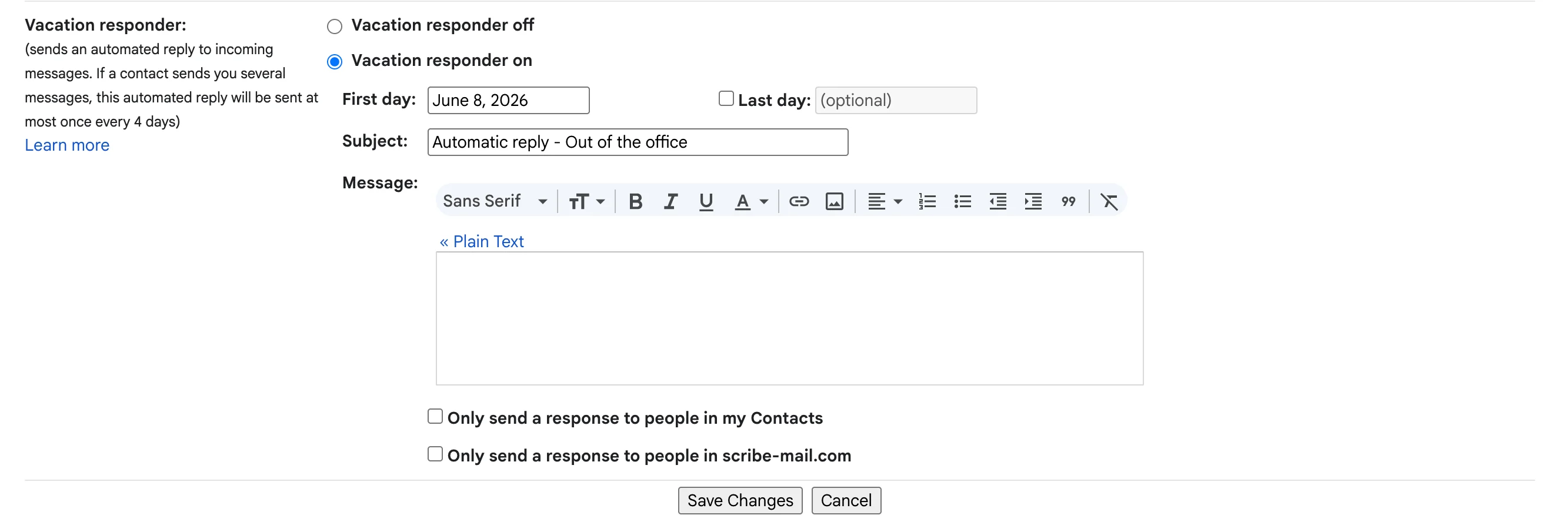
3
Aktivera rik textformatering
Klicka på “Plain text” ovanför meddelandefältet för att aktivera rik textformatering. Läget Plain Text gör att din signatur inte visas korrekt.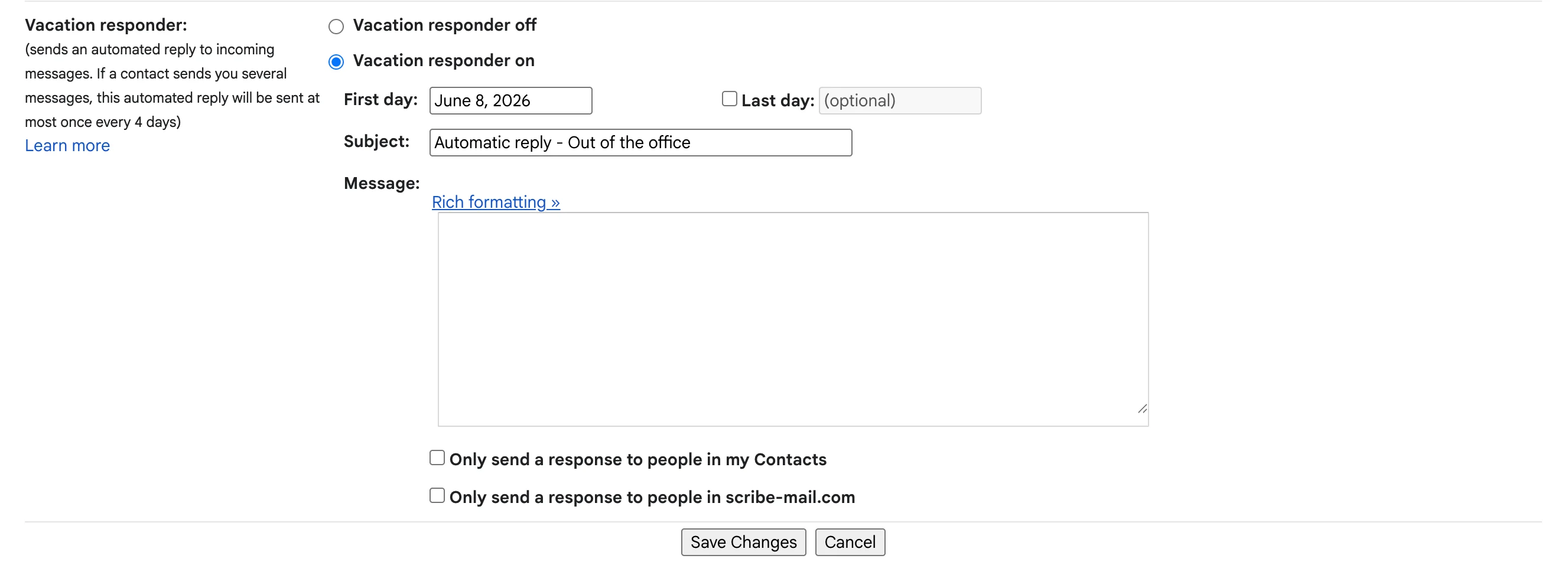
4
Spara ändringar
När allt är korrekt konfigurerat behåller dina autosvar din professionella Scribe-signatur medan du är borta.