

1
Gå till Gmail-inställningarna
Kontrollera att dina Gmail-inställningar inte kringgår Scribe-signaturen. I både rullgardinsmenyn “for new emails use” och “on reply/forward use”, välj “my signature.”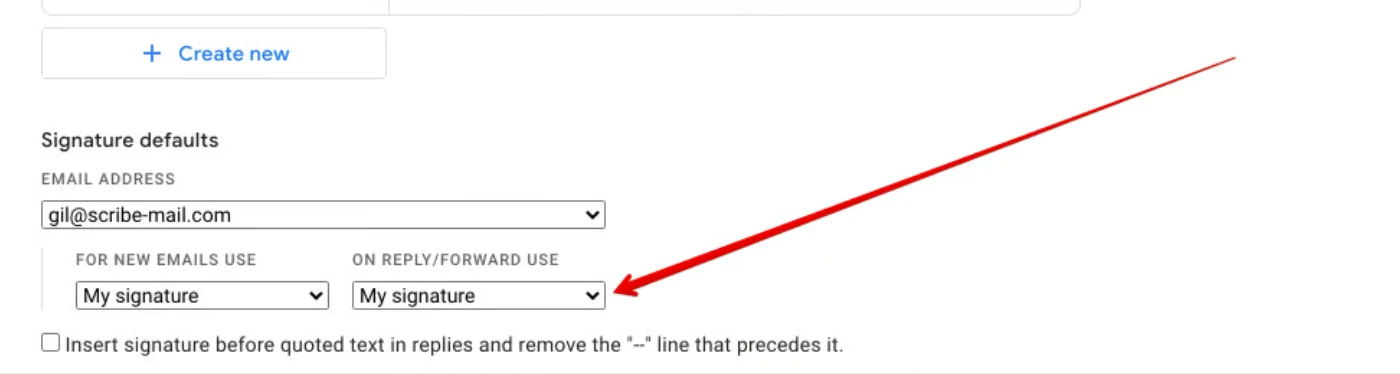
2
Säkerställ att alternativet Oformaterad text är inaktiverat
Läget för oformaterad text tar bort all formatering från dina e-postmeddelanden, inklusive din signatur. Gmail kommer ihåg den här inställningen, så om den någon gång aktiverats förblir den aktiv tills du manuellt stänger av den.Så här kontrollerar och inaktiverar du det: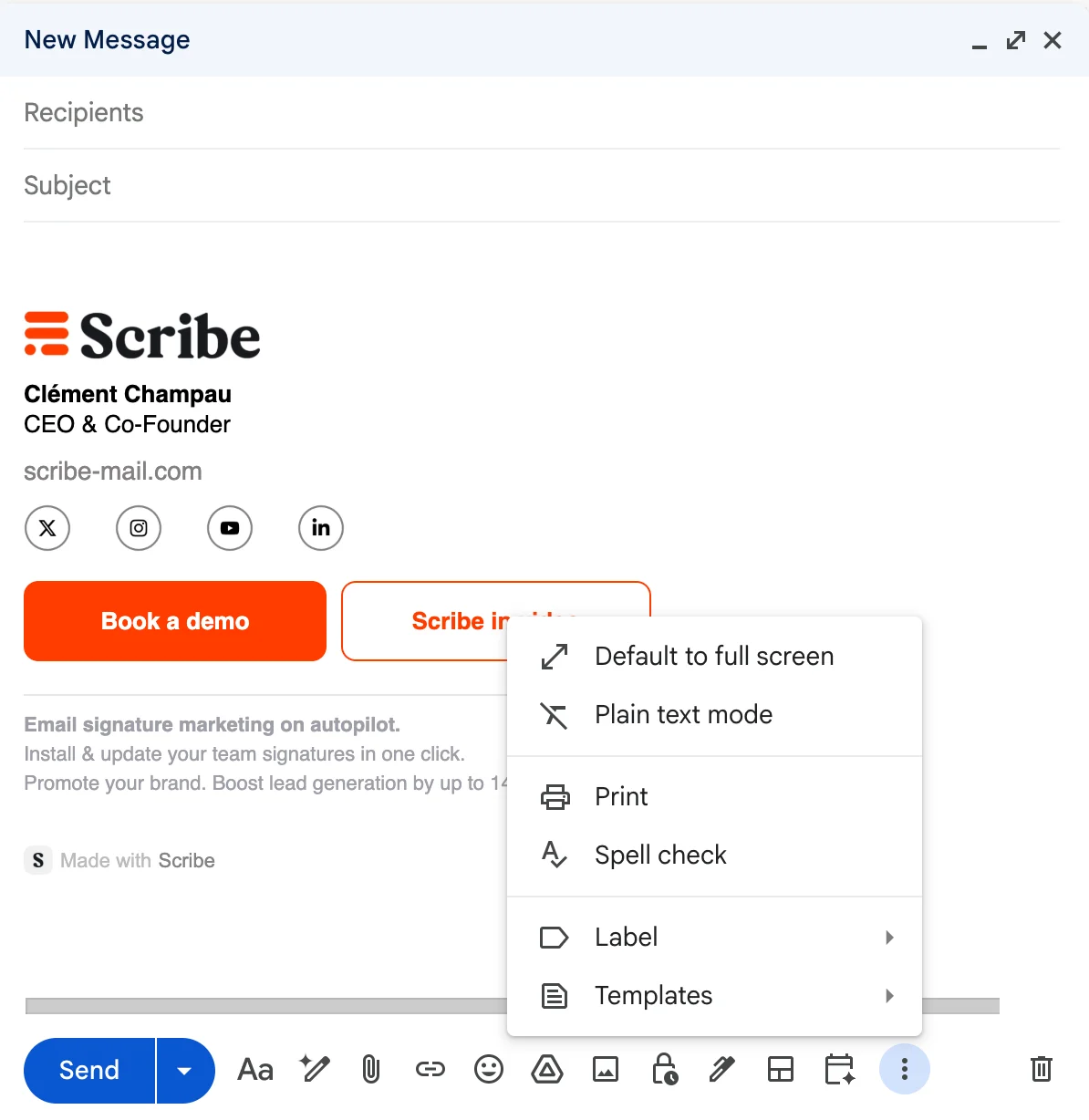
- Öppna Gmail och klicka på Skriv för att starta ett nytt e-postmeddelande.
- I skrivfönstret, klicka på de tre prickarna (Fler alternativ) i det nedre högra hörnet av skrivfönstret.
- Säkerställ att Läge för oformaterad text inte är markerat. Om det finns en bock bredvid, klicka på det för att stänga av det.