


Signaturinformationen
Auf der linken Seite der oberen Leiste sehen Sie:- Pfeil zurück: Zurück zur Signaturliste
- Signaturname: Der Name der Signatur, die Sie gerade bearbeiten (z. B. „Marketing”)
- Anzahl der Teammitglieder: Wie viele Teammitglieder dieser Signatur zugewiesen sind
- Status-Badge: Zeigt Entwurf an, wenn die Signatur unveröffentlichte Änderungen enthält
Aktionen
Die rechte Seite der oberen Leiste enthält vier Aktionen, von links nach rechts.Vorlagen
Öffnen Sie die Vorlagenbibliothek, um vorgefertigte Signaturlayouts zu durchsuchen. Wählen Sie eine Vorlage aus, und sie wird auf Ihre aktuelle Signatur angewendet, und Ihre vorhandenen Smartfield-Daten werden automatisch ausgefüllt.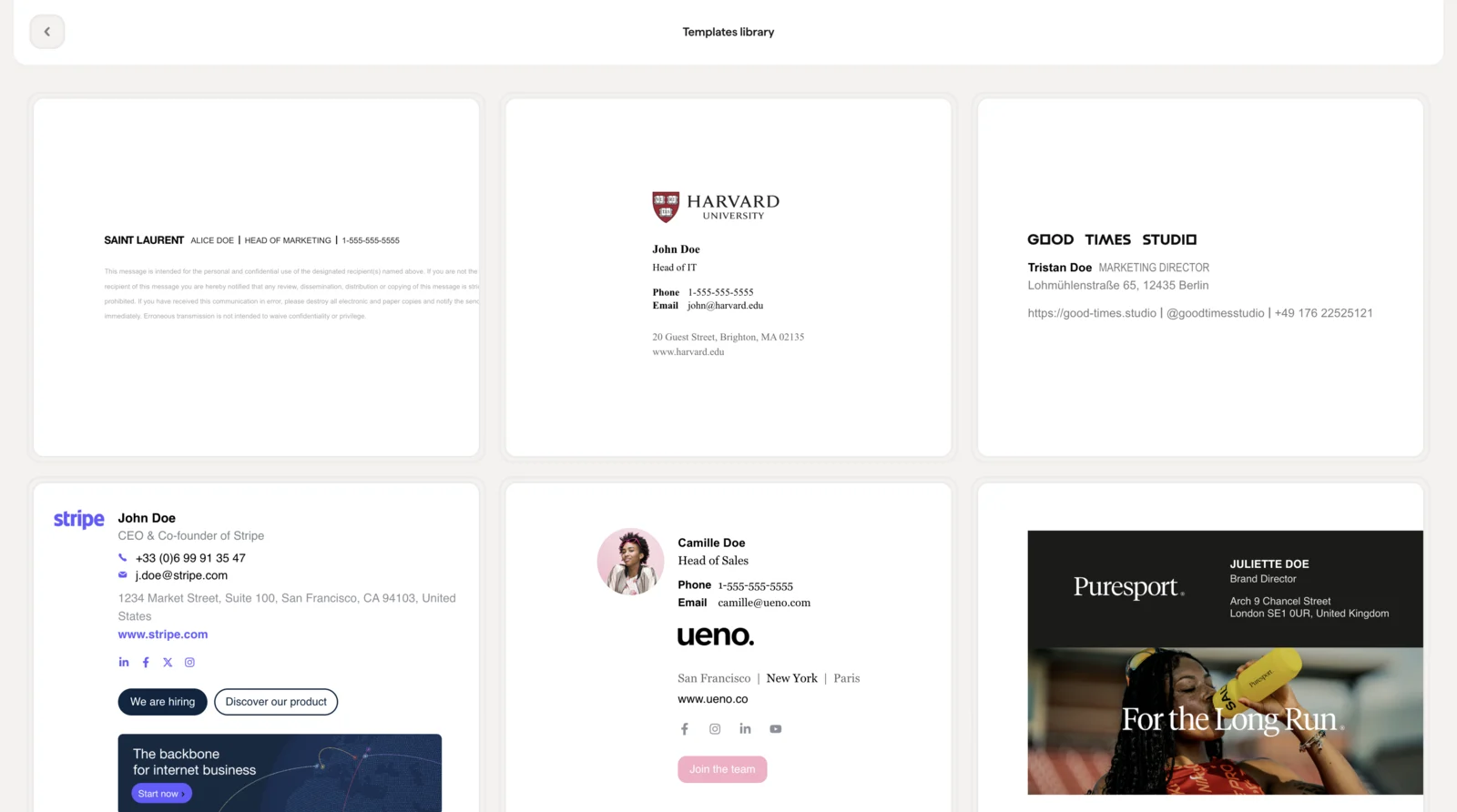
Qualitätsprüfung
Führen Sie vor der Veröffentlichung eine automatische Prüfung Ihrer Signatur durch. Dabei wird überprüft, ob alles korrekt konfiguriert ist: Links sind gültig, Bilder werden geladen und Smartfields sind richtig verknüpft.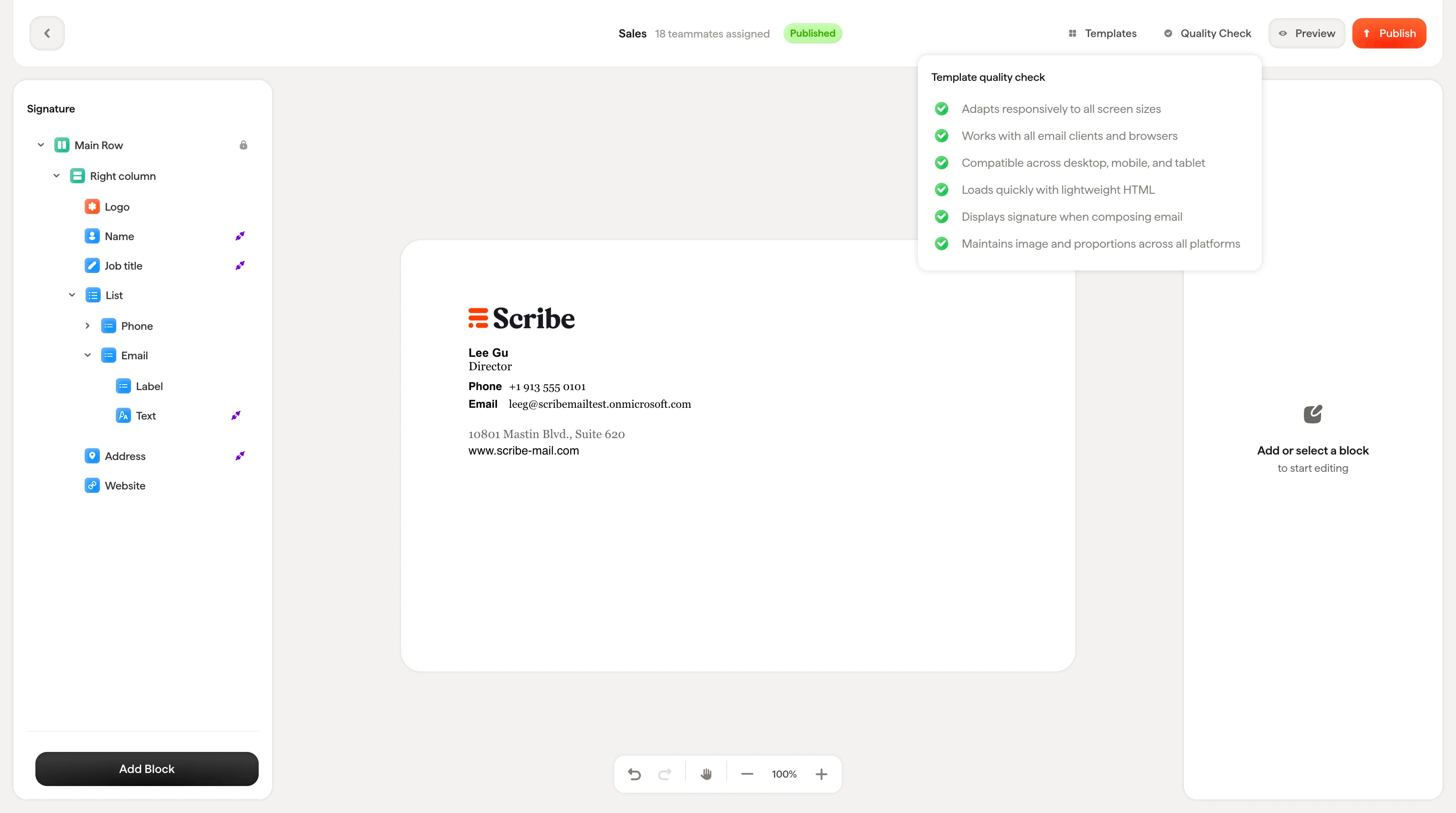
Vorschau
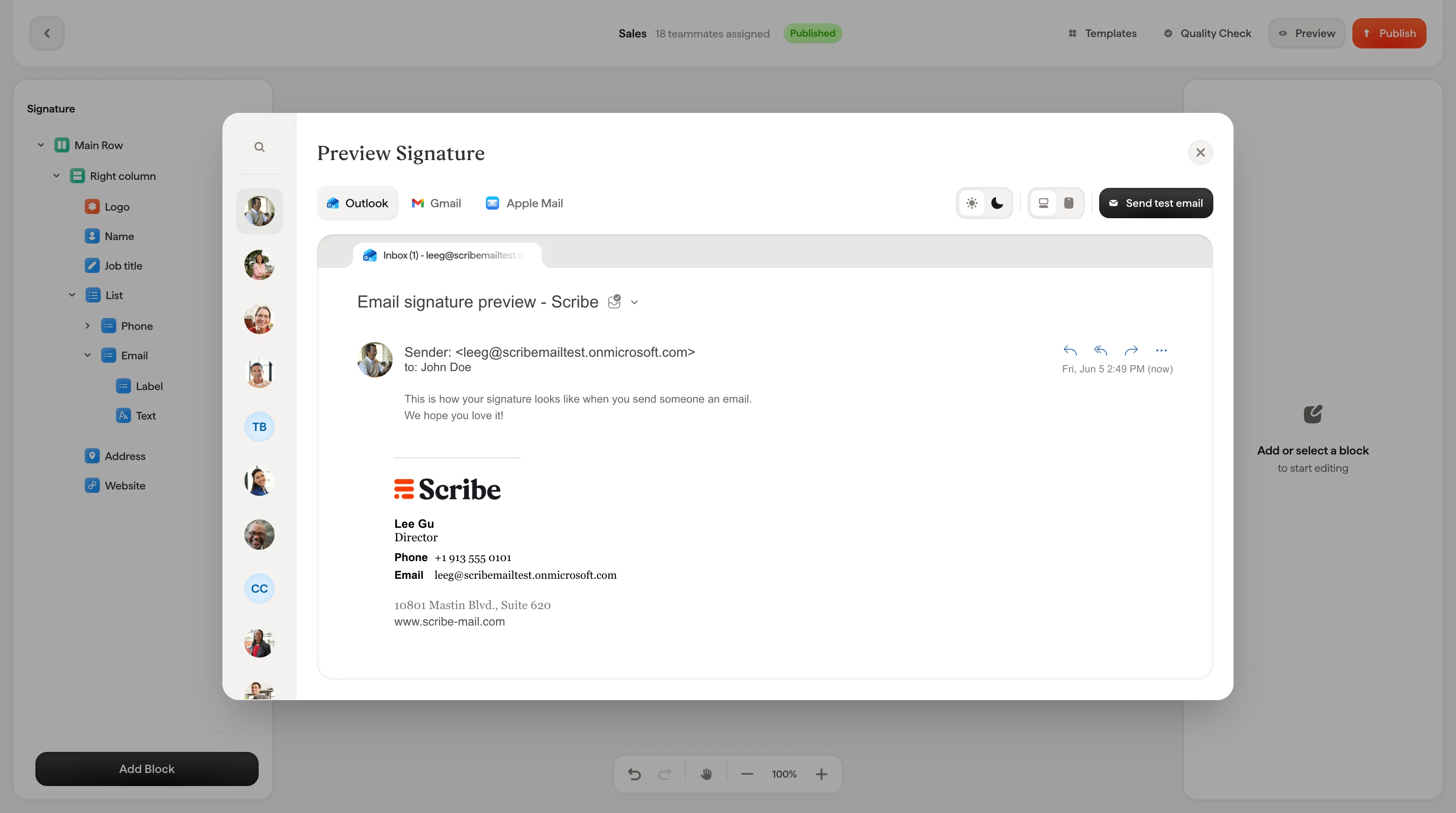
Die Vorschau zeigt Ihnen genau, wie Ihre Signatur in echten E-Mail-Clients aussehen wird. Das Vorschaufenster enthält:- Teammitglied-Auswahl: Durchsuchen Sie links Ihre zugewiesenen Teammitglieder, um die Signatur mit deren konkreten Daten anzuzeigen (Name, Foto, Position usw.)
- E-Mail-Client-Tabs: Wechseln Sie zwischen Outlook, Gmail und Apple Mail, um zu sehen, wie jeder Client Ihre Signatur darstellt
- Heller / dunkler Modus: Wechseln Sie zwischen hellem und dunklem Modus, um beide Versionen zu prüfen
- Geräteansichten: Vorschau auf Desktop, Tablet und Mobilgerät, um sicherzustellen, dass Ihre Signatur auf allen Bildschirmgrößen gut aussieht
- Test-E-Mail senden: Senden Sie sich selbst eine echte E-Mail mit der angehängten Signatur, um sie unter realen Bedingungen zu sehen, nicht nur in der Vorschau
Veröffentlichen
Wenn Sie mit Ihrer Signatur zufrieden sind, klicken Sie auf Publish, um die Änderungen live zu schalten. Was beim Klick passiert, hängt von Ihrer Konfiguration ab:- Keine Integration verbunden: Sie werden aufgefordert, zuerst eine Integration zu verbinden. Dies leitet Sie zur Integrationsseite weiter, damit Sie Google Workspace, Microsoft 365 oder einen anderen Anbieter einrichten können.
- Integration verbunden, aber keine Teammitglieder zugewiesen: Sie werden aufgefordert, dieser Signatur Teammitglieder zuzuweisen. Dies leitet Sie zum Teammitglieder-Tab der Signatur weiter.
- Integration verbunden + Teammitglieder zugewiesen: Ein Bestätigungsdialog erscheint: “Publish signature changes? This will update the signature for the teammates assigned to it.” Klicken Sie auf Publish, um zu bestätigen, oder auf Cancel, um zurückzugehen.
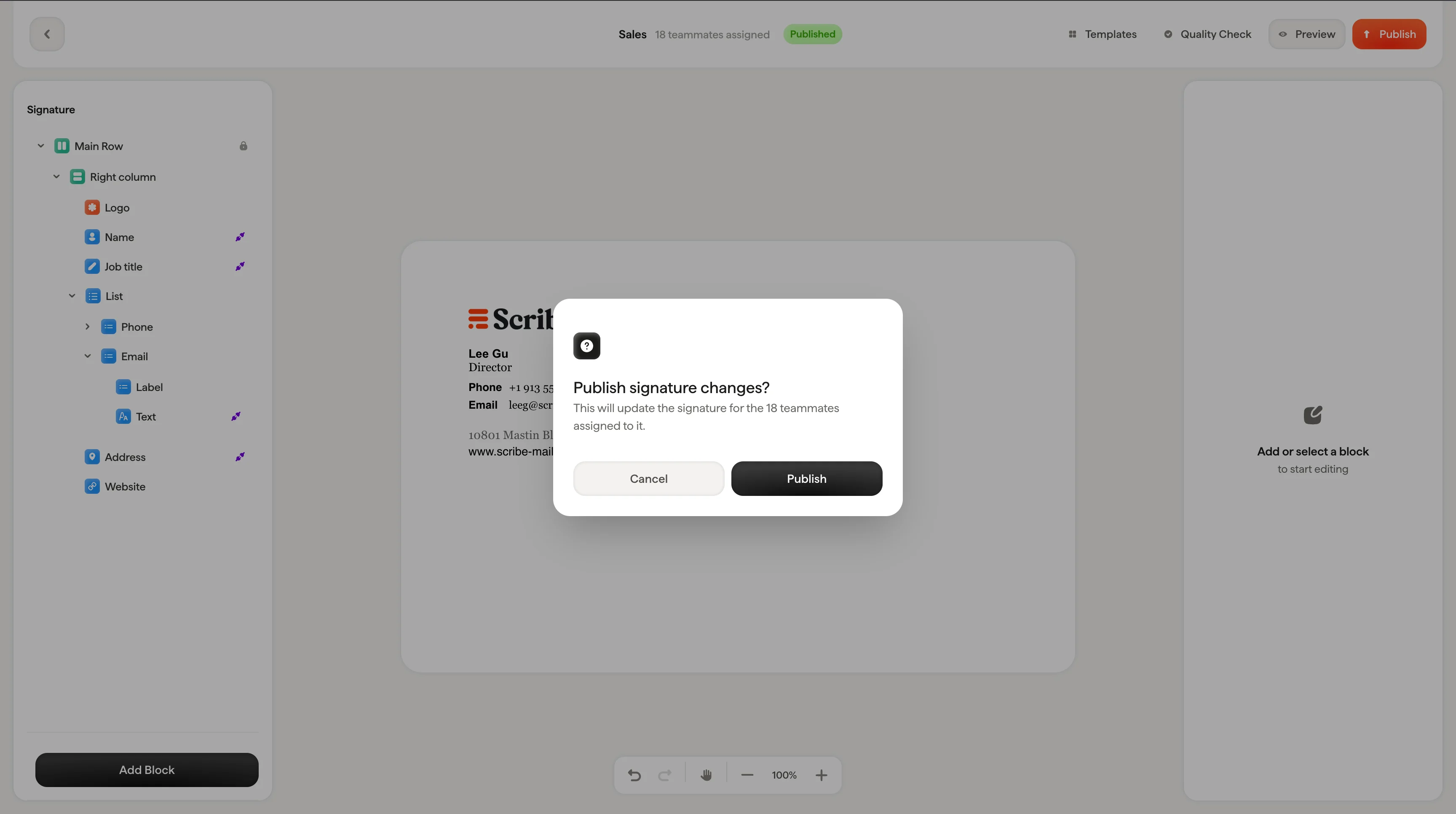
Beim Veröffentlichen wird die Signatur für alle zugewiesenen Teammitglieder aktualisiert. Sehen Sie sich die Signatur vor dem Veröffentlichen mit einigen verschiedenen Teammitgliedern in der Vorschau an, um etwaige Smartfield-Probleme zu erkennen.