Statusleiste
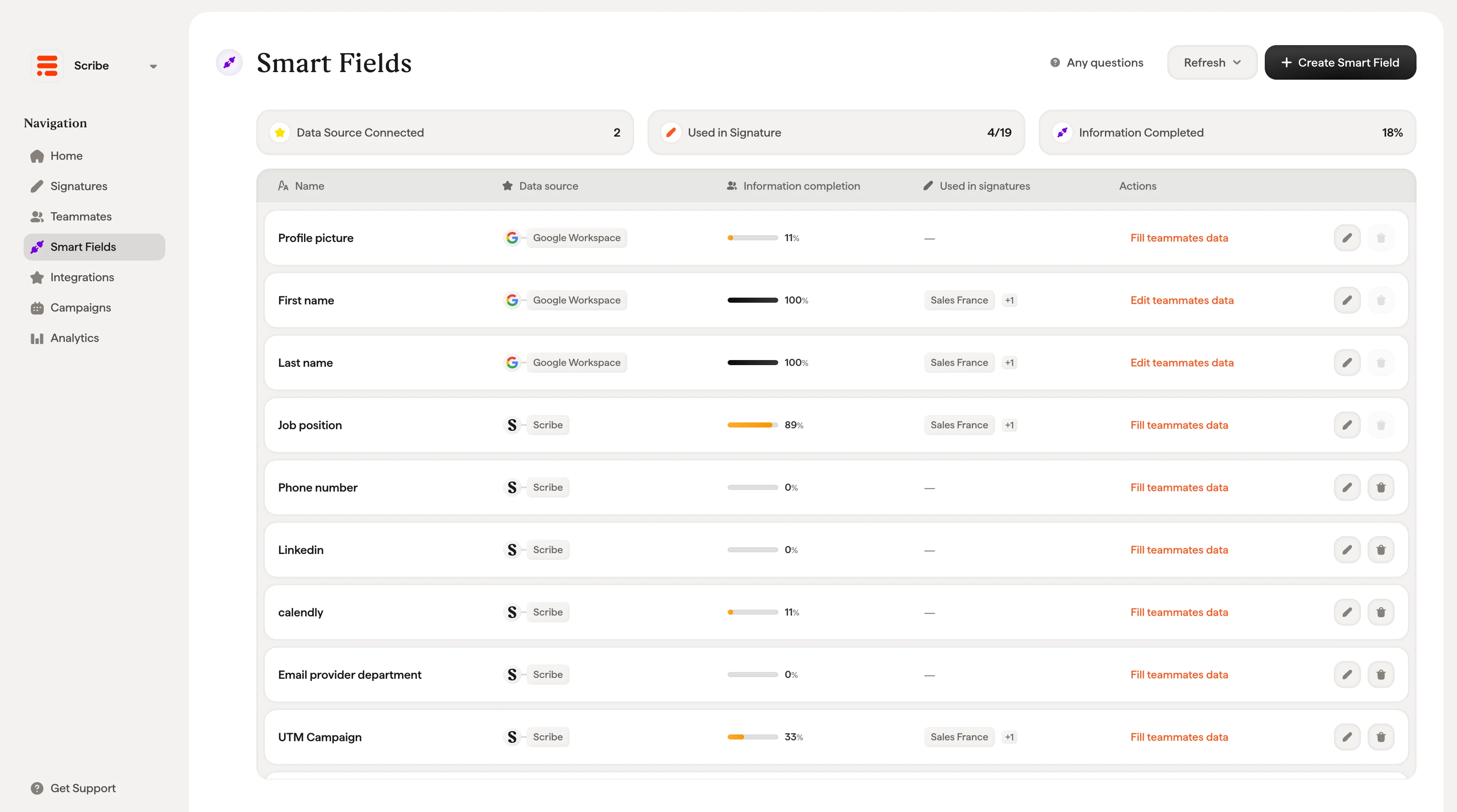
Oben auf der Seite geben drei Indikatoren einen schnellen Überblick:- Verbundene Datenquelle: Wie viele Datenquellen aktuell verbunden sind und Daten in Ihre Smartfields synchronisieren (z. B. 1 für Google Workspace).
- In Signatur verwendet: Wie viele Ihrer Smartfields aktiv in mindestens einer Signaturvorlage verwendet werden (z. B. bedeutet 0/7, dass noch keines Ihrer Felder in einer Signatur eingefügt ist).
- Vollständigkeit der Daten: Die durchschnittliche Datenvollständigkeit über alle Teammitglieder und alle Smartfields hinweg, als Prozentwert.
Die Smartfields-Tabelle
Jede Zeile steht für ein Smartfield und zeigt die folgenden Spalten: Name: Die Feldbezeichnung (z. B. Profilbild, Vorname, Position). Diese Namen erscheinen im Signatur-Editor, wenn Sie dynamische Felder einfügen. Datenquelle: Quelle, aus der dieses Feld seine Daten bezieht. Jedes Feld zeigt ein Symbol und eine Bezeichnung für seine Quelle an (z. B. Google Workspace, Microsoft Entra ID, BambooHR oder Scribe). Bewegen Sie den Mauszeiger über das Symbol der Datenquelle, um zu sehen, wann sie zuletzt aktualisiert wurde (z. B. „Vor einem Tag aktualisiert”). Vollständigkeit der Informationen: Ein Fortschrittsbalken und ein Prozentsatz zeigen, wie viele Ihrer Teammitglieder dieses Feld ausgefüllt haben. Bewegen Sie den Mauszeiger über den Prozentsatz, um die genaue Anzahl zu sehen (z. B. „2/9 Teammitglieder haben Daten zum Profilbild”). In Signaturen verwendet: Gibt an, ob dieses Feld derzeit in einer oder mehreren Signaturvorlagen eingefügt ist. Zeigt einen Bindestrich an, wenn es in keiner Signatur verwendet wird. Aktionen: Jede Zeile enthält Aktionsschaltflächen und einen kontextbezogenen Link, der sich je nach Datenquelle des Felds und Vollständigkeit ändert:- Daten der Teammitglieder ausfüllen oder Daten der Teammitglieder bearbeiten: Öffnet ein Dropdown oder ein Modal, um die Daten für dieses Feld bei allen Teammitgliedern auszufüllen oder zu bearbeiten (siehe Smartfield-Daten ausfüllen unten).
- Smartfield bearbeiten (Stiftsymbol): Öffnet das Modal „Smartfield bearbeiten”, um die Einstellungen des Felds zu ändern (siehe Smartfield bearbeiten unten).
- Löschen (Papierkorbsymbol): Löscht ein benutzerdefiniertes Smartfield. Standard-Smartfields (Profilbild, Vorname, Nachname, Position) können nicht gelöscht werden. Wenn Sie den Mauszeiger über das deaktivierte Papierkorbsymbol bewegen, erscheint „Standard-Smartfield kann nicht gelöscht werden.
Daten aktualisieren
Klicken Sie oben rechts auf Aktualisieren, um Daten aus allen verbundenen Quellen manuell zu synchronisieren. Nach der Aktualisierung erscheint unter der Schaltfläche eine Benachrichtigung mit dem Namen der Quelle und dem Zeitpunkt der letzten Synchronisierung (z. B. „Google Workspace, vor wenigen Sekunden”). Scribe synchronisiert verbundene Datenquellen außerdem einmal täglich automatisch auf Basis Ihrer Zeitzone.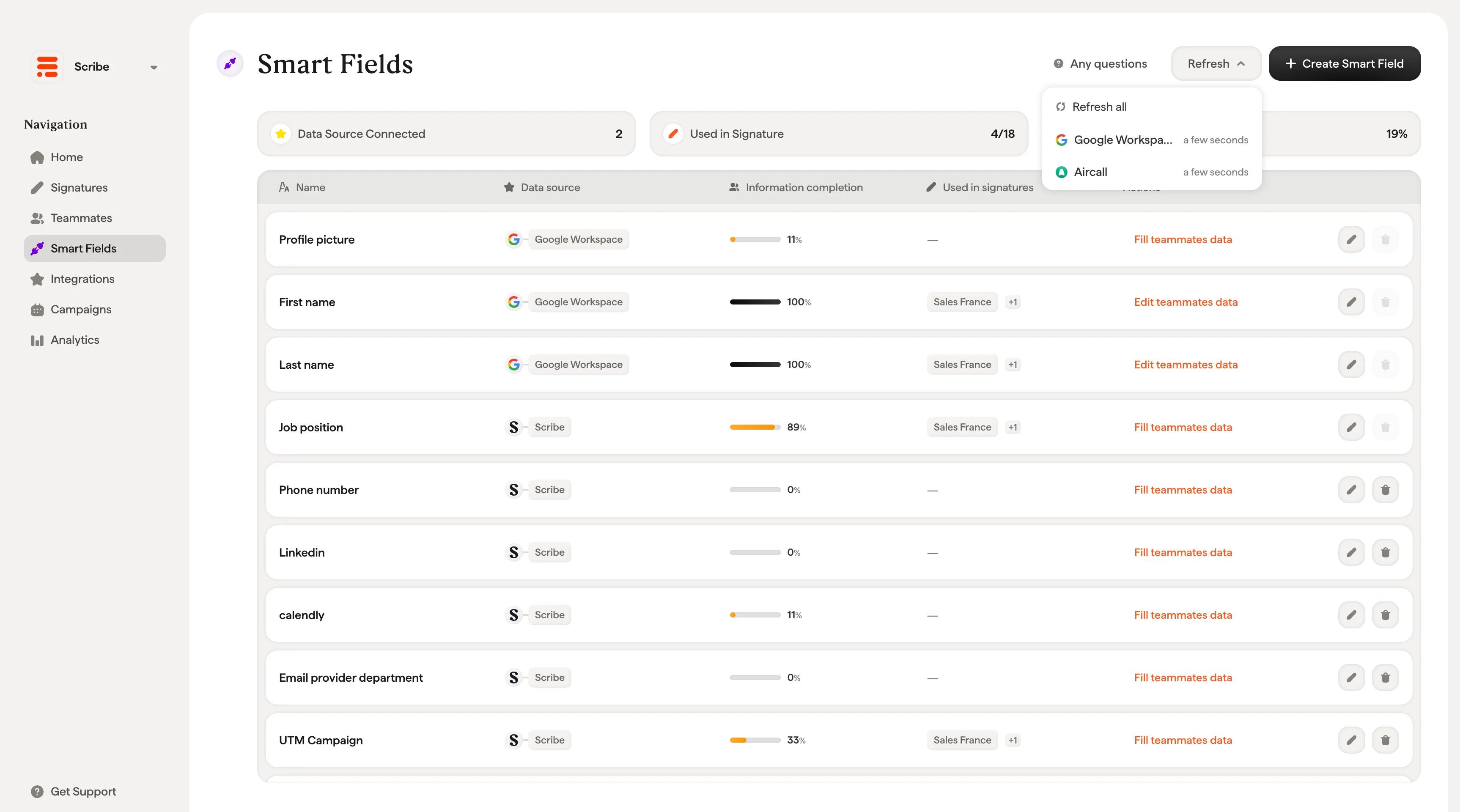
Smartfield erstellen
Klicken Sie oben rechts auf + Create Smart Field, um ein neues Feld hinzuzufügen. Das Erstellungs-Modal enthält folgende Einstellungen: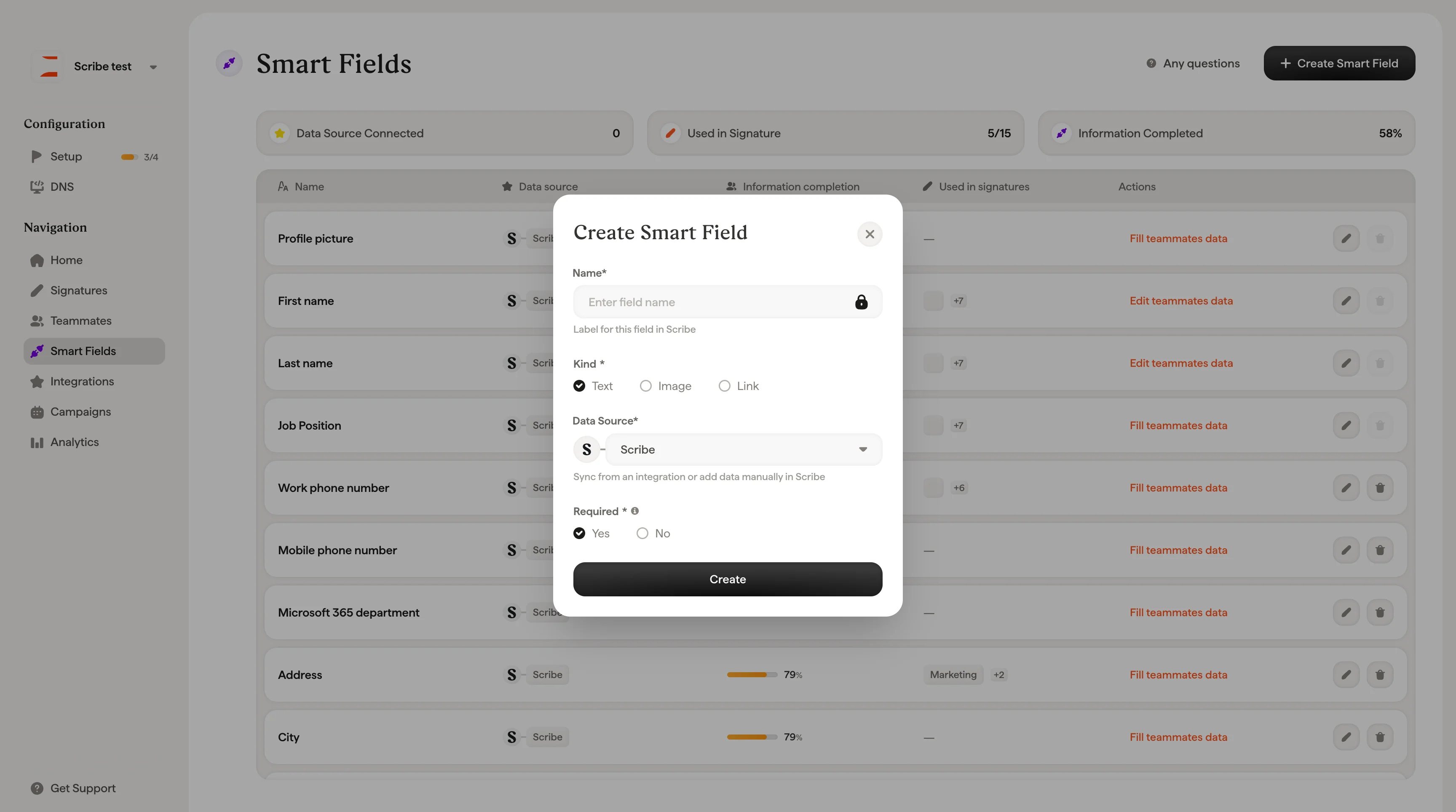
- Text: Standardtextwerte wie Telefonnummern, Titel oder Abteilungen
- Image: Bildfelder wie ein Profilbild oder ein Firmenlogo
- Link: URL-Felder wie eine persönliche Website oder ein Buchungslink für den Kalender
- Automated: Daten aus einer verbundenen Integration synchronisieren. Das Feld bleibt mit jeder Aktualisierung automatisch synchron. Verfügbare Integrationen sind unter anderem Google Workspace, Microsoft Entra ID sowie jedes HRIS, Geschäftstelefonsystem, jeder Kalender oder jedes Sales-Tool, das Sie auf der Seite Integrations verbunden haben (siehe Supported integrations weiter unten).
- Manual: Daten direkt in Scribe speichern. Sie müssen diese Daten selbst eingeben, per CSV importieren oder Teammitglieder einladen, sie einzutragen.
Smartfield bearbeiten
Klicken Sie auf das Stiftsymbol in einer beliebigen Smartfield-Zeile, um das Modal „Edit Smart Field“ zu öffnen. Im Modal können Sie Folgendes ändern: Name: Die Feldbezeichnung in Scribe. Bei Standard-Smartfields (Profile picture, First name, Last name, Job Position, Work phone number, Mobile phone number) ist der Name gesperrt und kann nicht geändert werden. Beim Überfahren des Schloss-Symbols erscheint „Default Smartfield can’t be edited.“. Data Source: Wechseln Sie zwischen automatisierten Integrationen und manueller Speicherung (Scribe) über dasselbe Dropdown „Automated / Manual“ wie im Erstellungsmodal. Source field: Wählen Sie das spezifische Feld aus, auf das innerhalb der gewählten Datenquelle gemappt werden soll. Bei automatisierten Quellen erfolgt das Mapping auf Felder Ihrer Integration (z. B. Surname, Job position, Mobile phone). Bei Scribe erfolgt das Mapping auf das entsprechende manuelle Feld. Required: Legt fest, ob dieses Feld in die Profilvollständigkeit einfließt.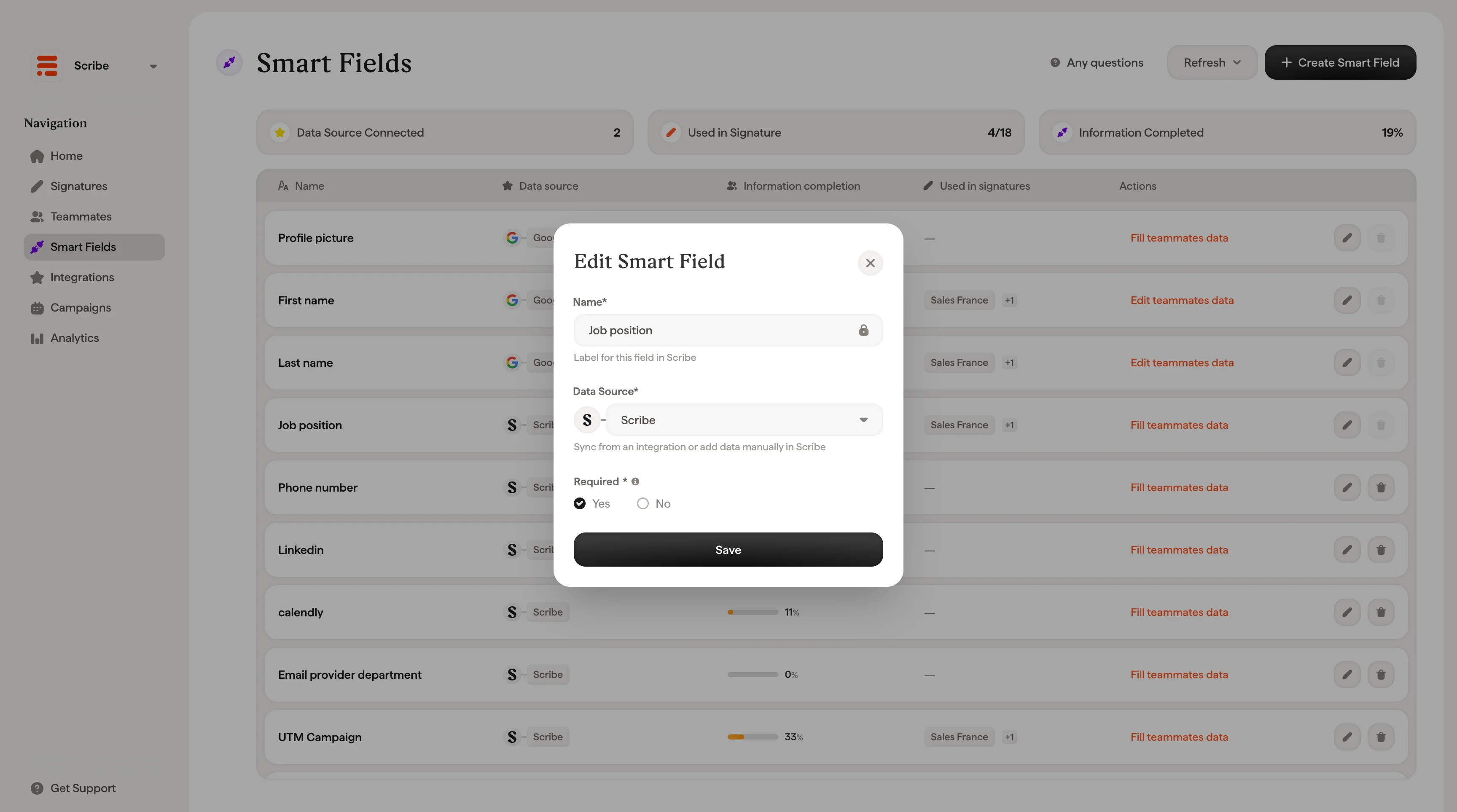
Sie können die Kind (Text, Image oder Link) eines Smartfields nach der Erstellung nicht mehr ändern. Wenn Sie eine andere Art benötigen, erstellen Sie ein neues Smartfield und löschen Sie das alte.
Smartfield-Daten ausfüllen
Wie Sie ein Smartfield ausfüllen, hängt von seiner Datenquelle ab. Klicken Sie in der Spalte „Aktionen“ auf den Aktionslink (z. B. „Fill teammates data“), um die verfügbaren Optionen zu sehen.Automatisierte Felder (Google Workspace, Microsoft Entra ID oder HRIS)
Bei Feldern, die mit einer Integration verbunden sind, zeigt das Dropdown:- Update data on [integration name]: Leitet Sie zur Admin-Konsole Ihrer Integration weiter, wo Sie die Quelldaten direkt aktualisieren können. Nach der Aktualisierung erscheinen die Änderungen in Scribe nach der nächsten Synchronisierung oder manuellen Aktualisierung.
- + Connect a new data source: Leitet zur Integrationsseite weiter, um eine zusätzliche Datenquelle zu verbinden.

Manuelle Felder (Scribe)
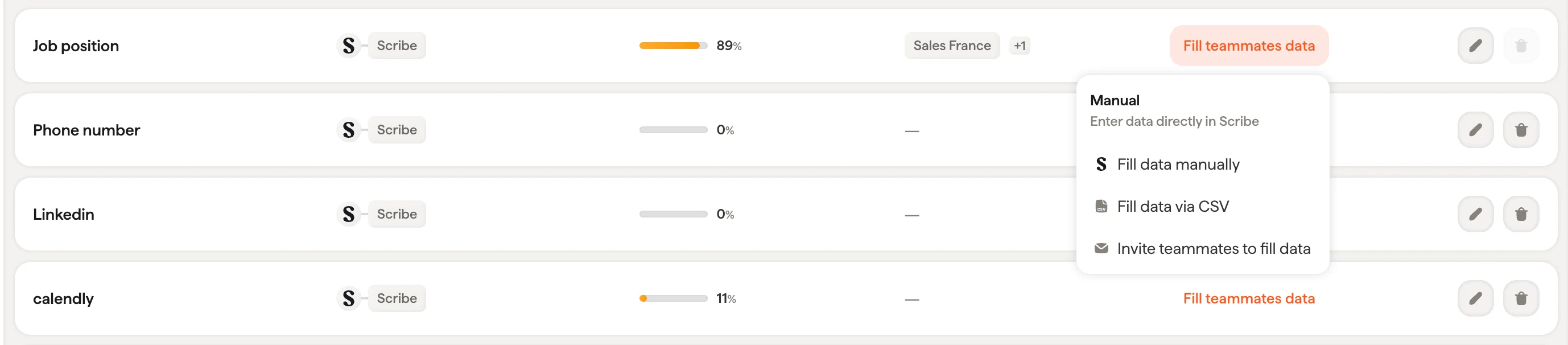
Für Felder, die in Scribe gespeichert sind, bietet das Dropdown drei Möglichkeiten zum Ausfüllen der Daten:- Fill data manually: Öffnet das Modal Fill teammates data, in dem Sie den Feldwert für jedes Teammitglied gesammelt bearbeiten können. Das Modal zeigt eine durchsuchbare Liste mit dem Namen jedes Teammitglieds, dem Status (Filled oder Missing) und einem Eingabefeld zur Dateneingabe. Eine Fortschrittsanzeige oben zeigt den Gesamtfortschritt. Klicken Sie auf Save, wenn Sie fertig sind.
- Fill data via CSV: Importieren Sie Feldwerte für mehrere Teammitglieder gleichzeitig über eine CSV-Datei.
- Invite teammates to fill data: Öffnet das Modal Invite Teammates, in dem Sie Teammitglieder auswählen und ihnen eine E-Mail-Einladung senden können. Eingeladene Teammitglieder können auf ihr eigenes Profil zugreifen, um ihre Informationen auszufüllen und ihre Signatur zu installieren. Sie haben keinen Zugriff auf den Rest Ihres Scribe-Workspace.
Das Einladen von Teammitgliedern ist besonders nützlich für Felder, die Ihr Verzeichnis nicht abdeckt, etwa Mobiltelefonnummern oder persönliche Social-Media-Links. Statt diese Daten selbst zu sammeln, lassen Sie Teammitglieder sie direkt eingeben.
Was passiert, wenn ein Smartfield leer ist
Wenn ein Teammitglied keinen Wert für ein Smartfield hat, wird der mit diesem Feld verknüpfte Block nicht in seiner Signatur gerendert. Scribe entfernt ihn und schließt das Layout darum, sodass die Signatur ihre Abstände und Proportionen behält, statt eine leere Zeile oder eine Lücke dort zu zeigen, wo die Daten stehen sollten. Das geschieht automatisch, pro Teammitglied, sodass eine einzige Vorlage allen dienen kann. Ein Teammitglied ohne Mobilnummer erhält eine Signatur ohne diese Zeile, während Kolleginnen und Kollegen mit einer Nummer ihre behalten. Sie benötigen keine separate Vorlage und keine manuelle Bearbeitung für Teammitglieder mit unvollständigen Daten.Platzhalterwerte erscheinen nur auf der Editor-Arbeitsfläche und in Vorschauen, wo Sie das Layout prüfen können. In der Signatur, die Ihr Teammitglied tatsächlich versendet, wird ein leeres Smartfield weggelassen und nicht mit einem Platzhalter oder einem Feldnamen gefüllt.
Standard- vs. benutzerdefinierte Smartfields
Scribe wird mit einer Reihe von Standard-Smartfields ausgeliefert: Profilbild, Vorname, Nachname, Position, Festnetznummer und Mobilnummer. Diese können nicht gelöscht oder umbenannt werden, aber Sie können ihre Datenquelle, die Zuordnung des Quellfelds und den Pflichtstatus ändern. Selbst erstellte Smartfields (z. B. Abteilungsname, Buchungslink oder Firmenlogo) lassen sich vollständig bearbeiten und löschen.Unterstützte Integrationen
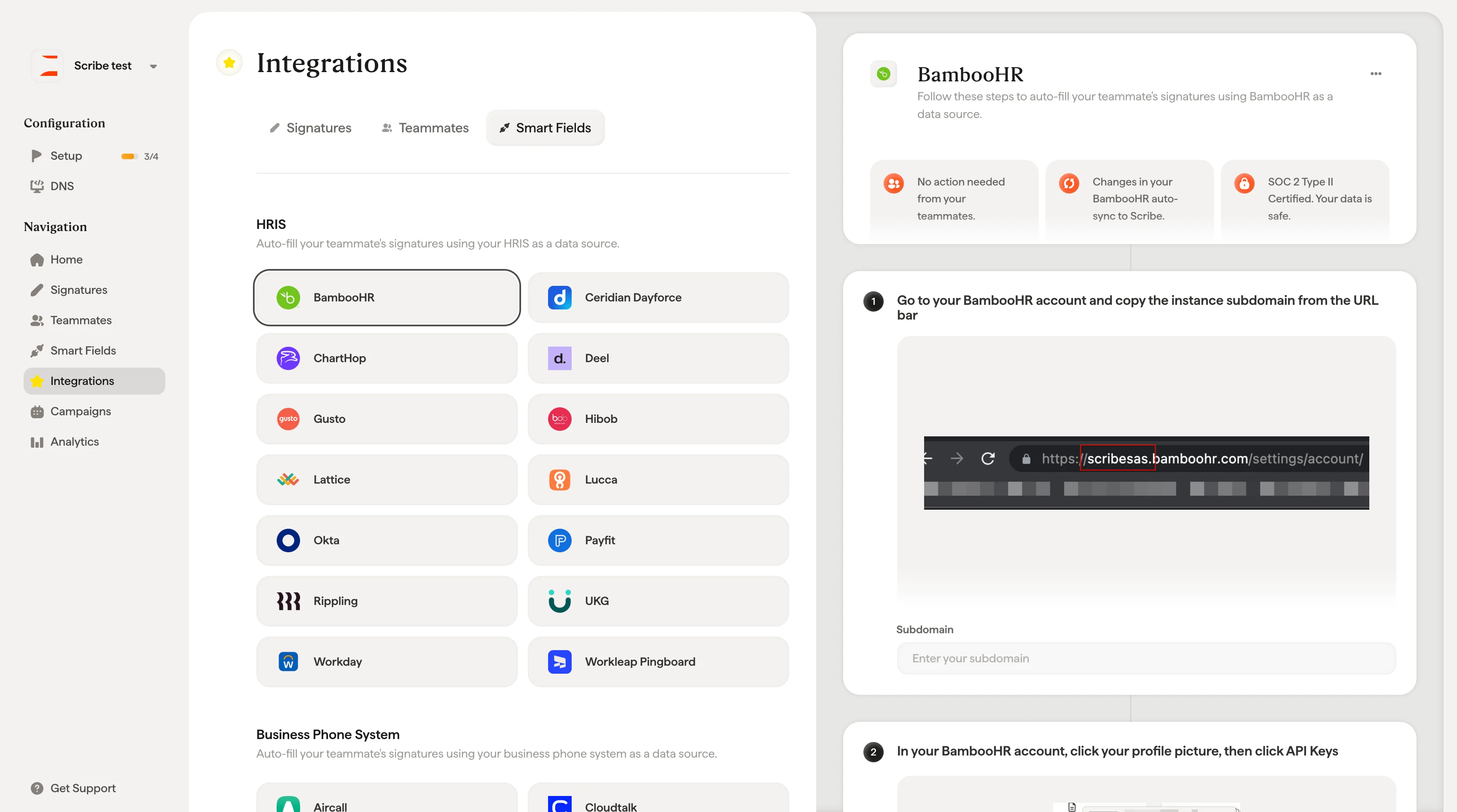
Scribe verbindet sich mit zahlreichen Tools, um Teammitglieder-Daten automatisch in Ihre Smartfields zu synchronisieren. Integrationen können Sie auf der Seite Integrationen verbinden. Die verfügbaren Integrationen sind in folgende Kategorien gegliedert: HRIS: BambooHR, Ceridian Dayforce, ChartHop, Deel, Gusto, Hibob, Lattice, Lucca, Okta, Payfit, Rippling, UKG, Workday und Workleap Pingboard. Business-Telefonsysteme: Aircall, Cloudtalk, Dialpad und Nextiva. Kalender: Cal.com, Calendly und Chili Piper. Sales Execution: Outreach. Jede Integration synchronisiert bestimmte Felder (z. B. Name, Position, Telefonnummer oder Abteilung), die Sie über die Quellfeld-Auswahl Ihren Smartfields zuordnen können. Nach dem Verbinden werden die Daten automatisch einmal täglich synchronisiert; eine manuelle Aktualisierung ist jederzeit möglich.