

Mitglieder und Teammitglieder sind in Scribe zwei verschiedene Dinge. Mitglieder loggen sich in den Workspace ein, und nur Owner und Admins können ihn verwalten. Teammitglieder sind die Personen, für die Sie E-Mail-Signaturen erstellen und ausrollen. Eine Person kann beides sein.
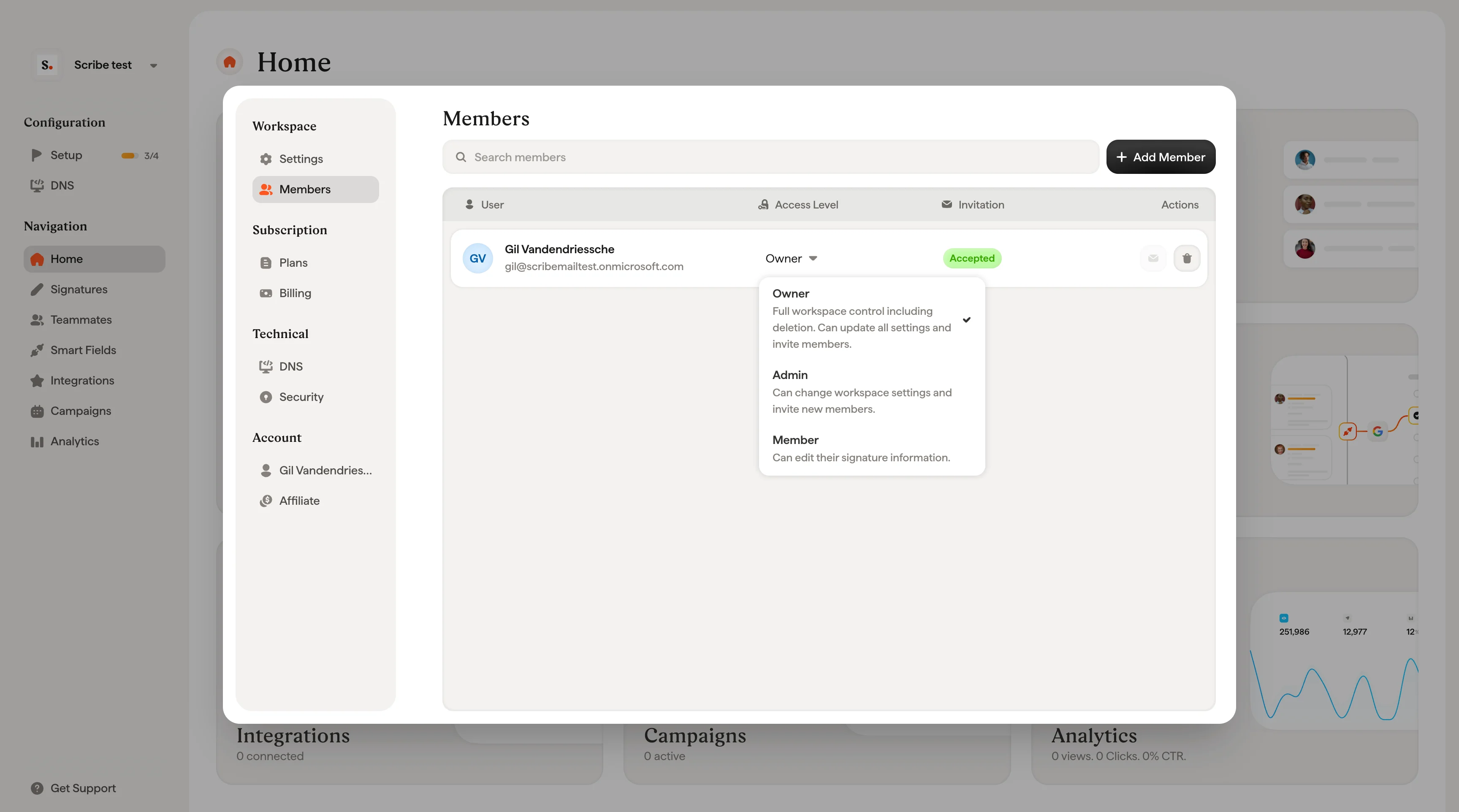
Rollen und Zugriffsebenen
Jedem Mitglied wird eine von drei Rollen zugewiesen. Sie können die Rolle eines Mitglieds jederzeit über das Dropdown „Zugriffsebene“ in der Mitgliedertabelle ändern.Inhaber
Vollständige Kontrolle über den Workspace, einschließlich Löschung. Kann alle Einstellungen ändern und Mitglieder einladen. Pro Workspace ist nur ein Inhaber zulässig, und nur der aktuelle Inhaber kann die Inhaberschaft übertragen.Administrator
Kann Workspace-Einstellungen ändern und neue Mitglieder einladen. Kann den Workspace nicht löschen und die Inhaberschaft nicht übertragen.Mitglied
Kann die eigenen Signaturinformationen bearbeiten und die eigene Signatur installieren. Kein Zugriff auf Vorlagen, Kampagnen, Workspace-Einstellungen oder andere Verwaltungsfunktionen.Neues Mitglied einladen
1
Dialog „Mitglied hinzufügen“ öffnen
Klicken Sie oben rechts auf der Mitgliederseite auf + Add Members.
2
E-Mail-Adresse eingeben und Rolle auswählen
Geben Sie die E-Mail-Adresse des neuen Mitglieds in das Feld Email ein und wählen Sie dann eine Rolle aus dem Dropdown Role. Das Dropdown beschreibt, was die jeweilige Rolle tun kann, um Ihnen die Auswahl zu erleichtern.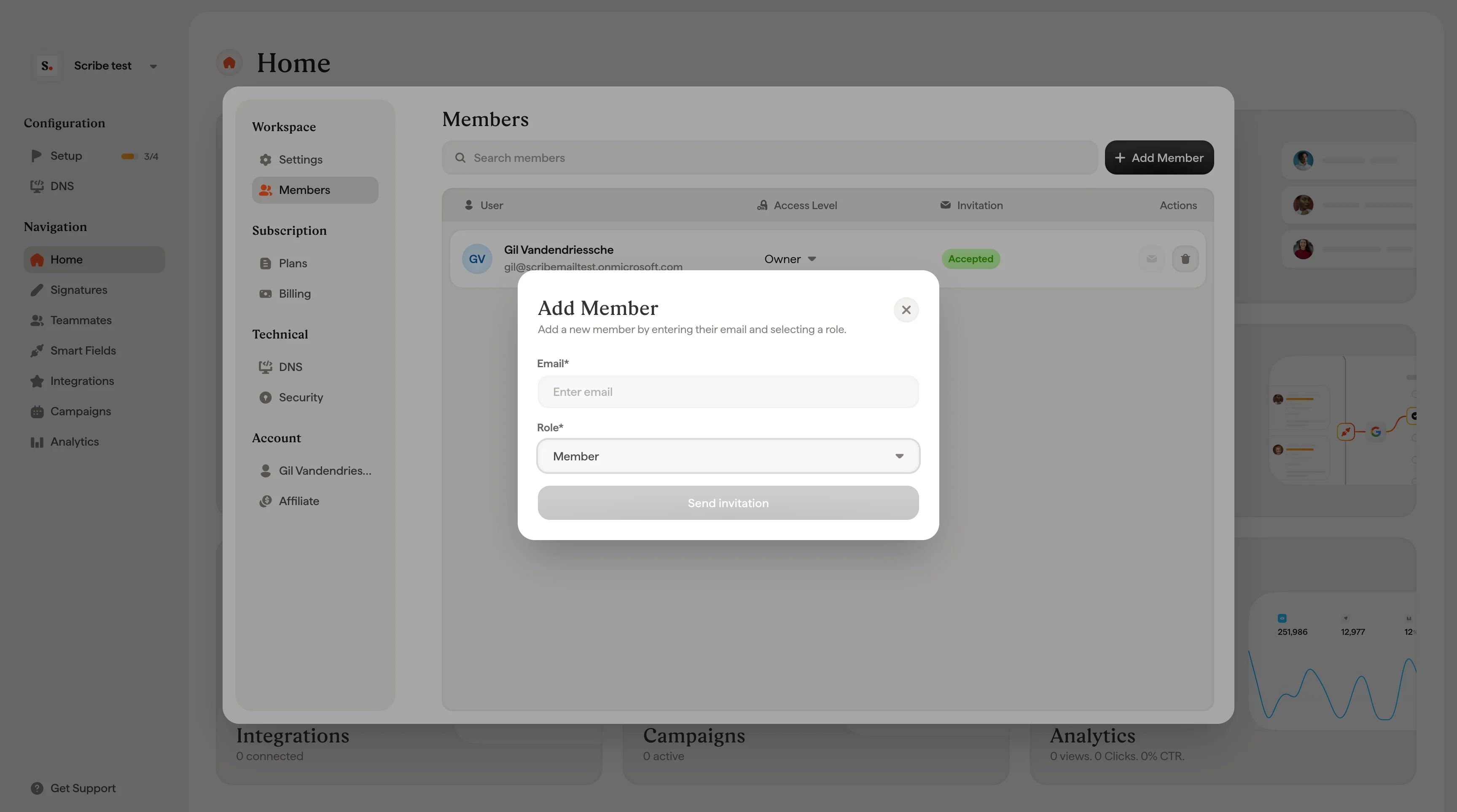
3
Einladung senden
Klicken Sie auf Send invitation. Ein Bestätigungsbildschirm erscheint und zeigt, wer eingeladen wurde und welche Rolle zugewiesen wurde.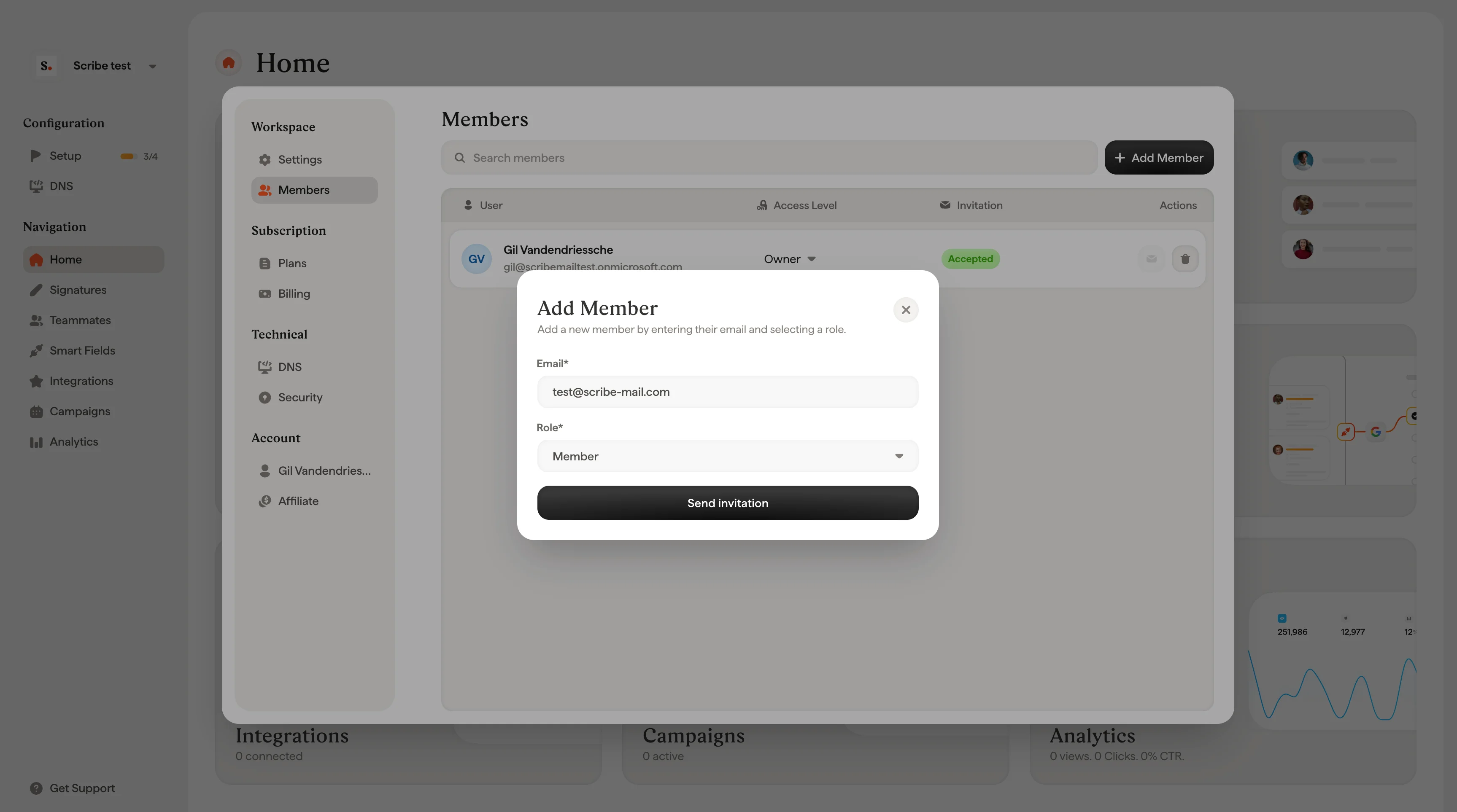
Einladung erneut senden
Wenn ein Mitglied die Einladung noch nicht angenommen hat, können Sie sie erneut senden. Suchen Sie das Mitglied in der Tabelle (Status Pending) und klicken Sie auf das Briefumschlag-Symbol in der Spalte „Aktionen”.Rolle eines Mitglieds ändern
Klicken Sie auf das Dropdown Access Level neben einem Mitglied und wählen Sie eine neue Rolle aus. Die Änderung wird sofort wirksam. Die Rolle „Owner” lässt sich auf diesem Weg nicht ändern. Nur der aktuelle Owner kann die Eigentümerschaft übertragen.Mitglied entfernen
Klicken Sie auf das Papierkorb-Symbol in der Spalte „Aktionen” für das Mitglied, das Sie entfernen möchten. Ein Bestätigungsdialog fordert Sie zur Bestätigung auf, da das Entfernen eines Mitglieds dessen Zugriff auf den Workspace dauerhaft entzieht. Klicken Sie auf Delete zur Bestätigung oder auf Cancel, um zurückzugehen.Verwandte Artikel
- Konto: Verwalten Sie Ihr persönliches Profil, das Sie über Workspaces hinweg begleitet.
- Workspaces: Erstellen und verwalten Sie die Workspaces, zu denen Mitglieder gehören.
- SSO/SAML konfigurieren: Lassen Sie Mitglieder sich über Ihren Identity Provider anmelden.