

Alle Signaturen auf einmal installieren
Klicken Sie oben rechts auf der Signaturen-Seite auf die Schaltfläche Install Signatures. Damit öffnet sich das Installationsfenster, das jede Signatur in Ihrem Workspace mit ihrem aktuellen Status anzeigt. Für jede Signatur sehen Sie:- Signaturname und Anzahl der zugewiesenen Teammitglieder
- Status: Installiert, Teilweise installiert, Nicht installiert, Ausstehend oder Fehlgeschlagen
- Integrationen: Welche Integrationen verbunden sind (Google Workspace, Microsoft 365 oder beide)
- Zuletzt installiert: Wann die Signatur zuletzt bereitgestellt wurde
- Aktionen: Einzelne Signaturen installieren oder deinstallieren
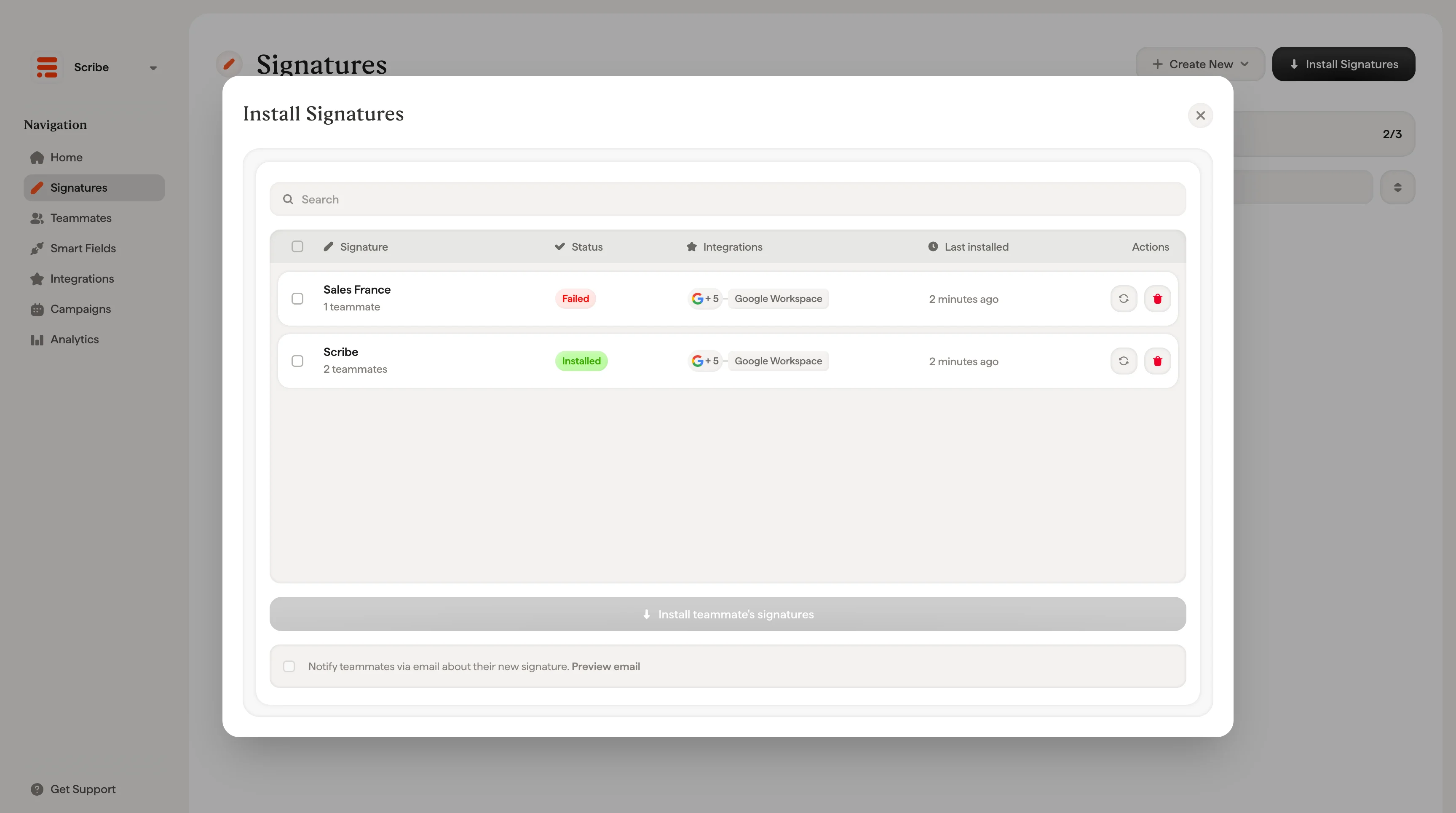
Wenn noch keine Integration verbunden ist, fordert Sie das Fenster auf, vor der Installation eine zu verbinden. Klicken Sie auf Connect Integration, um sie einzurichten.
Eine Signatur nach der anderen installieren
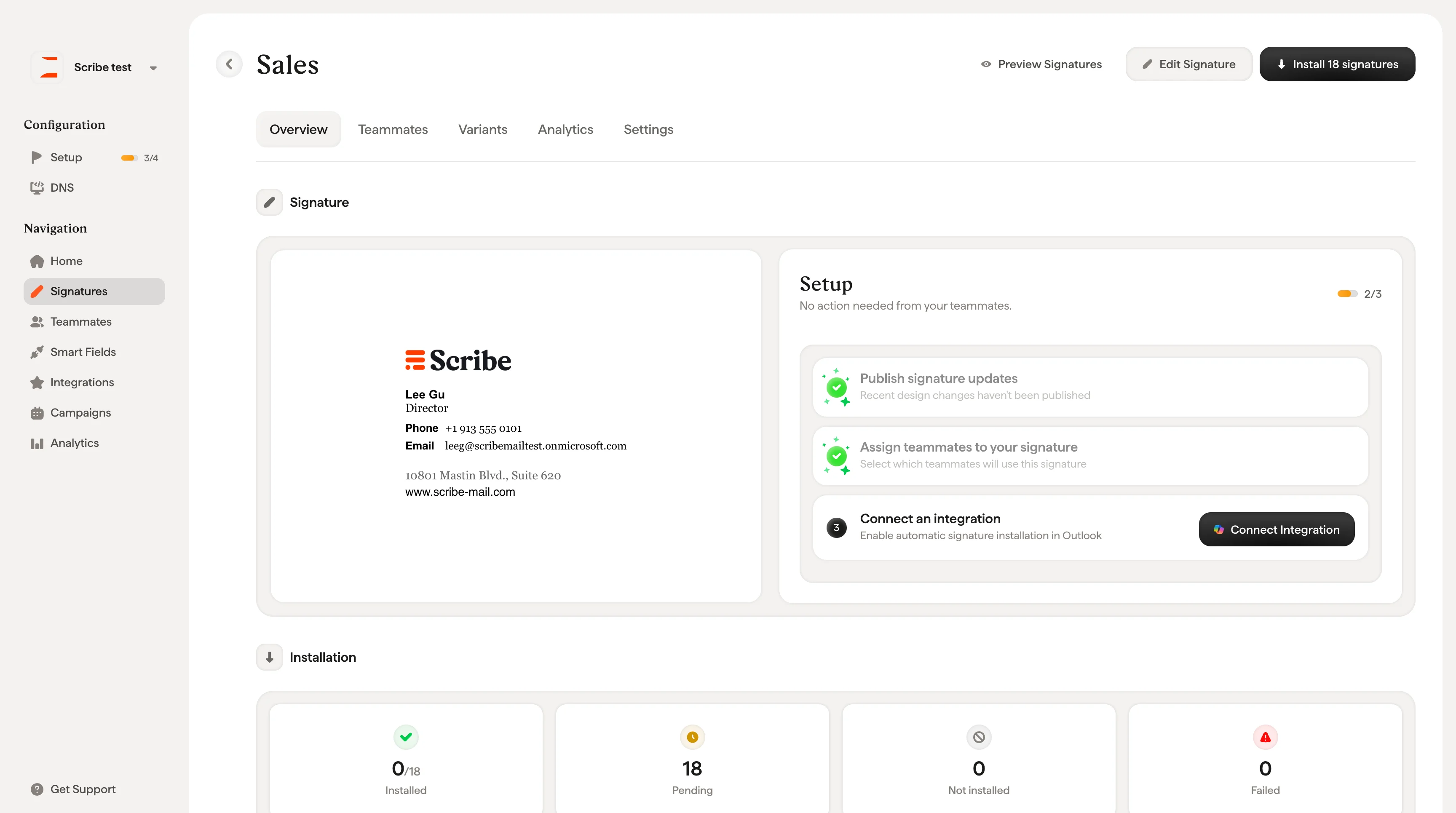
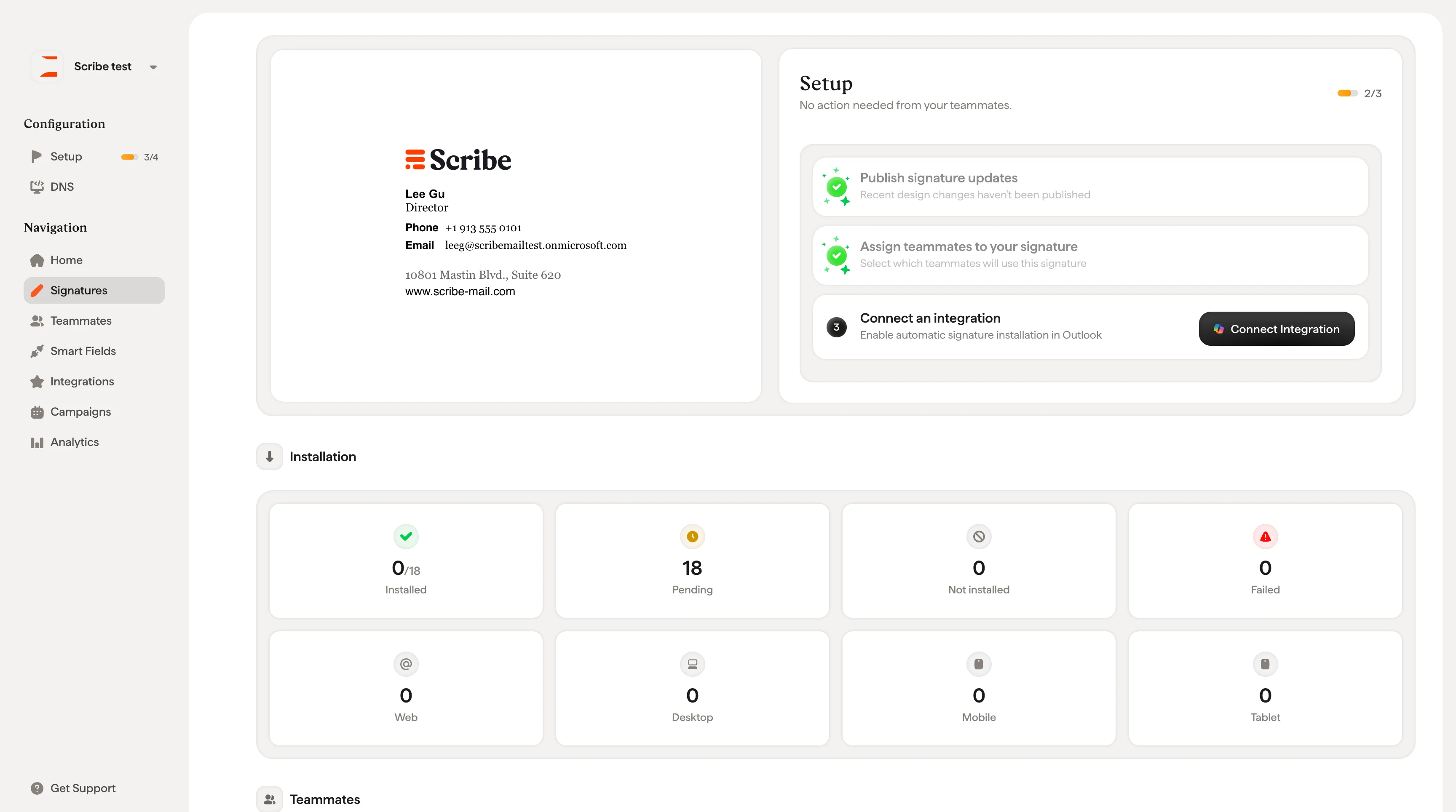
Klicken Sie auf eine beliebige Signaturkarte, um ihre Übersichtsseite zu öffnen. Das Setup-Panel auf der rechten Seite führt Sie durch die Schritte:- Signaturaktualisierungen veröffentlichen: Stellen Sie sicher, dass Ihre neuesten Designänderungen veröffentlicht sind
- Teammitglieder zuweisen: Wählen Sie aus, welche Teammitglieder diese Signatur verwenden
- Integration verbinden: Automatische Installation aktivieren
Teammitglieder benachrichtigen
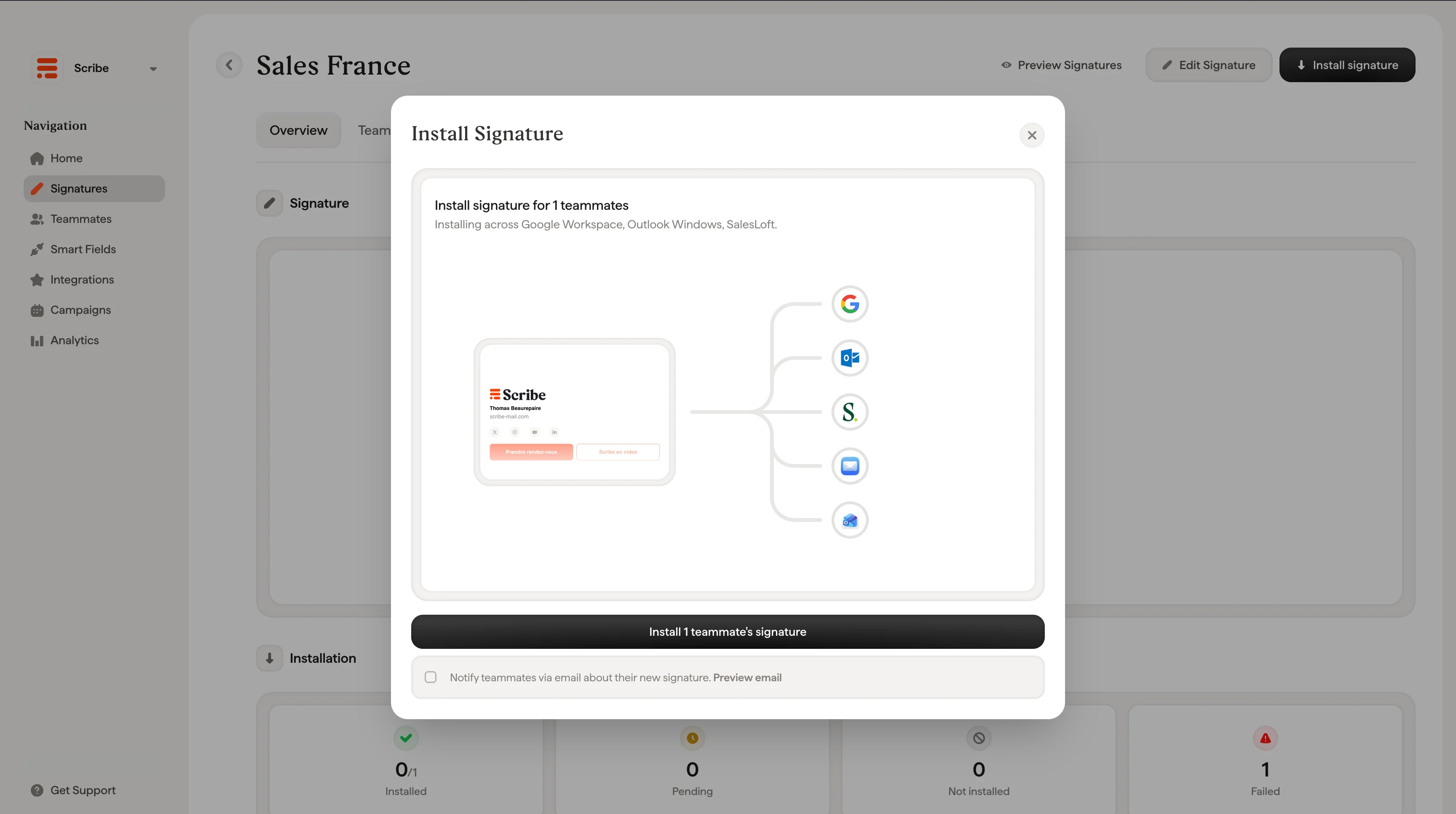
Am unteren Rand des Modals „Install Signatures” können Sie „Notify teammates via email about their new signature” aktivieren, um Ihren Teammitgliedern automatisch eine E-Mail zu senden, die sie über ihre aktualisierte Signatur informiert. Die E-Mail enthält eine Vorschau der neuen Signatur, den Namen des Administrators oder der Administratorin, der oder die sie ausgerollt hat, sowie den E-Mail-Client, für den sie gilt. Sie weist außerdem darauf hin, dass keinerlei Aktion erforderlich ist. Die Signatur erscheint automatisch beim Verfassen der nächsten E-Mail. So müssen Sie Ihr Team nicht mehr bei jedem Signatur-Update manuell über Slack, Teams oder E-Mail benachrichtigen.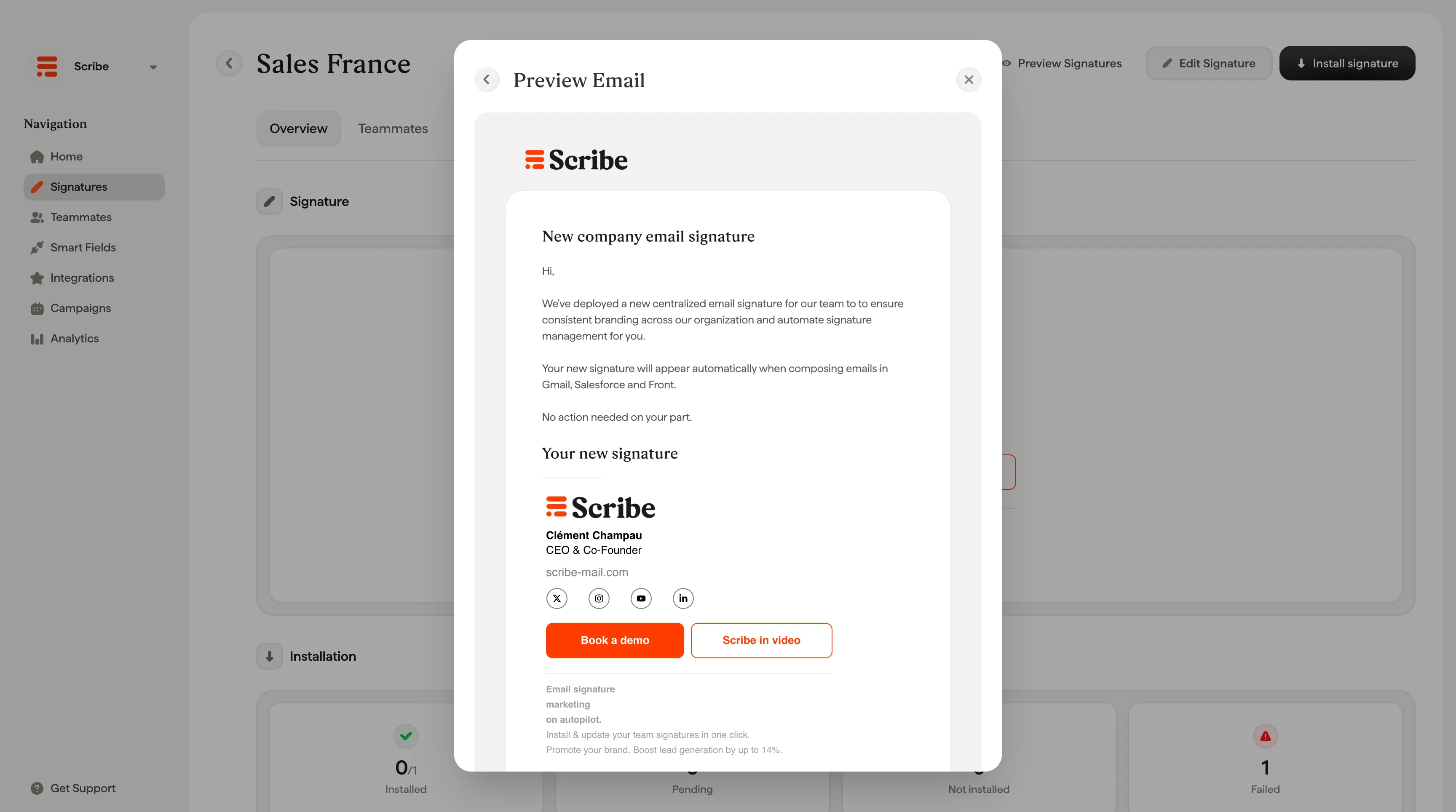
Installationsstatus
Signatur deinstallieren
Klicken Sie im Dialog „Install Signatures” auf das ✕-Symbol neben einer Signatur, um sie aus den E-Mail-Clients Ihrer Teammitglieder zu deinstallieren.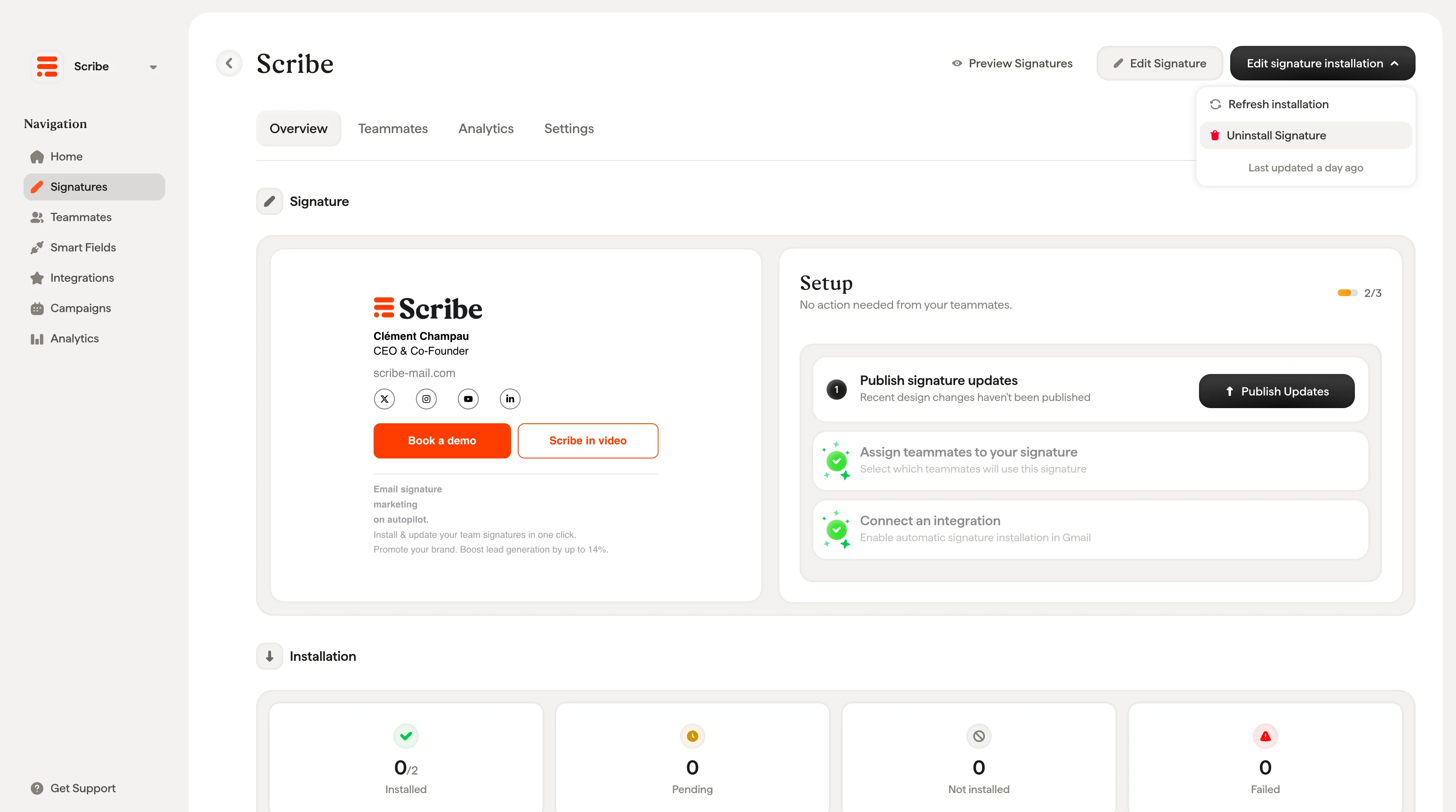
Verwandte Artikel
- Übersicht über Signaturen: Wo die Installation in den Signatur-Workflow passt.
- Status und Fehler bei der Signaturinstallation: Was jeder Status bedeutet und wie Sie Fehler beheben.
- Signaturstatus: Installationsfortschritt direkt auf der Signaturkarte ablesen.
- Signaturen vorab ansehen: Die Signatur jedes Teammitglieds vor dem Rollout prüfen.