

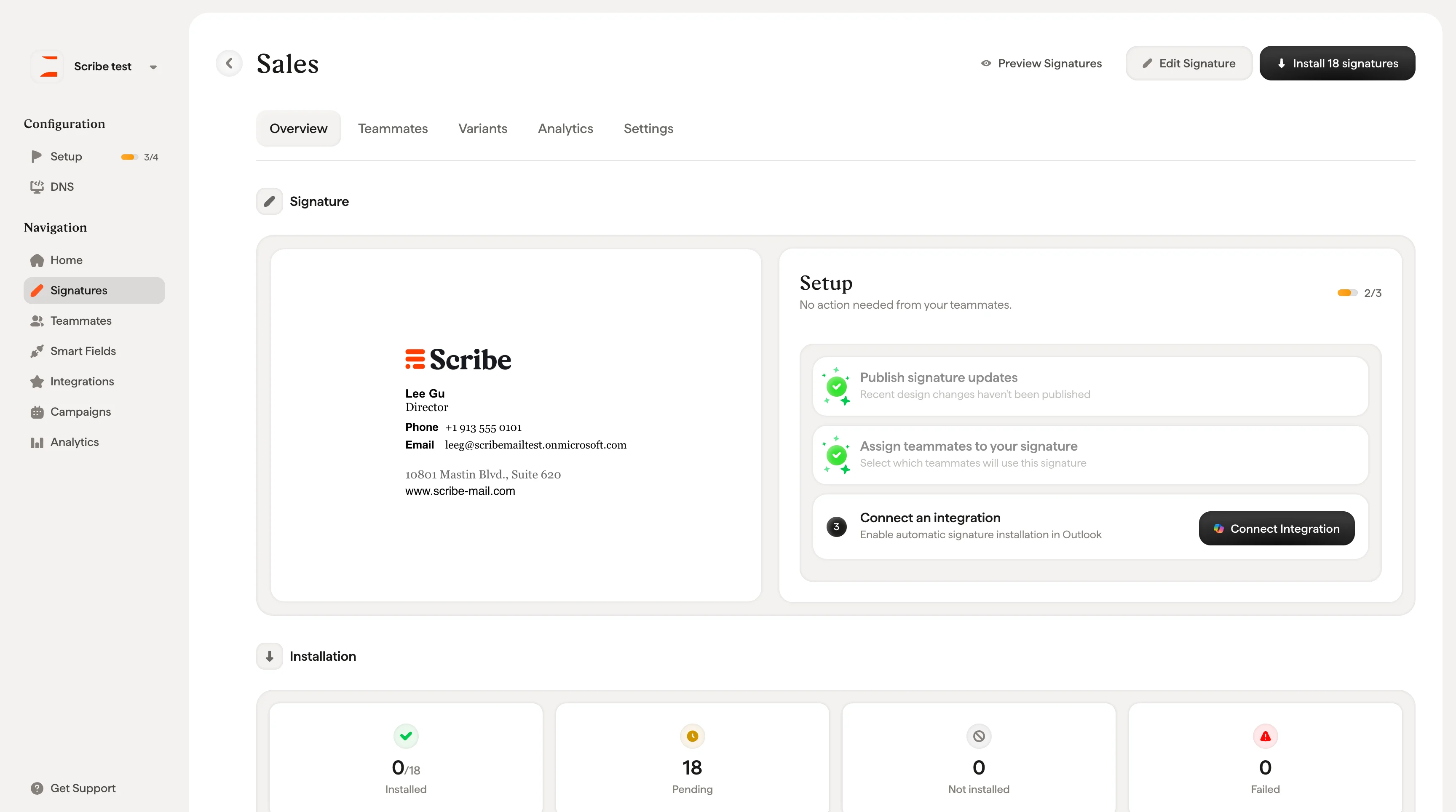
- Signaturen-Vorschau: Sehen Sie, wie die Signatur für jedes Teammitglied aussieht
- Signatur bearbeiten: Den Signatur-Editor öffnen
- X Signaturen installieren: Die Signatur für zugewiesene Teammitglieder bereitstellen
Signatur-Vorschau
Auf der linken Seite des Tabs Übersicht sehen Sie eine Live-Vorschau Ihres Signaturdesigns. Bewegen Sie den Mauszeiger über die Vorschau, um die Schaltfläche Signatur bearbeiten einzublenden, die Sie direkt zum Editor führt.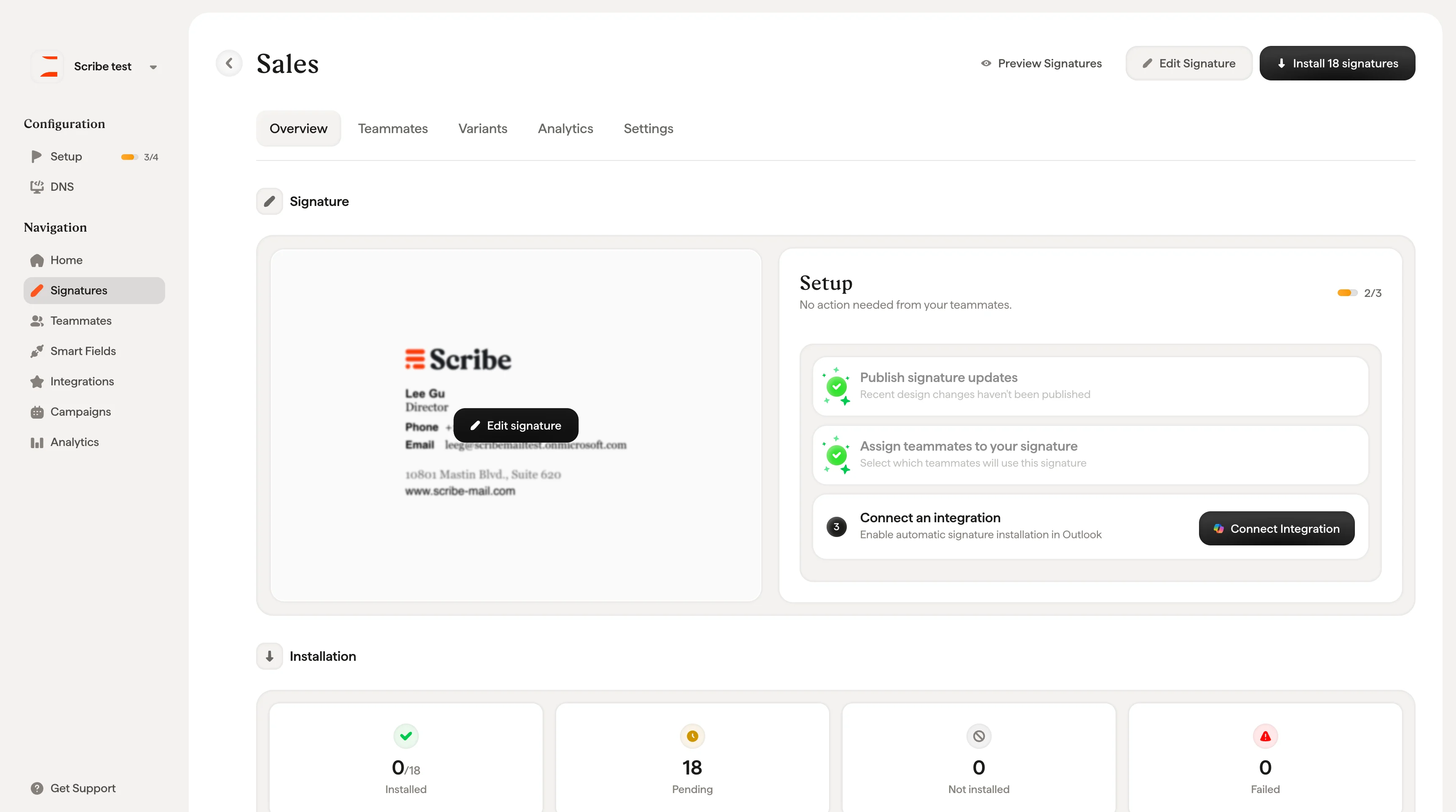
Einrichtungs-Checkliste
Auf der rechten Seite sehen Sie einen Schritt-für-Schritt-Bereich Einrichtung, der Ihren Fortschritt verfolgt. Ein Zähler oben rechts (z. B. „1/3”) zeigt, wie viele Schritte abgeschlossen sind. Die Schritte unterscheiden sich, je nachdem, ob Sie eine automatisierte Integration oder eine manuelle Einrichtung verwenden. Mit einer Integration (Google Workspace oder Microsoft 365):- Signatur-Updates veröffentlichen: Wenn Sie Designänderungen vorgenommen haben, die noch nicht veröffentlicht wurden, klicken Sie auf Updates veröffentlichen, um sie live zu schalten. Nach der Erstinstallation werden veröffentlichte Updates automatisch an Ihre Teammitglieder ausgespielt, und eine Neuinstallation ist nicht erforderlich.
- Teammitglieder Ihrer Signatur zuweisen: Wählen Sie aus, welche Teammitglieder diese Signatur verwenden. Sobald Teammitglieder hinzugefügt wurden, erscheint die Markierung „Zugewiesen”.
- Integration verbinden: Verknüpfen Sie Ihr Google-Workspace- oder Microsoft-365-Konto, um die automatische Installation zu aktivieren. Klicken Sie auf Integration verbinden, um sie einzurichten.
- Signaturaktualisierungen veröffentlichen: Wie oben beschrieben.
- Teammitglieder Ihrer Signatur zuweisen: Wie oben beschrieben.
- Teammitglieder zur Installation ihrer Signaturen einladen: Klicken Sie auf Teammitglieder einladen, um eine E-Mail zu senden, die Ihre Teammitglieder einlädt, Scribe beizutreten und ihre Signatur selbst zu installieren.
Bei einer automatisierten Integration zeigt das Einrichtungs-Panel „Keine Aktion Ihrer Teammitglieder erforderlich“ an. Alles wird vom Administrator erledigt. Bei einer manuellen Einrichtung müssen die Teammitglieder aktiv werden, indem sie die Einladung annehmen und ihre Signatur installieren.
Installation
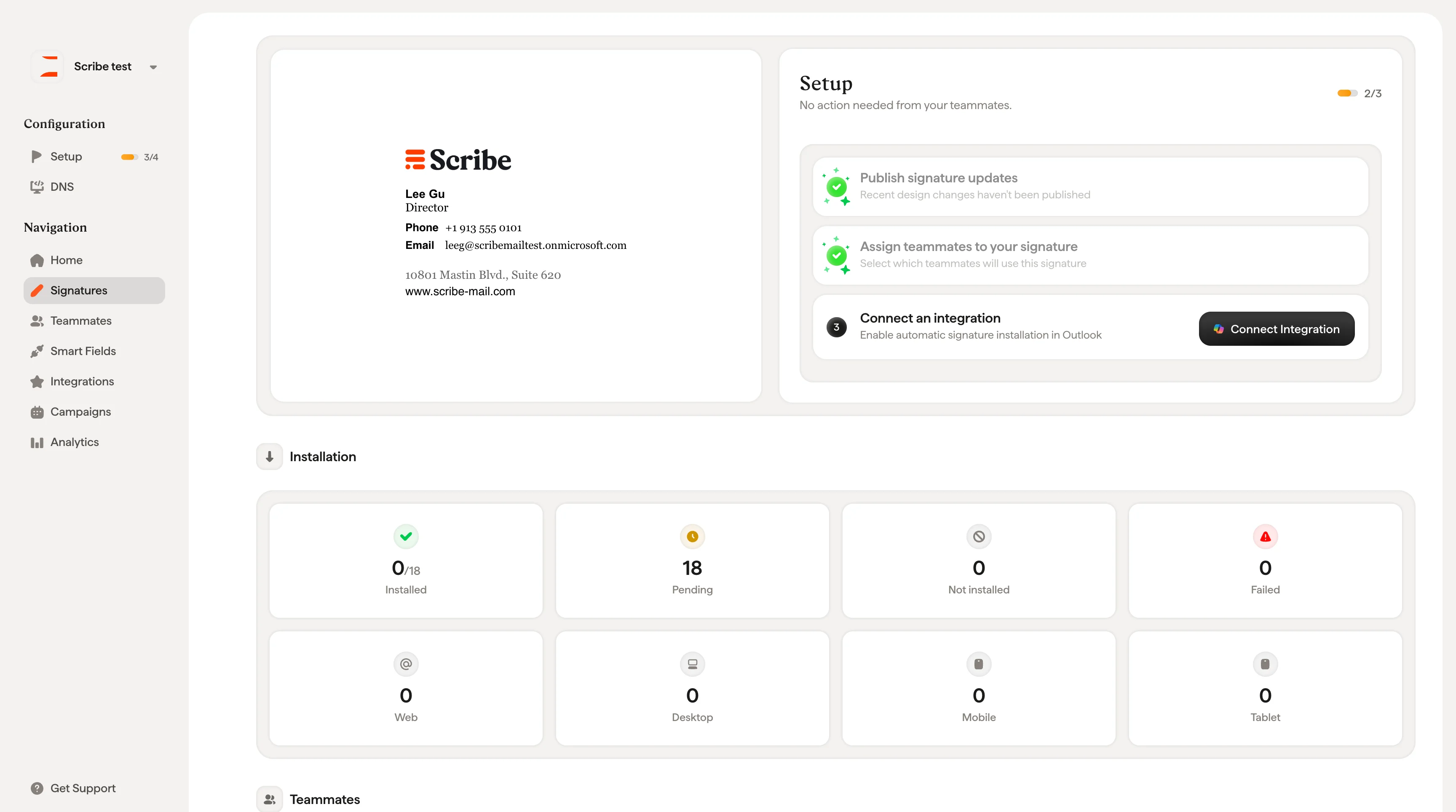
Unter dem Einrichtungs-Panel fassen vier Karten den Installationsstatus dieser Signatur zusammen:
Eine zweite Kartenreihe zeigt die Installationsverteilung nach Gerätetyp: Web, Desktop, Mobil und Tablet.
Teammitglieder
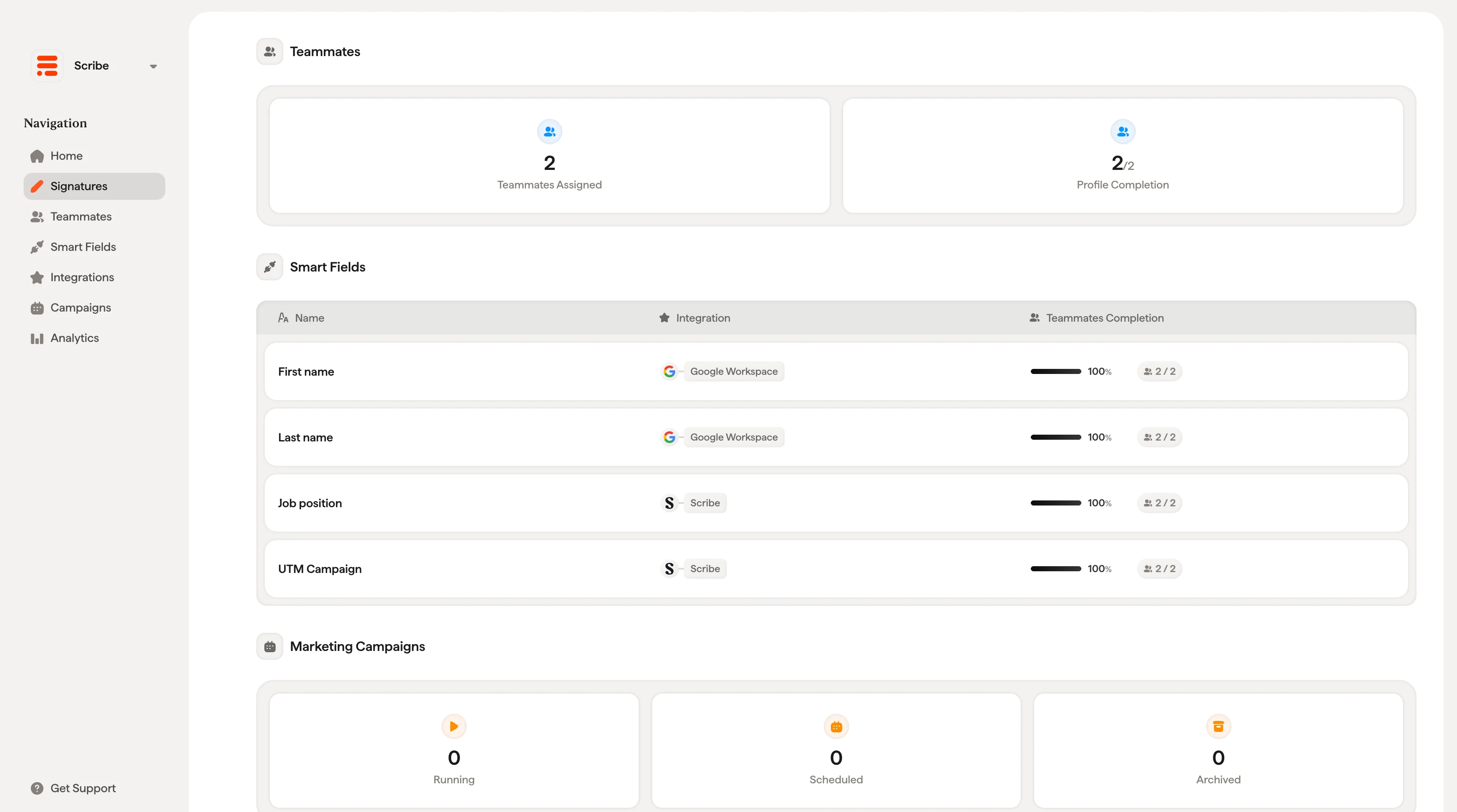
Zwei Karten zeigen die Zuweisung der Teammitglieder auf einen Blick:- Zugewiesene Teammitglieder: Wie viele Teammitglieder dieser Signatur zugewiesen sind
- Profilvollständigkeit: Der durchschnittliche Vollständigkeitsgrad der Smartfield-Daten aller zugewiesenen Teammitglieder
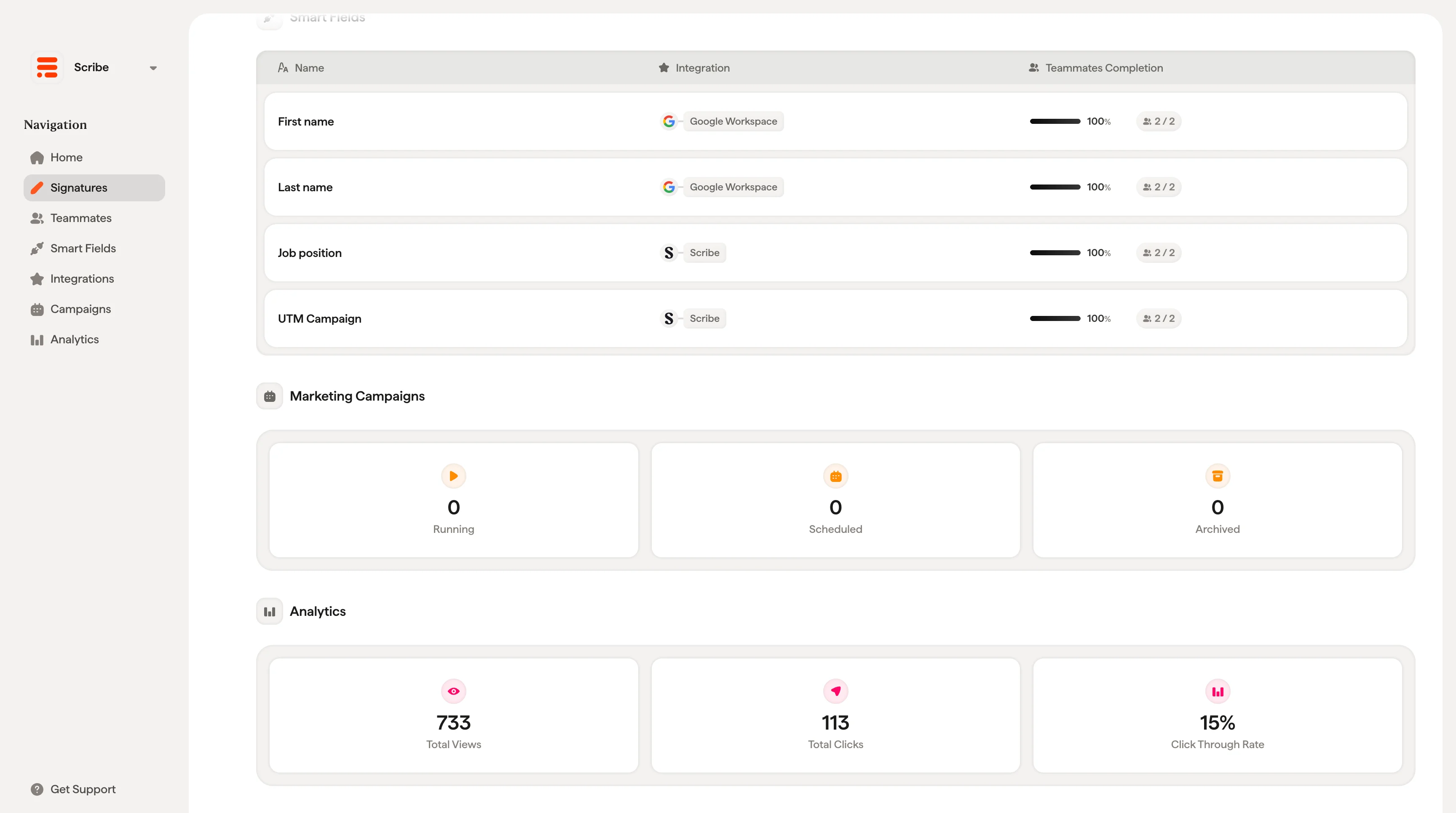
In dieser Signatur verwendete Smartfields
Eine Tabelle listet jedes im Design dieser Signatur verwendete Smartfield auf, mit drei Spalten:- Name: Das Smartfield (z. B. Vorname, Position, Telefonnummer geschäftlich)
- Integration: Woher die Daten stammen (z. B. Entra ID, Google Workspace oder Scribe)
- Vollständigkeit Teammitglieder: Ein Fortschrittsbalken mit Zählwert (z. B. „15/19“ bei 79 %) zeigt, wie viele zugewiesene Teammitglieder dieses Feld ausgefüllt haben
Marketingkampagnen
Drei Karten zeigen den Kampagnenstatus für diese Signatur:- Aktiv: Derzeit laufende Kampagnen
- Geplant: Kampagnen, die später starten
- Archiviert: Vergangene Kampagnen
Analytics
Drei Karten geben Ihnen einen schnellen Leistungsüberblick:- Aufrufe gesamt: Wie oft die Signatur gesehen wurde
- Klicks gesamt: Wie oft Empfänger auf Elemente in der Signatur geklickt haben
- Klickrate: Der Anteil der Aufrufe, die zu einem Klick geführt haben
Verwandte Artikel
- Übersicht über Signaturen: wie die Signaturbibliothek und die Detailseite zusammenspielen.
- Signaturen erstellen und verwalten: Signaturen erstellen, duplizieren und organisieren.
- Signaturen installieren: die Signatur für zugewiesene Teammitglieder bereitstellen.