

Was die Vorschau zeigt
Die Vorschau zeigt die Signatur jedes zugewiesenen Teammitglieds nebeneinander, mit den tatsächlichen Smartfield-Daten ausgefüllt. So können Sie vor der Bereitstellung prüfen, ob Namen, Berufsbezeichnungen, Telefonnummern und andere Felder korrekt angezeigt werden. Jede Signaturkarte zeigt das vollständig gerenderte Design genau so, wie es in den E-Mails des Teammitglieds erscheinen wird.Nach Variante filtern
Oben im Modal stehen drei Tabs zur Verfügung, um zwischen den Signaturkontexten zu wechseln:- Primär: Die Hauptsignatur für neue ausgehende E-Mails
- Antwort: Die Antwortvariante (falls aktiviert)
- Intern: Die interne Variante (falls aktiviert)
Such- und Anzeigeoptionen
Mit der Suchleiste finden Sie die Vorschau eines bestimmten Teammitglieds anhand des Namens. Wechseln Sie zwischen hellem Modus (Sonnensymbol) und dunklem Modus (Mondsymbol), um zu sehen, wie die Signatur auf hellen und dunklen E-Mail-Hintergründen dargestellt wird. Das ist nützlich, um Kontrast und Lesbarkeit über verschiedene Themes von E-Mail-Clients hinweg zu prüfen.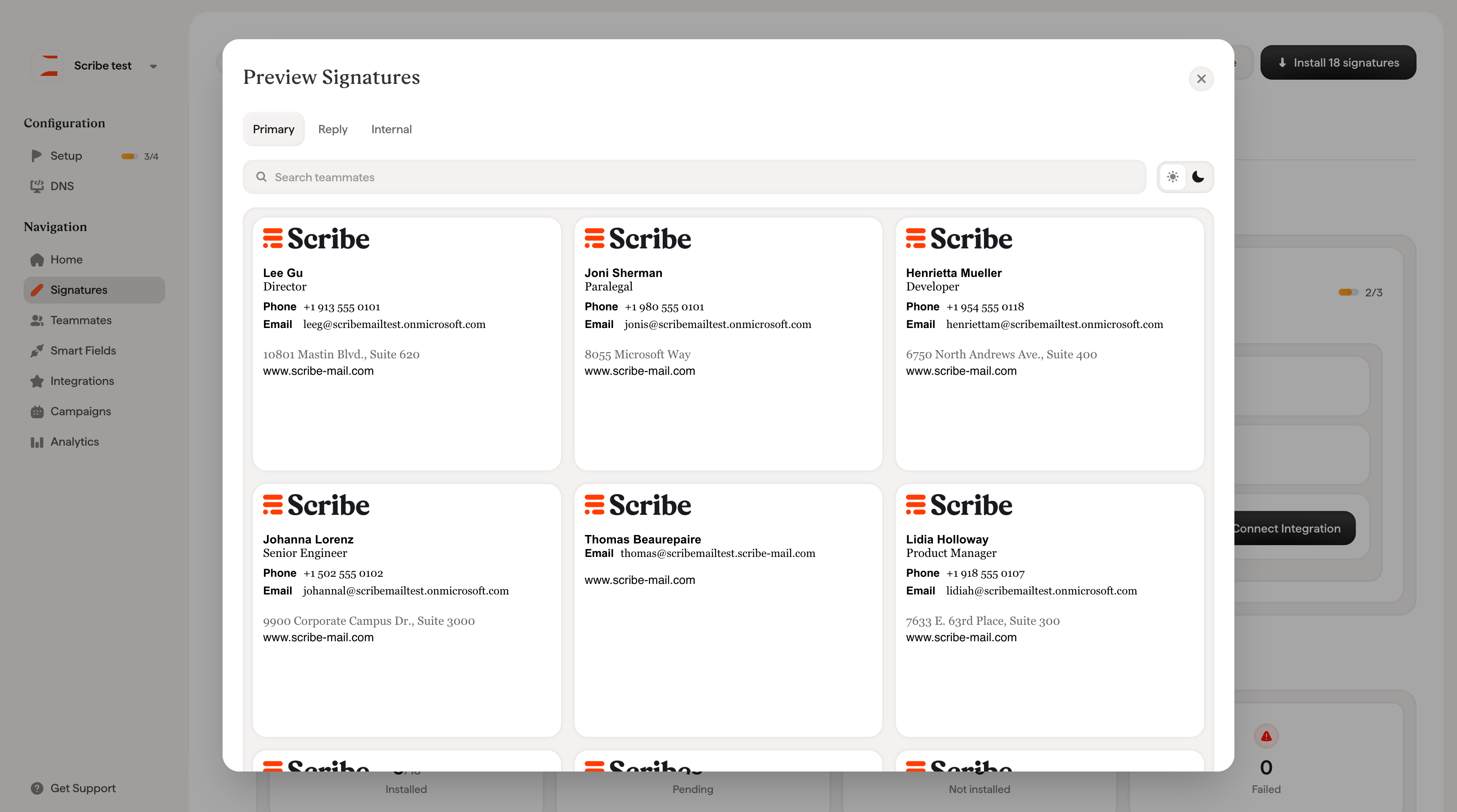
Verwandte Artikel
- Signaturen-Überblick: wie die Vorschau in den Signatur-Workflow passt.
- Signaturen installieren: Signaturen bereitstellen, sobald die Vorschau stimmt.
- Signaturstatus: Design-, Teammitglied- und Installationsstatus pro Signatur verfolgen.