Blöcke auswählen
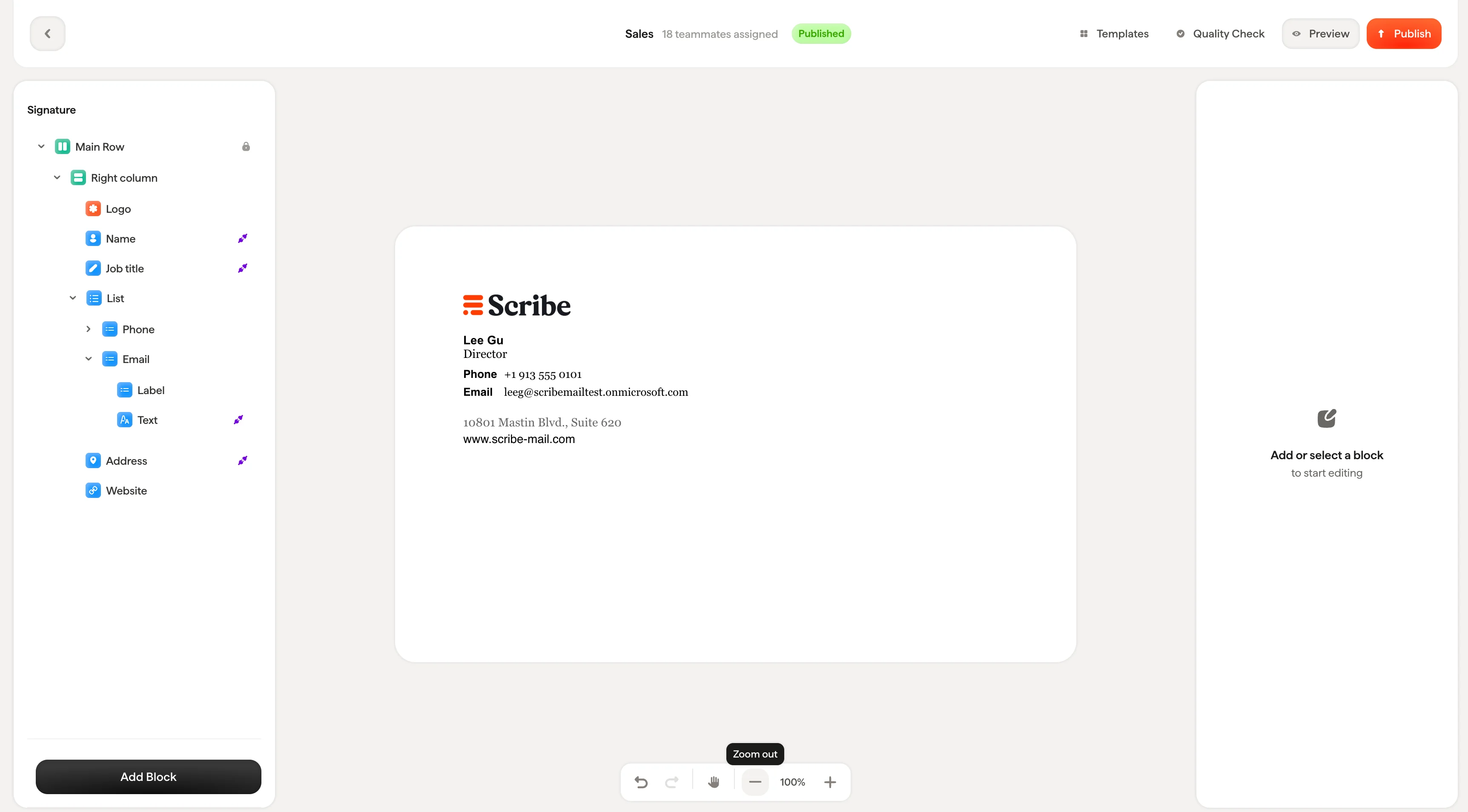
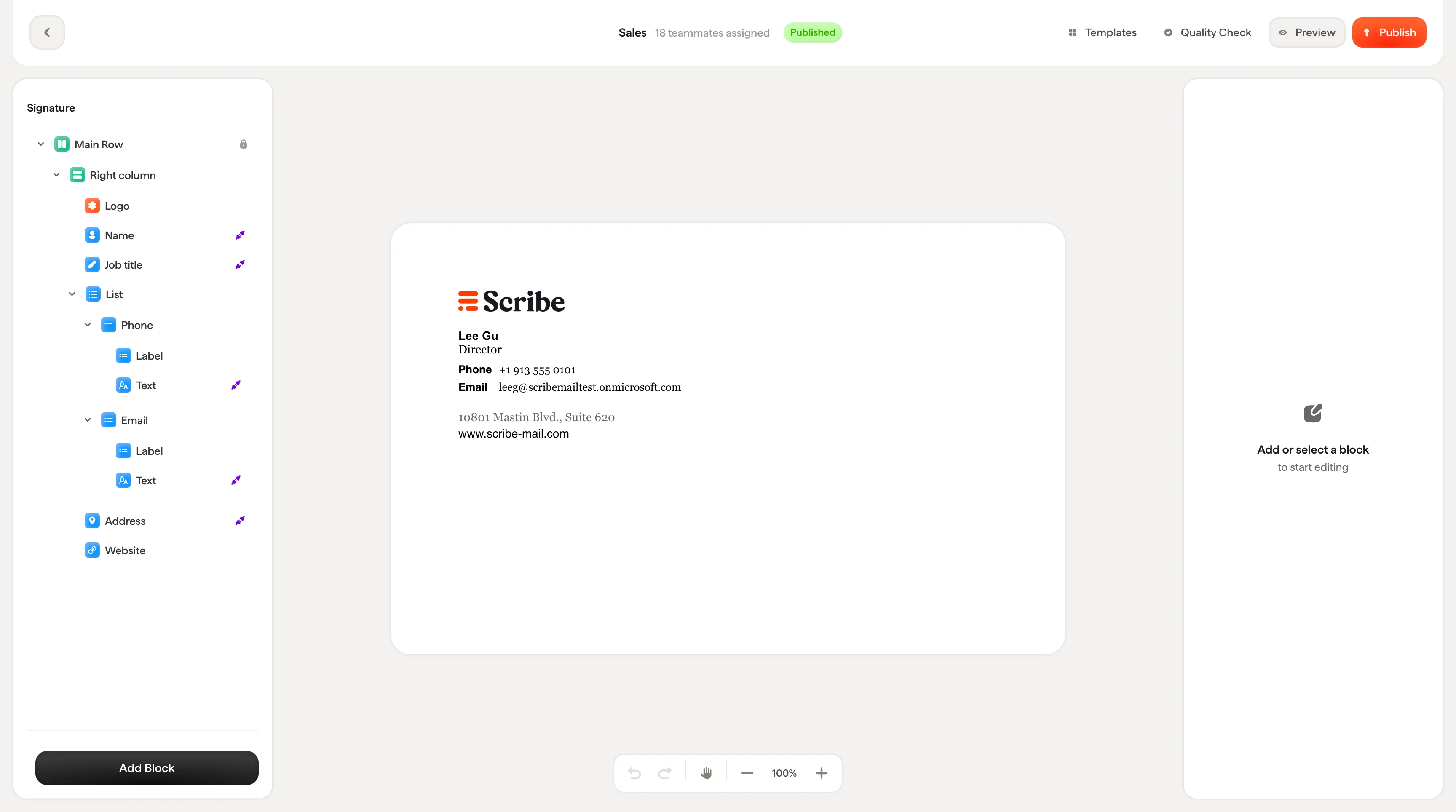
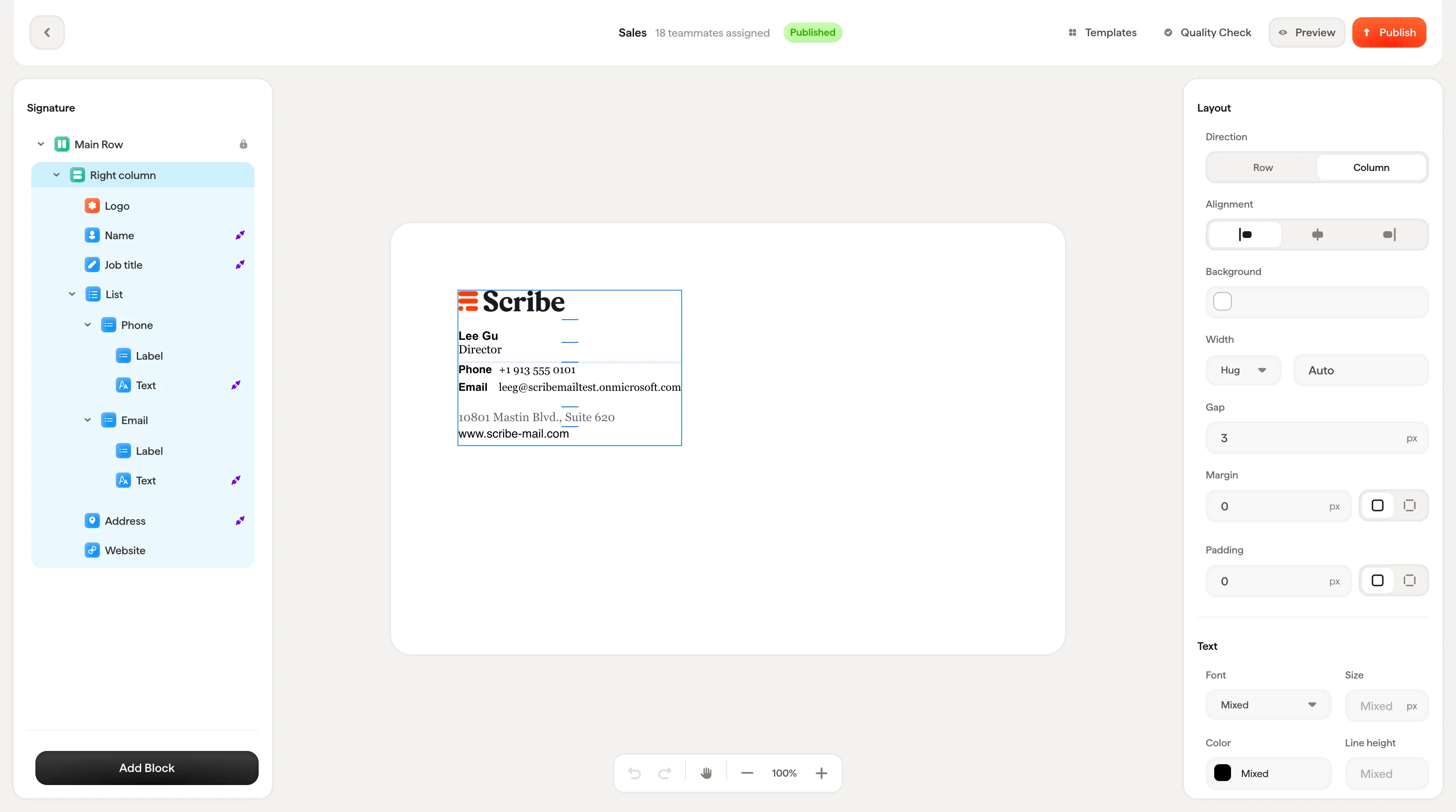
Klicken Sie auf einen beliebigen Block im Canvas, um ihn auszuwählen. Um den ausgewählten Block erscheint ein blauer Rahmen, und:- Das entsprechende Element wird in der Baumansicht hervorgehoben
- Das Styling-Panel rechts zeigt die Einstellungen dieses Blocks an
Text direkt bearbeiten
Bei Textblöcken können Sie den Inhalt direkt auf dem Canvas bearbeiten. Klicken Sie auf einen Textblock, um ihn auszuwählen, klicken Sie erneut, um den Cursor zu setzen, und beginnen Sie zu tippen. Markieren Sie Wörter oder Phrasen, um über das Styling-Panel Formatierungen anzuwenden. Beim direkten Bearbeiten von Text zeigt das Styling-Panel Steuerelemente auf Textebene: Schriftart, Größe, Farbe, Zeilenhöhe und Formatierungsoptionen (fett, kursiv, Großbuchstaben, durchgestrichen, unterstrichen).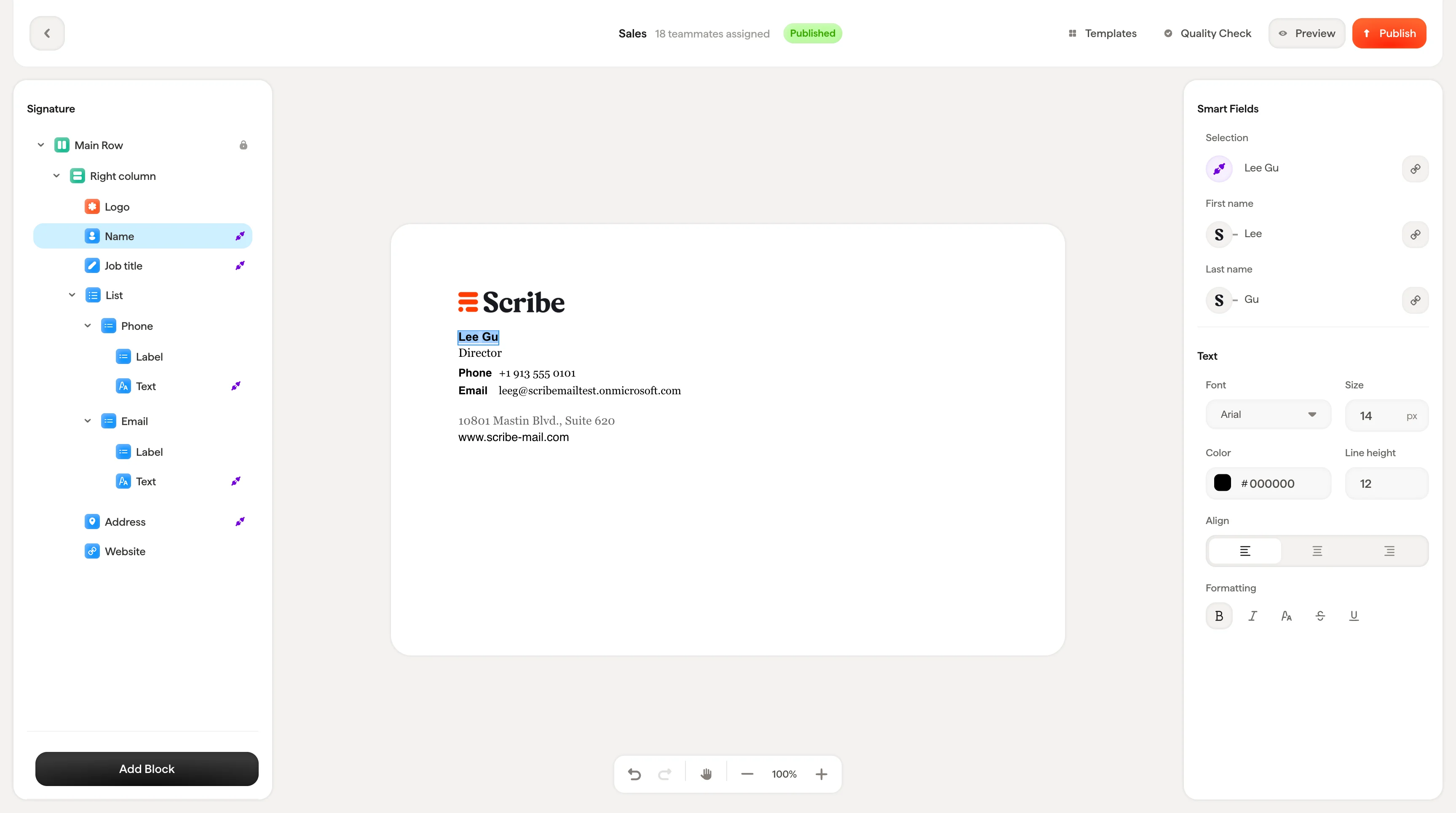
Textblöcke, die mit einem Smartfield (z. B. Name oder Position) verbunden sind, zeigen den Wert des Smartfields auf der Arbeitsfläche an. Den Wert selbst können Sie hier nicht bearbeiten, da er aus Ihrer Datenquelle stammt. Sie können aber weiterhin gestalten, wie er erscheint.
Zeilen und Spalten hinzufügen
Klicken Sie mit der rechten Maustaste auf einen beliebigen Block auf der Arbeitsfläche, um ein Kontextmenü mit zwei Optionen zu öffnen: Zeile hinzufügen und Spalte hinzufügen. So gruppieren Sie Blöcke schnell, ohne die Arbeitsfläche zu verlassen.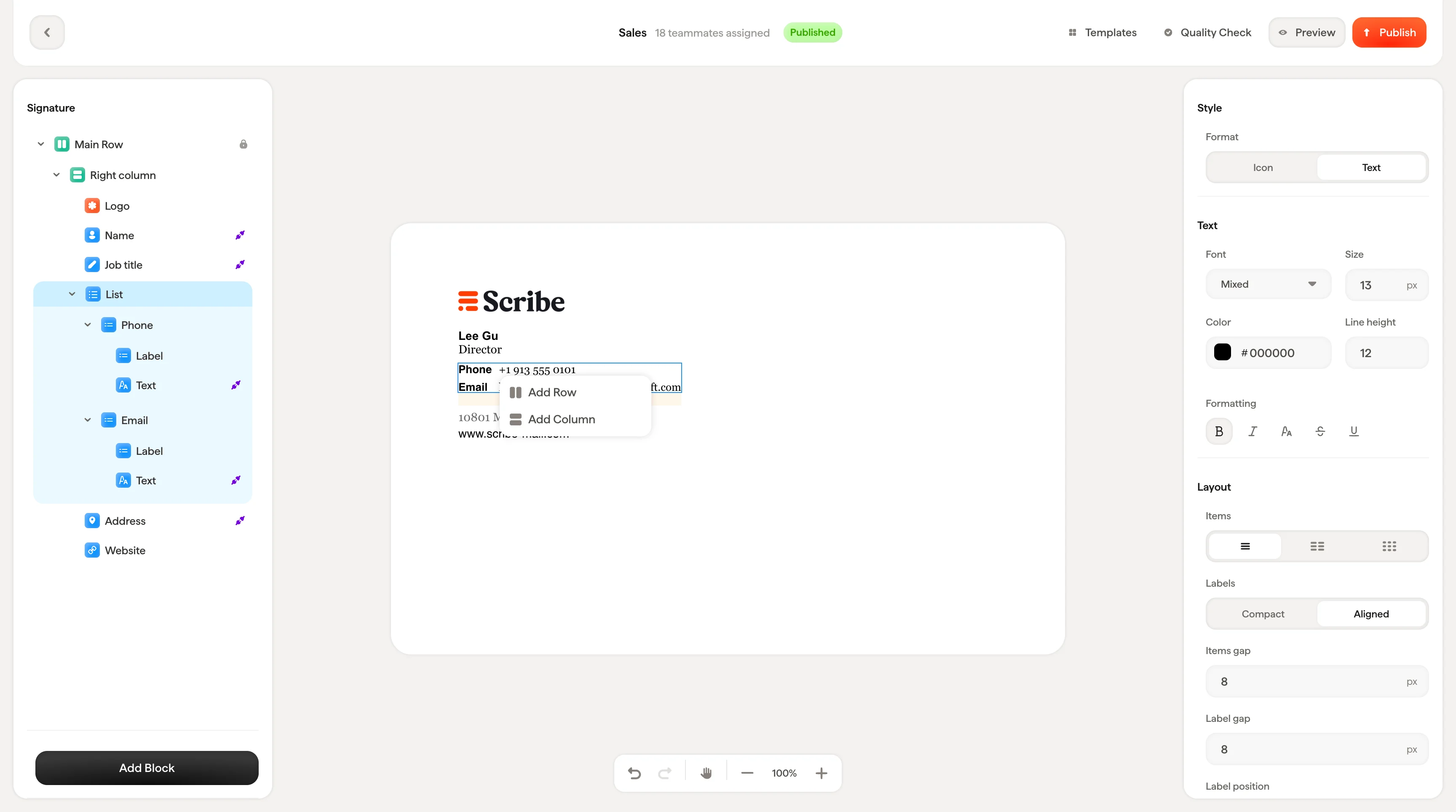
Blöcke neu anordnen
Ziehen Sie einen beliebigen Block auf der Arbeitsfläche, um ihn innerhalb seines Containers neu anzuordnen. Beim Ziehen zeigt ein gestrichelter blauer Rahmen, wo der Block landet, sobald Sie ihn loslassen. Sie können Blöcke auch im Baumstruktur-Panel per Drag-and-Drop neu anordnen. Das Ergebnis ist dasselbe.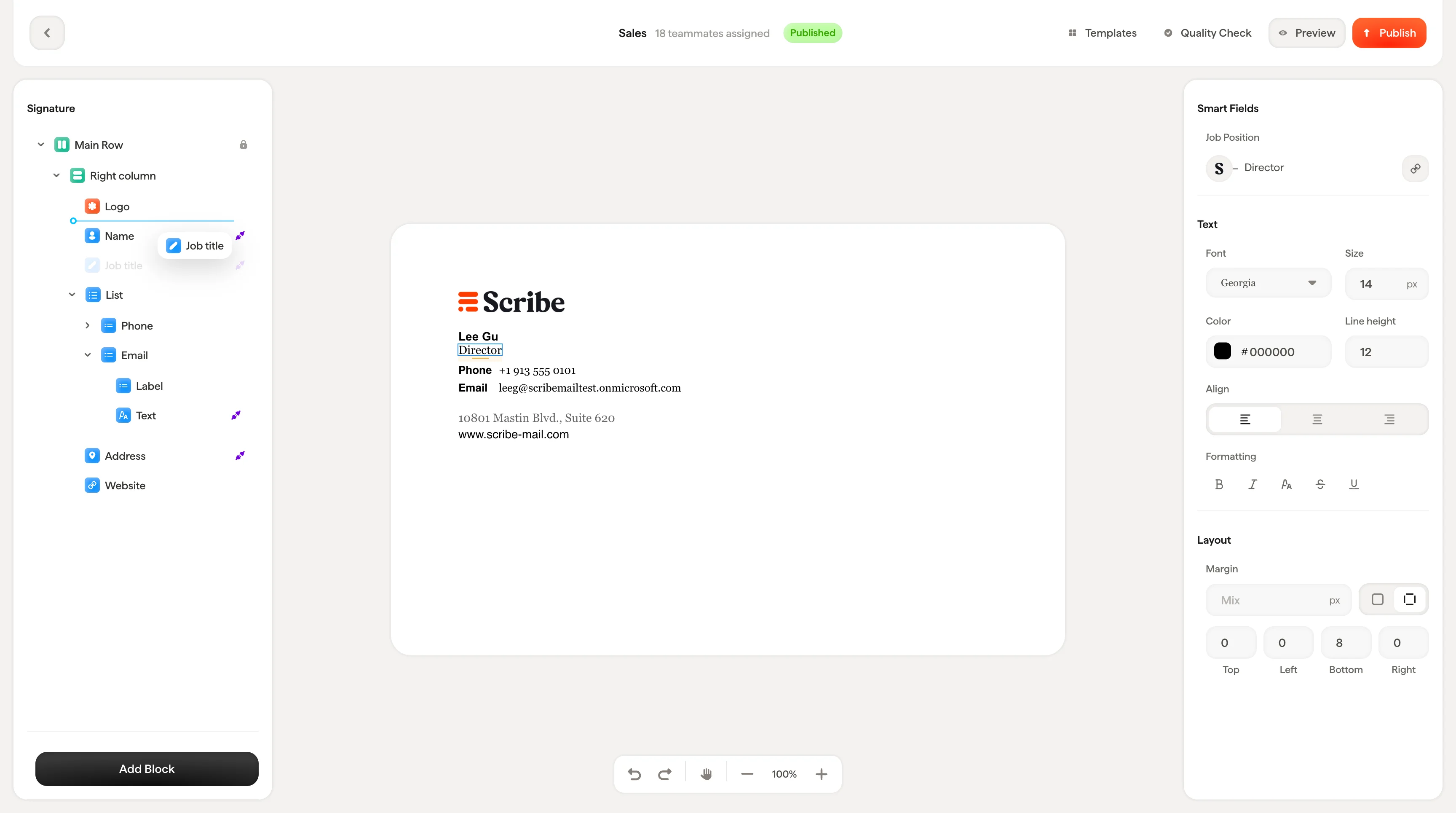
Größe ändern
Manche Blöcke (etwa Bilder) zeigen bei Auswahl Anfasser zur Größenänderung (kleine blaue Quadrate) an Kanten und Ecken. Ziehen Sie an diesen Anfassern, um die Größe des Blocks direkt auf der Arbeitsfläche anzupassen. Die genauen Abmessungen werden in Echtzeit im Styling-Panel aktualisiert.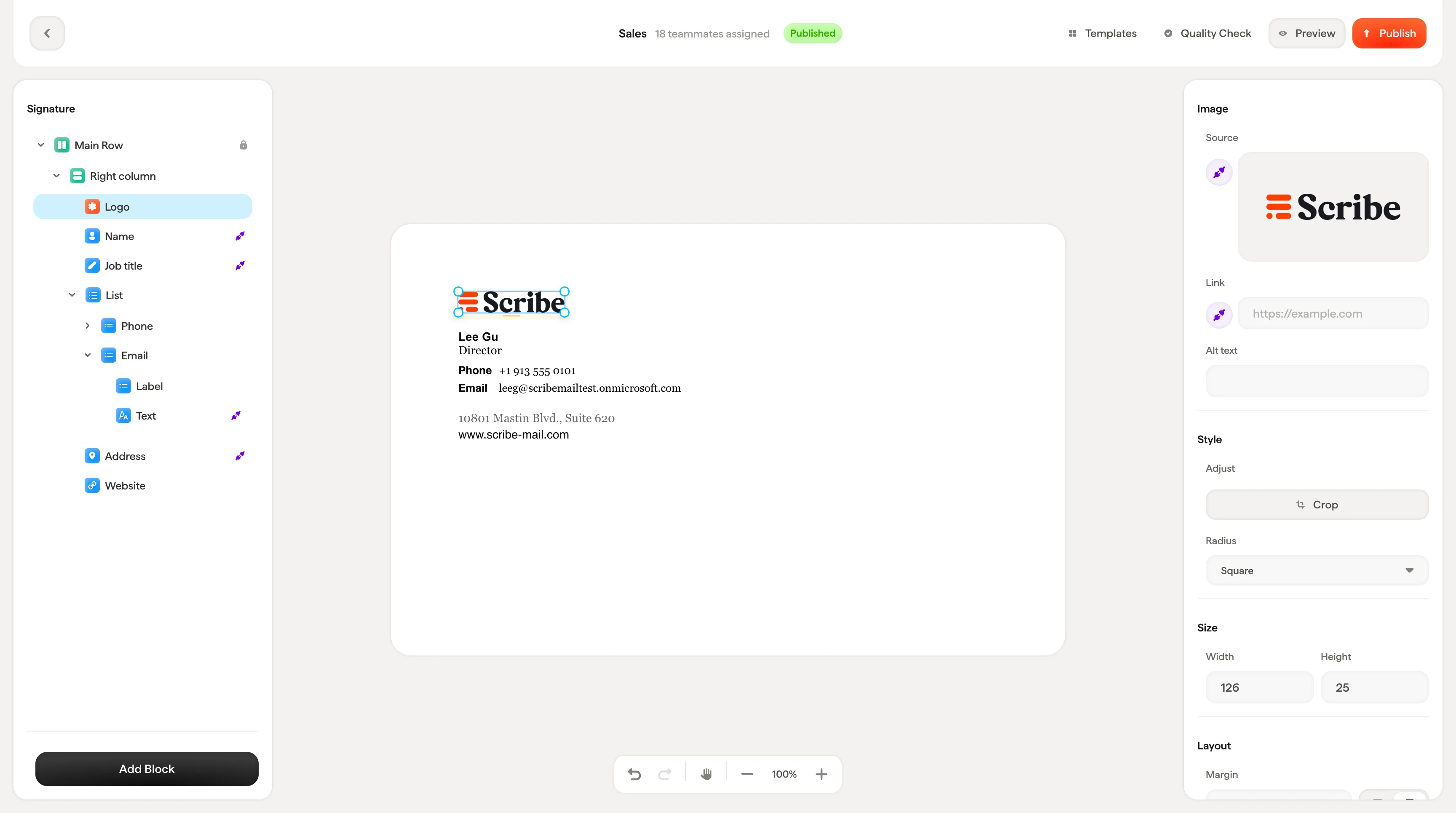
Navigation auf dem Canvas
Der Canvas ist ein unendlicher Workspace. Nutzen Sie die Aktionsleiste am unteren Rand zum Hinein- und Herauszoomen oder aktivieren Sie das Hand-Werkzeug, um sich zu bewegen, ohne versehentlich Blöcke auszuwählen.