

Allgemein
Signaturname: Aktualisieren Sie den Namen Ihrer Signatur (2 bis 20 Zeichen). Dieser dient ausschließlich der internen Identifizierung, Teammitglieder und E-Mail-Empfänger sehen ihn nie. Marketingkampagnen: Legen Sie fest, ob Banner für Marketingkampagnen für diese Signatur aktiviert sind. Stellen Sie auf Aktiv, damit Kampagnen in dieser Signatur angezeigt werden, oder auf Inaktiv, um sie zu deaktivieren. Klicken Sie auf Save Changes, um die Änderungen zu übernehmen.Gefahrenzone
Signatur löschen: Löscht diese Signatur endgültig. Diese Aktion ist unumkehrbar. Alle zugehörigen Signaturen, die Ihren Teammitgliedern zugewiesen sind, werden entfernt. Ihre Teammitglieder selbst bleiben in Scribe verfügbar und können neuen Signaturen zugewiesen werden.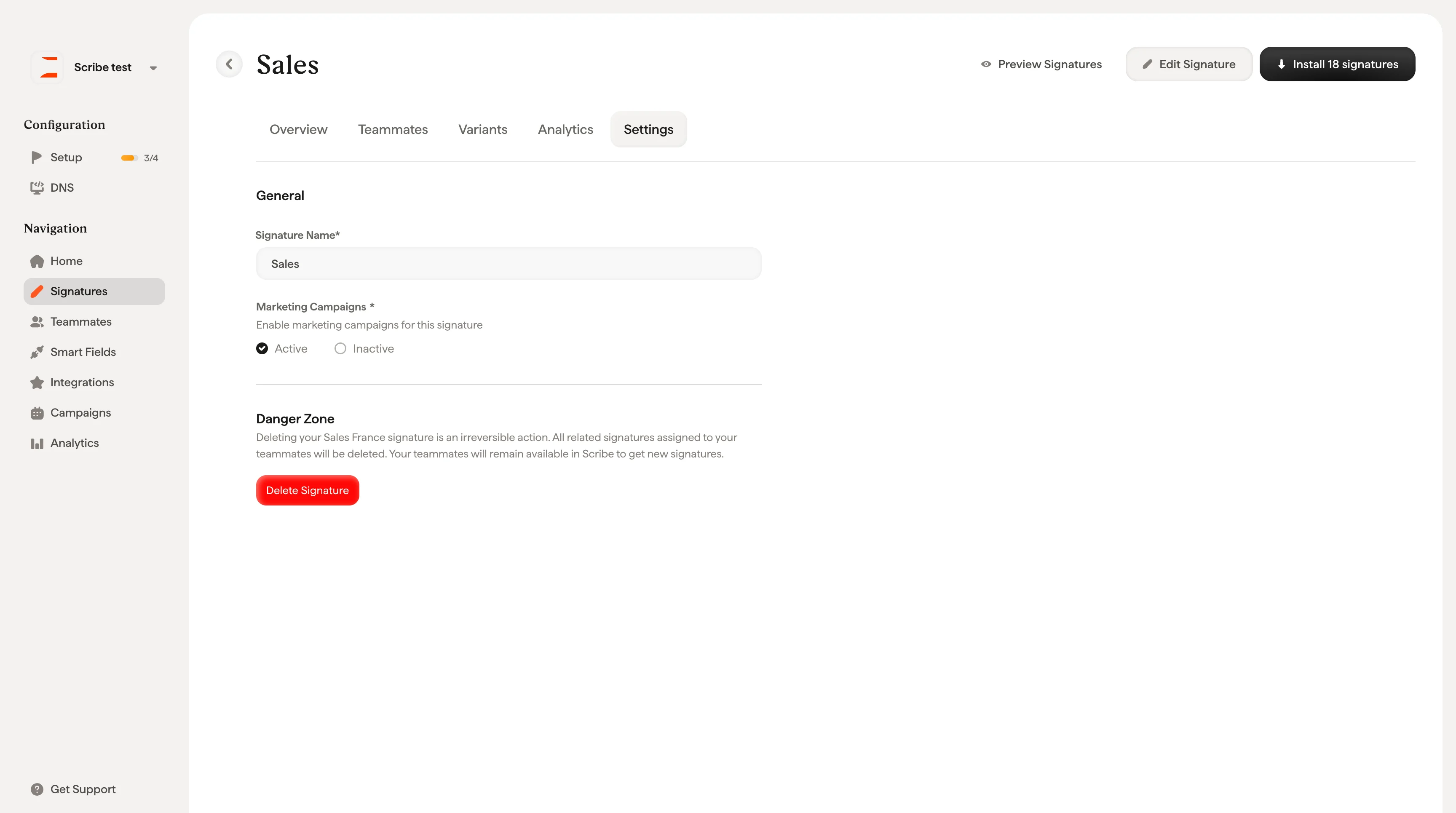
Verwandte Artikel
- Signaturen im Überblick: wie Einstellungen in die Verwaltung einer Signatur passen.
- Signaturen erstellen und verwalten: Signaturen aus der Bibliothek umbenennen, duplizieren und löschen.
- Signaturvarianten: Kampagnenbanner für Antworten und interne E-Mails separat verwalten.