

Wann mehrere Workspaces sinnvoll sind
Mit Workspaces behalten Sie den Überblick, wenn Sie E-Mail-Signaturen für mehrere Gruppen verwalten. Häufige Anwendungsfälle:- Agenturen. E-Mail-Signaturen für mehrere Kunden verwalten, jeder Kunde in seinem eigenen Workspace, alles aus einem einzigen Scribe-Konto.
- Beraterinnen und Berater. E-Mail-Signaturen verschiedener Kunden betreuen, ohne zwischen separaten Konten zu wechseln.
- Muttergesellschaften. Signaturverwaltung über verschiedene Marken oder Tochterunternehmen hinweg zentralisieren, alles unter einem Dach.
Workspace erstellen
1
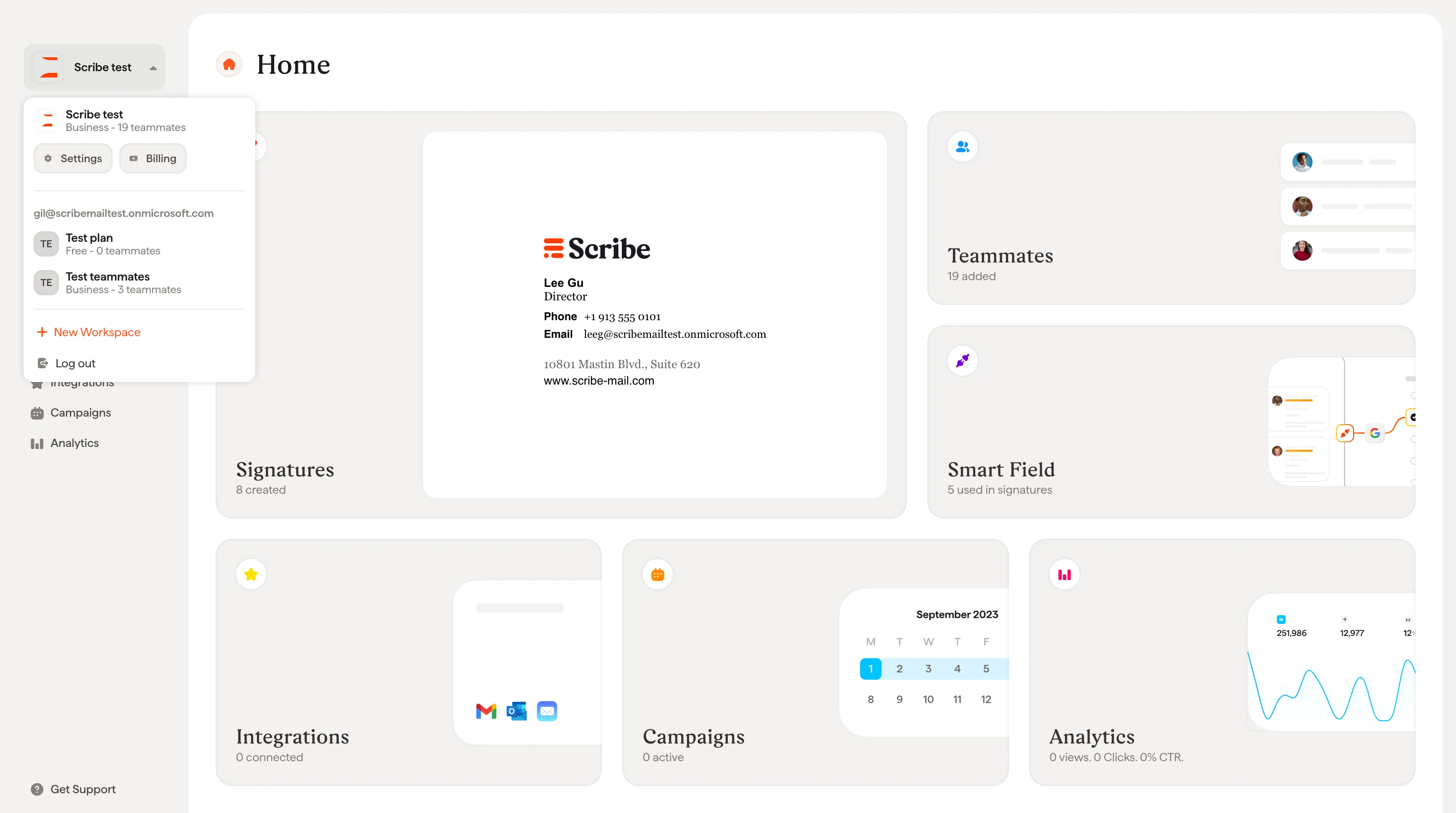
Workspace-Menü öffnen
Klicken Sie oben links in der Seitenleiste auf den Namen Ihres Workspaces. Ein Dropdown öffnet sich und zeigt Ihre bestehenden Workspaces sowie die Option + New Workspace.Klicken Sie auf + New Workspace.
2
Workspace benennen
Geben Sie im Modal New Workspace einen Namen im Feld Workspace name ein. Der Name muss zwischen 2 und 25 Zeichen lang sein.
3
Eigene Signatur auswählen
Wählen Sie Yes oder No für die Frage „Do you need a signature for yourself in this new workspace?”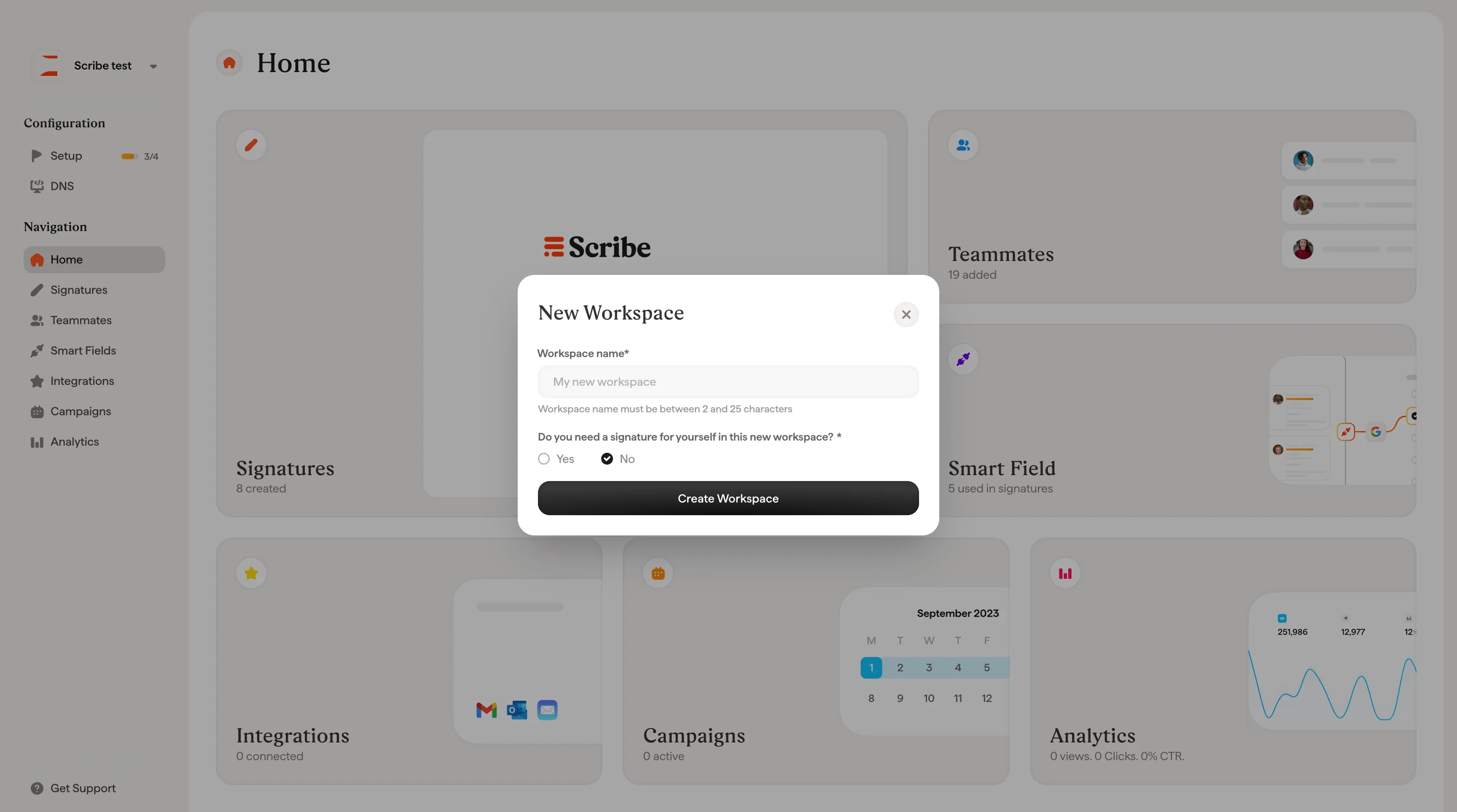
- Wenn Sie Nein auswählen, klicken Sie auf Workspace erstellen, um abzuschließen.
- Wenn Sie Ja auswählen, erscheint ein zusätzliches Feld Ihre E-Mail-Adresse. Geben Sie die E-Mail-Adresse ein, die Ihrem Teammitgliedsprofil in diesem neuen Workspace zugewiesen werden soll, und klicken Sie dann auf Workspace erstellen.
Zwischen Workspaces wechseln
Klicken Sie oben links in der Seitenleiste auf den Namen Ihres Workspaces, um die Auswahlliste zu öffnen. Dort sind alle Ihre Workspaces aufgeführt. Klicken Sie auf einen beliebigen Workspace, um dorthin zu wechseln. Jeder Workspace hat seine eigenen Signaturen, Teammitglieder, Smartfields, Integrationen, Kampagnen und Analysen.Workspace-Einstellungen
Um einen Workspace zu konfigurieren, öffnen Sie Workspace-Einstellungen in der Seitenleiste und klicken Sie auf Einstellungen. Diese Einstellungen gelten nur für den Workspace, in dem Sie sich gerade befinden.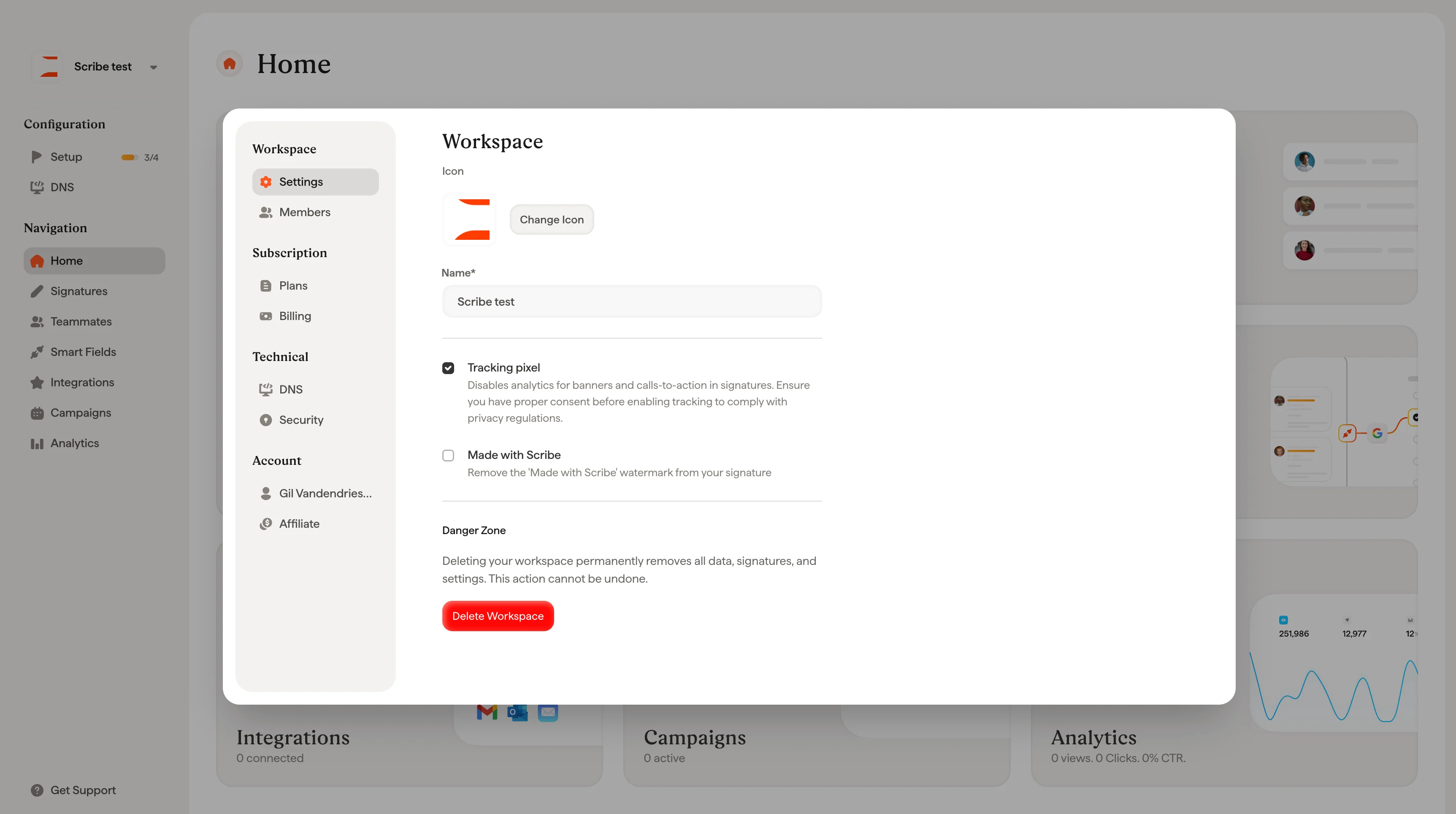
Symbol und Name
Jeder Workspace hat ein Symbol und einen Namen. Klicken Sie auf Symbol ändern, um ein neues hochzuladen, und bearbeiten Sie das Feld Name, um Ihren Workspace umzubenennen. Das Symbol erscheint in der Seitenleiste und hilft Ihnen, Workspaces zu unterscheiden, wenn Sie mehrere verwalten.Tracking-Pixel
Aktivieren Sie diese Option, um Analysen zu Bannern und Calls-to-Action in Ihren Signaturen zu erfassen. Wenn deaktiviert, werden keine Tracking-Daten erhoben. Stellen Sie sicher, dass eine entsprechende Einwilligung vorliegt, bevor Sie das Tracking aktivieren, um Datenschutzbestimmungen einzuhalten.Made with Scribe
Dieser Schalter steuert, ob ein „Made with Scribe”-Wasserzeichen auf Ihren Signaturen erscheint. Das Entfernen erfordert einen kostenpflichtigen Tarif.Workspace löschen
Die Gefahrenzone am unteren Ende der Einstellungsseite enthält die Schaltfläche Workspace löschen. Beim Löschen eines Workspace werden alle zugehörigen Daten dauerhaft entfernt, einschließlich Signaturen, Teammitgliedern und Einstellungen. Diese Aktion lässt sich nicht rückgängig machen und steht nur dem Inhaber oder der Inhaberin des Workspace zur Verfügung. Wenn Sie auf Workspace löschen klicken, fordert Sie ein Bestätigungsdialog auf, einen Grund auszuwählen und optional einen Kommentar zu hinterlassen, bevor Sie fortfahren.Verwandte Artikel
- Mitglieder: Laden Sie Personen in einen Workspace ein und legen Sie fest, was jede Person verwalten darf.
- Übersicht der Teammitglieder: Die Personen, deren Signaturen in einem Workspace liegen.
- Übersicht der Integrationen: Verbinden Sie jeden Workspace mit seinem eigenen E-Mail-Anbieter.