

Alles auf dieser Seite wird von Scribe gemessen. Wenn Sie Ihre Links zusätzlich personalisieren mit UTM-Parametern, fließen diese Daten in Ihr eigenes Analytics-Tool und werden dort ausgewiesen. Das ist ein separater Datensatz, die Zahlen stimmen also nicht eins zu eins mit dem überein, was Sie hier sehen.
Übersichtsdiagramm
Der obere Bereich zeigt drei Kennzahlen im Zeitverlauf:- Aufrufe gesamt: Wie oft die Signatur von E-Mail-Empfängern gesehen wurde
- Klicks gesamt: Wie oft Empfänger auf ein Element in der Signatur geklickt haben
- Klickrate: Der Anteil der Aufrufe, die zu einem Klick geführt haben
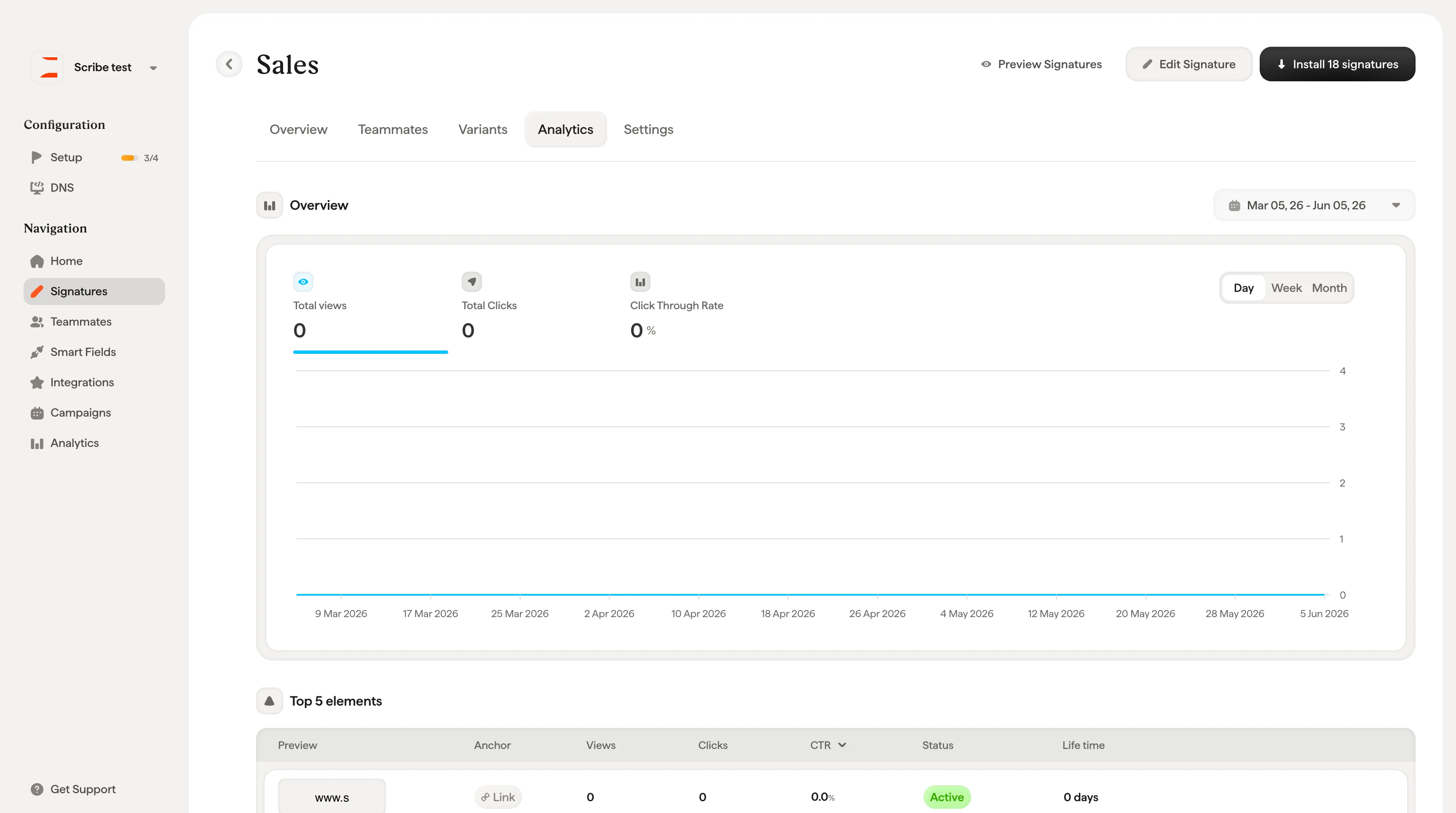
Top 5 Elemente
Eine Tabelle mit den fünf meistgeklickten Elementen Ihrer Signatur. Jede Zeile zeigt die Vorschau des Elements, den Typ (z. B. Social, Banner, Link), den Link, Aufrufe, Klicks, CTR, Status und Laufzeit.Top 5 Teammitglieder
Zeigt, welche Teammitglieder das meiste Engagement erzeugen. Jede Zeile zeigt Name, E-Mail-Adresse, Aufrufe gesamt, Klicks und CTR des Teammitglieds. So erkennen Sie Ihre aktivsten E-Mail-Absender und sehen, welche Teammitglieder das meiste Engagement über die Signatur erzielen.Top 5 Länder
Zeigt anhand der Signaturaufrufe, wo sich Ihre E-Mail-Empfänger befinden. Die Spalten umfassen Land, Aufrufe, Klicks und CTR.Für Analytics-Daten muss das Tracking aktiviert sein. Wenn „Noch keine Daten verfügbar” angezeigt wird, prüfen Sie, ob das Tracking in den Workspace-Einstellungen aktiviert ist.