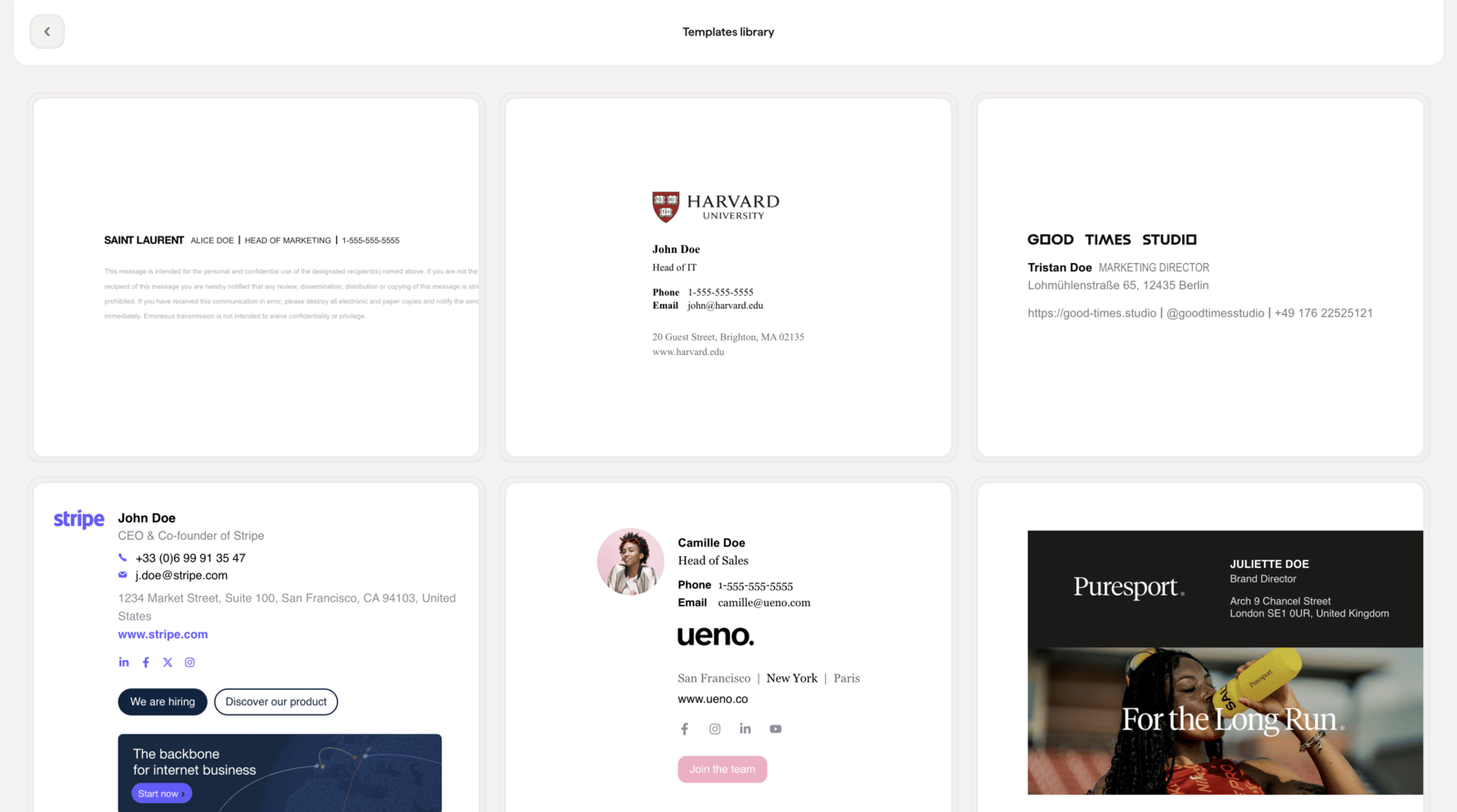
Die Vorlagenbibliothek bietet Ihnen eine Sammlung fertiger Signaturdesigns mit unterschiedlichen Layouts. Statt bei null anzufangen, wählen Sie eine Vorlage, die zu Ihrer Marke passt, und passen sie im Editor an. Alle Vorlagen lassen sich beliebig anpassen.
Öffnen Sie die Vorlagenbibliothek mit einem Klick auf Vorlagen in der oberen Leiste.
Vorlage in der Vorschau ansehen
Klicken Sie auf eine Vorlagenkarte, um eine detaillierte Vorschau zu öffnen. Hier können Sie:
- Zwischen hellem und dunklem Modus umschalten: Sehen Sie, wie die Vorlage auf hellem und dunklem Hintergrund wirkt
- Zwischen Vorlagen- und Signaturvorschau wechseln: „Vorlage” zeigt das Design mit Beispieldaten, „Signaturvorschau” zeigt die Vorlage mit den Informationen, die Sie bereits in Ihre Signatur eingetragen haben, sodass Sie genau sehen, wie das Ergebnis vor dem Anwenden aussehen wird
- Die Funktionen der Vorlage prüfen: Jede Vorlage ist vollständig anpassbar, kompatibel mit dunklem Modus, responsiv, mit allen E-Mail-Clients kompatibel und für schnelles Laden optimiert
Vorlage auswählen
Wenn Sie eine passende Vorlage gefunden haben, klicken Sie auf Diese Vorlage auswählen, um sie auf Ihre Signatur anzuwenden. Die Vorlage ersetzt Ihr aktuelles Layout und Design, Ihre bestehenden Daten (Namen, Kontaktdaten, Social-Media-Links und weitere Informationen) werden jedoch automatisch übernommen. Anschließend können Sie jedes visuelle Element im Editor anpassen: Farben, Schriftarten, Bilder und Struktur.
Aktivieren Sie den Schalter “Signature preview”, bevor Sie eine Vorlage auswählen, um sie mit Ihren tatsächlichen Daten zu sehen. So stellen Sie sicher, dass das Layout zu Ihren Inhalten passt, bevor Sie sich festlegen.