

Kampagne erstellen
1
Kampagnen-Editor öffnen
Navigieren Sie in der linken Seitenleiste zu Campaigns und klicken Sie oben rechts auf + Create campaign. Damit öffnet sich das Modal „Create Campaign“ (Schritt 1 von 2).
2
Kampagnendetails eingeben
Füllen Sie den Bereich Campaign Details aus: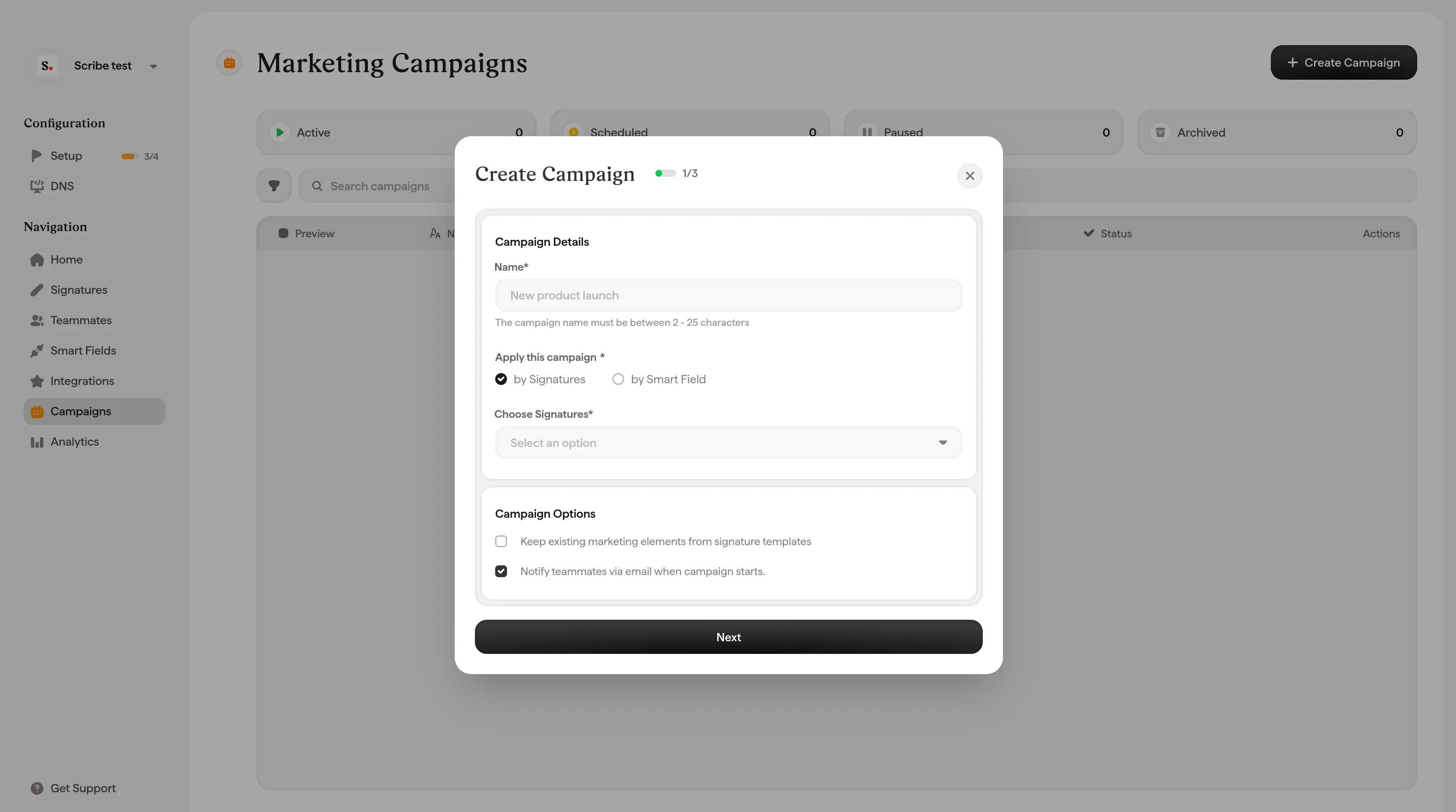
- Name. Geben Sie Ihrer Kampagne einen aussagekräftigen Namen (2 bis 25 Zeichen).
- Diese Kampagne anwenden. Wählen Sie, wie Sie Teammitglieder ansprechen möchten:
- Nach Signaturen. Wählen Sie eine oder mehrere Signaturvorlagen aus dem Dropdown. Alle Teammitglieder, die diese Signaturen verwenden, erhalten die Kampagne.
- Nach Smartfield. Definieren Sie Targeting-Regeln mit einem beliebigen Smartfield aus einer mit Scribe verbundenen Quelle. Zum Beispiel: „If Department is any of Sales” oder „If Location is any of Paris”. Klicken Sie auf + Add Rule, um mehrere Bedingungen zu kombinieren und genau die Teammitglieder anzusprechen, die Sie erreichen möchten.
3
Kampagnenzeitraum festlegen
Im Bereich Campaign Dates:
- Time Zone. Wählen Sie Ihre Zeitzone aus dem Dropdown (z. B. Guadalajara GMT-6, Berlin GMT+2, Paris GMT+2).
- From. Wählen Sie Startdatum und -uhrzeit der Kampagne.
- To. Wählen Sie Enddatum und -uhrzeit.
- Frequency. Legen Sie fest, wie oft die Kampagne läuft:
- One time only. Läuft einmalig im definierten Zeitraum.
- Monthly. Wiederholt sich automatisch jeden Monat.
- Quarterly. Wiederholt sich automatisch jedes Quartal.
- Yearly. Wiederholt sich automatisch jedes Jahr.
4
Kampagnenoptionen konfigurieren
Unter Campaign Options stehen Ihnen zwei optionale Einstellungen zur Verfügung:
- Bestehende Marketing-Blöcke in Signaturen behalten. Wenn aktiviert, werden die Marketingelemente der neuen Kampagne mit den bereits in den Signaturen der Teammitglieder vorhandenen Elementen kombiniert. Wenn deaktiviert, ersetzt die neue Kampagne alle aktuellen Marketingelemente.
- Team per E-Mail benachrichtigen, wenn die Kampagne startet. Sendet eine E-Mail an alle ausgewählten Teammitglieder und informiert sie darüber, dass eine neue Marketingkampagne zu ihrer Signatur hinzugefügt wurde. Klicken Sie auf Preview email, um zu sehen, wie die Benachrichtigung aussieht.
5
Choose a marketing block
Klicken Sie auf Next, um zu Schritt 2 von 2 zu gelangen. Damit öffnet sich der Kampagneneditor, in dem Sie das Marketingelement gestalten, das in den Signaturen erscheinen soll.Der Editor hat drei Bereiche:
- Linker Bereich (Aktionen). Zeigt die Strukturansicht Ihrer Signatur mit Rückgängig/Wiederherstellen-Steuerung und einer Schaltfläche + Add Block am unteren Rand.
- Mittlerer Bereich (Vorschau). Live-Vorschau der Signatur mit dem Marketing-Block. Mit den Pfeilen links/rechts wechseln Sie zwischen verschiedenen Signaturvorlagen, wenn mehrere ausgewählt sind.
- Rechter Bereich (Inhalt). Erscheint, wenn Sie einen Marketing-Block auswählen, und ermöglicht Ihnen, dessen Inhalt und Stil anzupassen.
6
Customize the marketing block
Nach Auswahl eines Blocktyps erscheint dieser in der Signaturvorschau, und der Bereich Content öffnet sich rechts. Je nach Blocktyp können Sie Folgendes konfigurieren:Inhalt
- Bild. Bild hochladen oder verlinken. Eine Vorschau-Miniatur wird angezeigt.
- Bildlink. Die URL, die geöffnet wird, wenn jemand auf das Marketingelement klickt.
- Erscheinungsbild. Deckkraft und Eckenradius anpassen.
- Layout. Höhe und Breite in Pixeln festlegen.
- Farben. Hintergrundfarbe wählen.
- Außenabstand. Abstand um den Block steuern.
7
Launch or save as draft
Wenn die Kampagne Ihren Vorstellungen entspricht, haben Sie zwei Optionen:
- Create Campaign. Startet die Kampagne sofort (oder zum geplanten Startzeitpunkt). Eine Erfolgsbestätigung mit Kampagnennamen und Enddatum erscheint.
- Save as Draft. Speichert die Kampagne, ohne sie zu aktivieren. Sie können später zurückkehren und sie starten.
Kampagnendetails ansehen
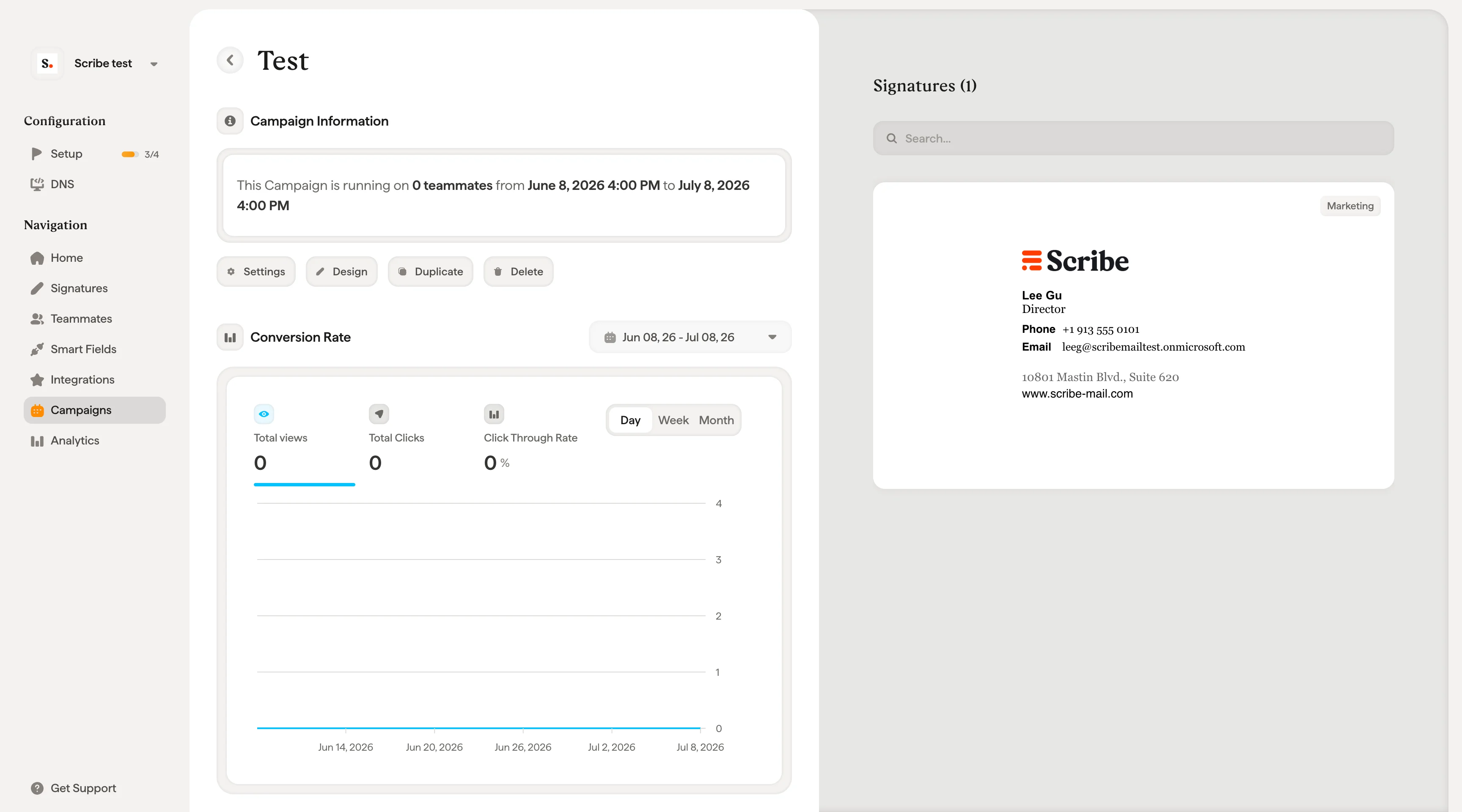
Klicken Sie in der Kampagnenliste auf eine beliebige Kampagne (oder auf das Augensymbol unter Actions), um die Detailseite der Kampagne zu öffnen. Dort finden Sie:- Kampagnenname und Status (Active / Inactive) oben auf der Seite.
- Campaign Information. Zeigt die Anzahl der Signaturen, das Startdatum und das Enddatum.
- Conversion Rate-Bereich mit drei Metriken:
- Total views. Anzahl der Anzeigen des Marketingelements.
- Total clicks. Anzahl der Klicks auf das Marketingelement.
- Average CTR. Klickrate in Prozent.
- Timeline-Diagramm. Visuelle Aufschlüsselung der Klicks über den Kampagnenzeitraum.
- Signaturbereich (rechte Seite). Durchsuchbare Liste aller Signaturen der Kampagne, jeweils mit dem Marketingelement im Kontext.
Marketingkampagne pausieren
Klicken Sie auf der Detailseite der Marketingkampagne auf die Schaltfläche Pause. Ein Bestätigungsdialog erscheint und weist darauf hin, dass die Marketingelemente der Kampagne nicht mehr in den Signaturen angezeigt und durch die vorherigen Marketingelemente ersetzt werden. Klicken Sie auf Pause campaign, um zu bestätigen, oder auf Cancel, um die Kampagne weiterlaufen zu lassen.Beim Pausieren einer Marketingkampagne werden die Marketingelemente sofort aus allen betroffenen Signaturen entfernt. Sie können eine pausierte Marketingkampagne jederzeit wieder fortsetzen, um sie erneut zu aktivieren.
Marketingkampagne fortsetzen
Klicken Sie auf der Detailseite einer pausierten Marketingkampagne auf Resume, um sie wieder zu aktivieren. Die Marketingelemente erscheinen dann erneut in allen ausgewählten Signaturen.Marketingkampagne bearbeiten
Pausierte Marketingkampagnen lassen sich bearbeiten. Klicken Sie auf der Detailseite einer pausierten Marketingkampagne auf die Schaltfläche Edit, um Kampagnendetails, Zielgruppe, Zeitraum oder Marketing-Block zu ändern. Setzen Sie die Marketingkampagne anschließend fort, um die Änderungen live zu schalten.Marketingkampagne duplizieren
Klicken Sie auf der Detailseite auf die Schaltfläche Duplicate, um eine Kopie der Marketingkampagne zu erstellen. Das ist praktisch, wenn Sie eine ähnliche Kampagne mit kleineren Anpassungen starten möchten, etwa einem neuen Zeitraum oder einem aktualisierten Bannerbild,, ohne bei null anzufangen.Marketingkampagne löschen
Klicken Sie auf der Detailseite auf die Schaltfläche Delete, um die Marketingkampagne dauerhaft zu entfernen. Ist die Kampagne aktiv, werden die Marketingelemente vor dem Löschen aus allen betroffenen Signaturen entfernt.Verwandte Artikel
- Überblick über Marketingkampagnen: Funktionsweise, Targeting, Zeitplanung und Blocktypen von Kampagnen.
- Analytics: Messen Sie Aufrufe, Klicks und CTR Ihrer Kampagnen.
- Werbebanner hinzufügen: Design und Anwendungsfälle für Signaturbanner.
- Smartfields: Targeting-Regeln aus synchronisierten Teammitgliederdaten erstellen.