

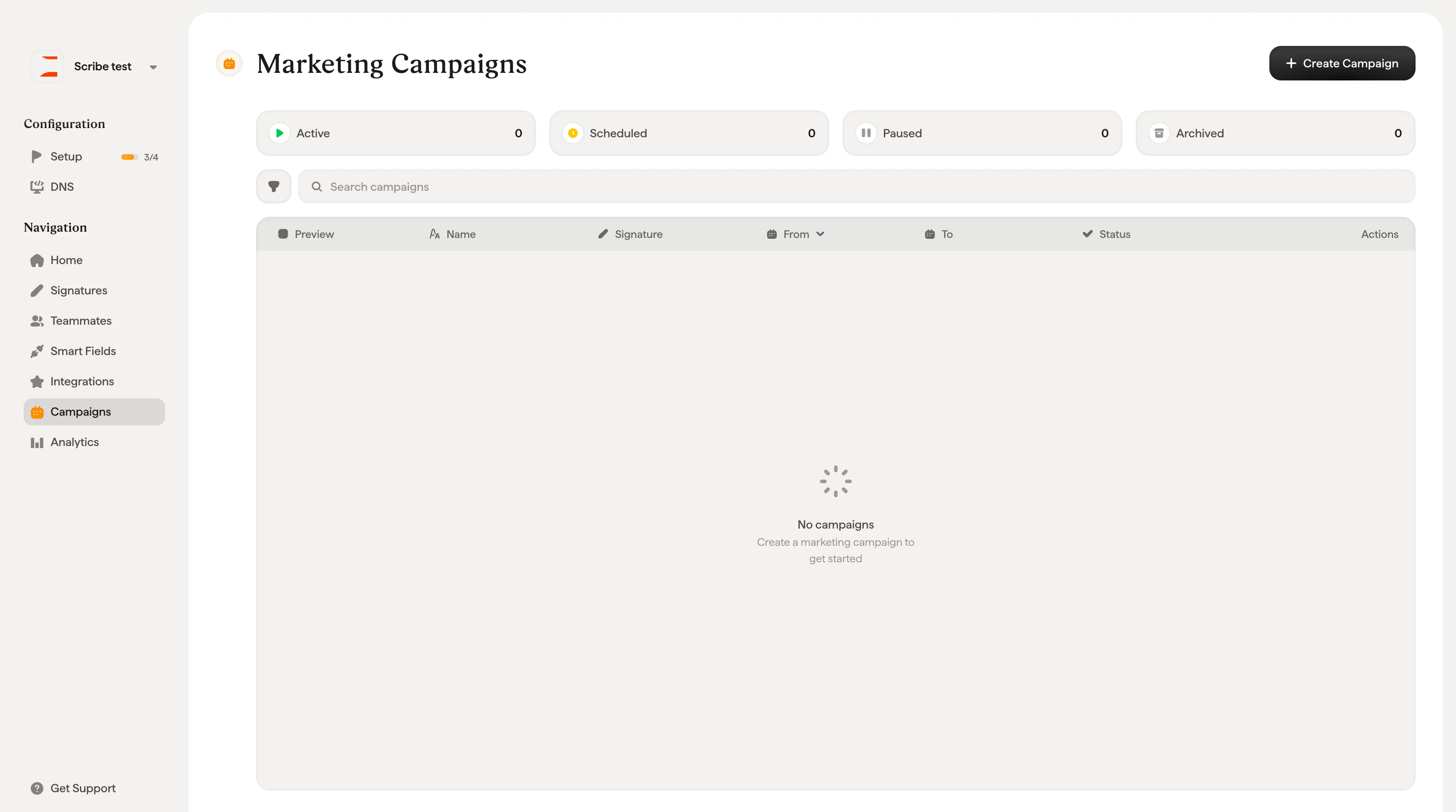
Warum Marketingkampagnen nutzen
Jede E-Mail, die Ihr Team versendet, ist eine Gelegenheit, etwas zu bewerben: einen Produkt-Launch, ein bevorstehendes Event, einen neuen Blogbeitrag, einen Podcast oder einen App-Download. Marketingkampagnen nutzen diese Fläche, ohne den Arbeitsablauf zu stören. Kampagnen werden direkt in die Signaturen ausgespielt, sodass Teammitglieder nichts tun müssen. Das Marketingelement erscheint einfach in ihren ausgehenden E-Mails für den von Ihnen festgelegten Zeitraum. Mit der integrierten Analyse haben Sie die Performance vollständig im Blick: Gesamtaufrufe, Gesamtklicks und durchschnittliche Klickrate, fortlaufend aktualisiert, sodass Sie sehen, was funktioniert.So funktionieren Kampagnen
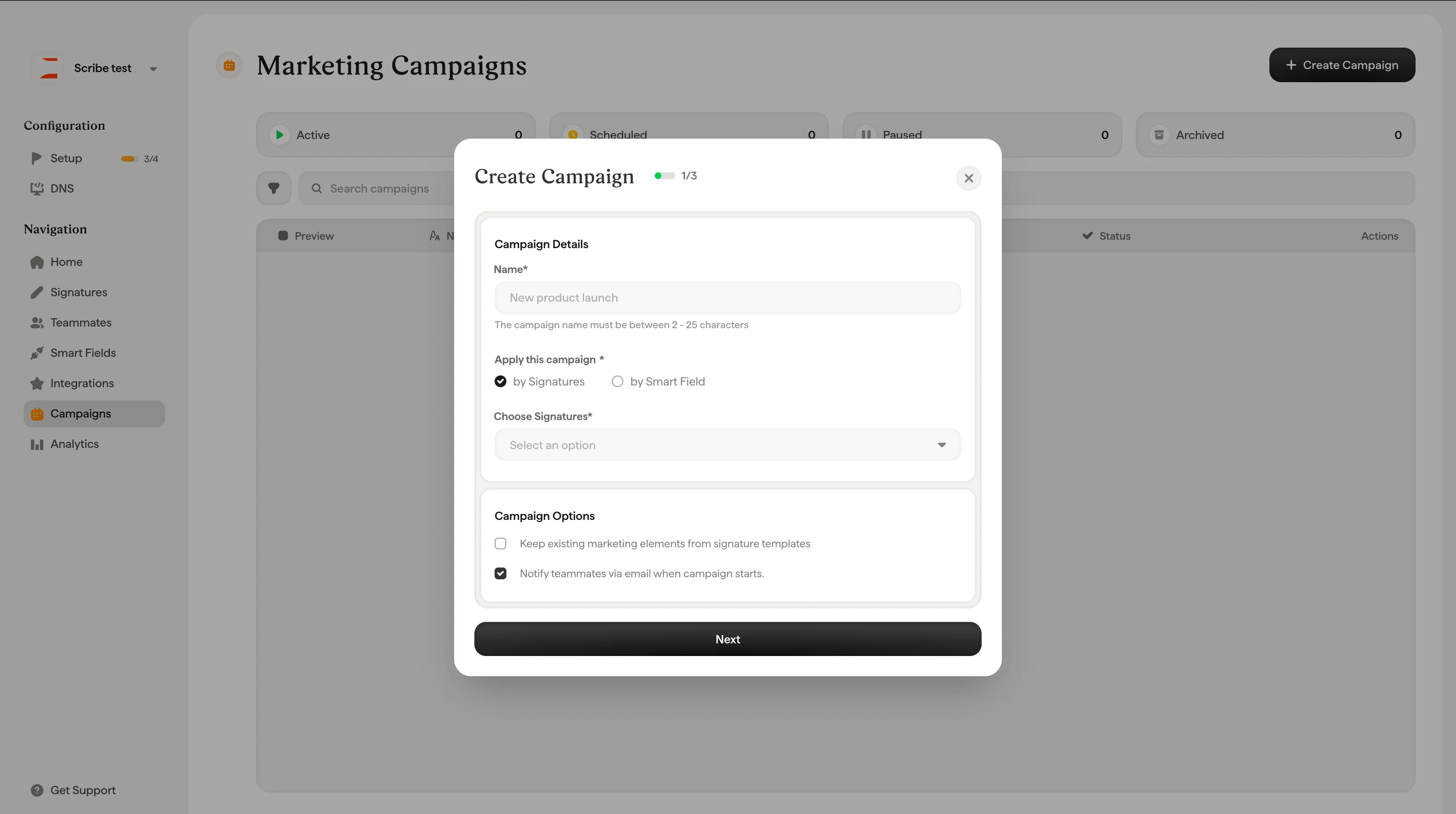
Eine Kampagne fügt einen oder mehrere Marketing-Blöcke für einen festgelegten Zeitraum zu bestehenden E-Mail-Signaturen hinzu. Endet die Kampagne, kehren die Signaturen automatisch in ihren vorherigen Zustand zurück. So läuft es im Allgemeinen ab:- Kampagne erstellen. Geben Sie ihr einen Namen, wählen Sie die Teammitglieder oder Signaturen aus, die Sie ansprechen möchten, und legen Sie Zeitraum und Zeitzone fest.
- Marketing-Block gestalten. Wählen Sie aus einer Bibliothek von Block-Typen (Banner, Buttons, Social-Links, App-Store-Badges und mehr) und passen Sie Inhalt und Stil an.
- Starten. Die Marketingelemente erscheinen sofort in den Signaturen Ihrer Teammitglieder. Optional informieren Sie das Team per E-Mail.
- Performance verfolgen. Verfolgen Sie Aufrufe, Klicks und Klickrate auf der Detailseite der Kampagne.
- Pausieren, bearbeiten oder beenden. Pausieren Sie die Kampagne jederzeit, um Marketingelemente aus den Signaturen zu entfernen. Bearbeiten Sie eine pausierte Kampagne, um Zielgruppe, Termine oder den Marketing-Block anzupassen, und setzen Sie sie dann fort. Oder lassen Sie sie bis zum Enddatum laufen, denn die Signaturen werden automatisch zurückgesetzt.
Kampagnen-Targeting
Sie können eine Kampagne auf zwei Arten anwenden:- Nach Signaturen. Wählen Sie eine oder mehrere bestimmte Signaturvorlagen aus. Alle Teammitglieder, die diese Signaturen verwenden, sehen die Kampagne.
- Nach Smartfield. Definieren Sie Targeting-Regeln auf Basis eines beliebigen Smartfields aus einer beliebigen mit Scribe verbundenen Quelle. Kombinieren Sie mehrere Bedingungen, um genau die richtigen Teammitglieder anzusprechen (zum Beispiel „Abteilung ist Vertrieb“ und „Standort ist Paris“). So steuern Sie präzise, wer die Kampagne sieht, ohne Signaturen manuell auszuwählen.
Kampagnenzeitplanung
Jede Kampagne hat ein Von- und Bis-Datum mit einer bestimmten Uhrzeit, festgelegt in der von Ihnen gewählten Zeitzone (Guadalajara, Berlin, Paris usw.). Außerdem wählen Sie eine Frequenz:- Einmalig. Läuft einmal für den definierten Zeitraum.
- Monatlich. Wiederholt sich automatisch jeden Monat.
- Vierteljährlich. Wiederholt sich automatisch jedes Quartal.
- Jährlich. Wiederholt sich automatisch jedes Jahr.
Marketingblock-Typen
Beim Erstellen einer Kampagne können Sie Ihren Signaturen einen der folgenden Marketingblöcke hinzufügen:
Jeder Block lässt sich individuell anpassen, mit eigenem Bild, Link, eigener Größe, Eckenradius, Deckkraft, Hintergrundfarbe und Rändern.
Kampagnenanalysen
Sobald eine Kampagne aktiv ist, zeigt die Detailseite Echtzeit-Performancedaten:- Aufrufe gesamt. Wie oft das Marketingelement in Signaturen angezeigt wurde.
- Klicks gesamt. Wie oft Empfänger auf das Marketingelement geklickt haben.
- Durchschnittliche CTR. Die Klickrate über alle Signaturen der Kampagne hinweg.
Kampagnenstatus
Kampagnen können einen von drei Status haben:- Aktiv. Läuft aktuell und ist in den Signaturen der Teammitglieder sichtbar.
- Inaktiv. Pausiert oder beendet. Die Marketingelemente wurden aus den Signaturen entfernt.
- Archiviert. Nicht mehr aktiv und zur Referenz in den Tab „Archiviert“ verschoben.
Verwandte Artikel
- Marketingkampagne erstellen: Targeting, Zeitplanung und Marketing-Block Schritt für Schritt einrichten.
- Analyse: Aufrufe, Klicks und Klickrate für jede Kampagne nachverfolgen.
- Werbebanner hinzufügen: Formate, Größen und Einsatzmöglichkeiten für Signaturbanner.
- Smartfields: Kampagnen nach Abteilung, Standort oder einem beliebigen synchronisierten Feld ausrichten.