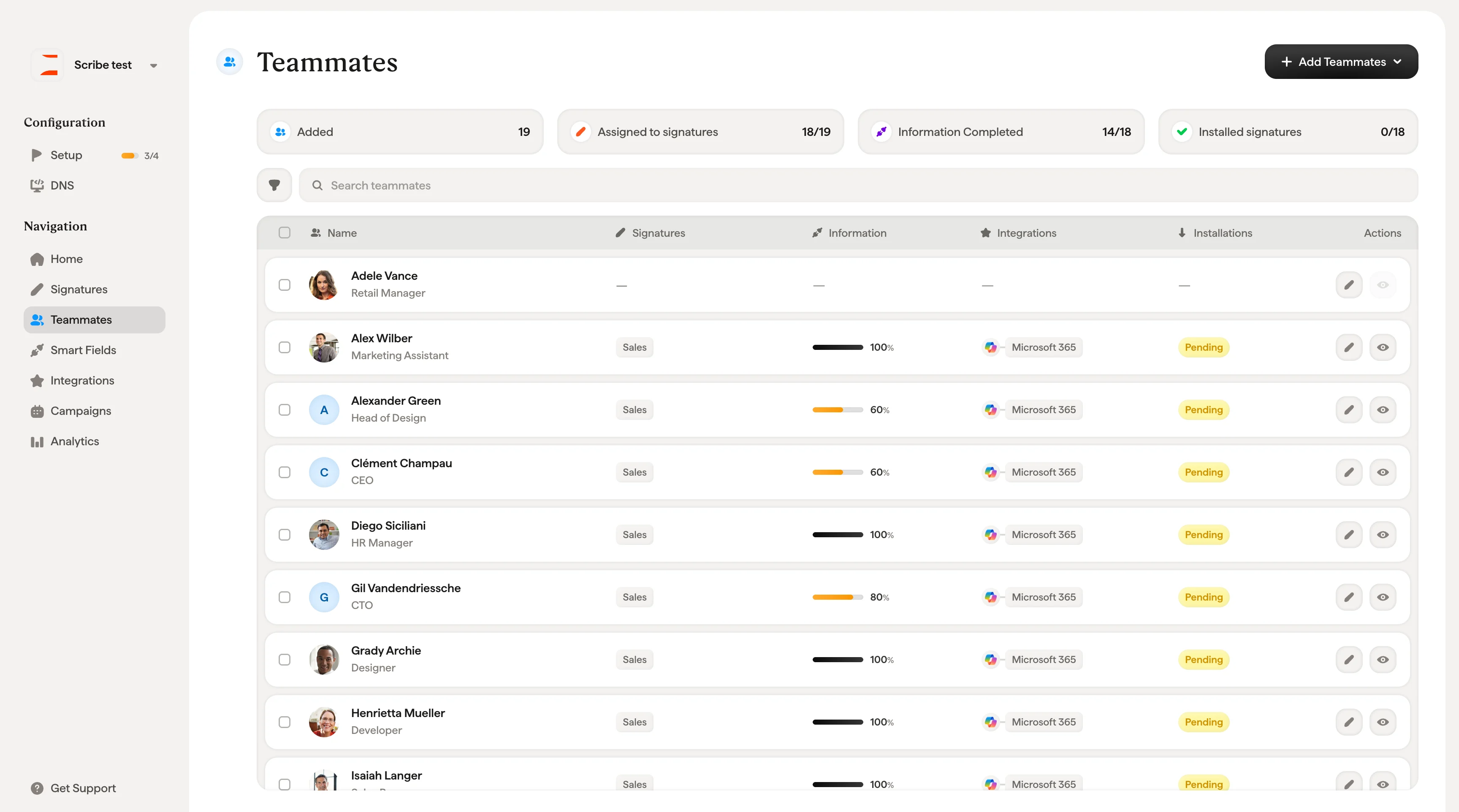
Statusleiste
Oben auf der Seite geben Ihnen vier Statusanzeigen einen schnellen Überblick über den Fortschritt Ihres Rollouts:- Synchronisiert: Wie viele Teammitglieder aus Ihrem verbundenen Verzeichnis synchronisiert wurden (z. B. 19/20)
- Signatur zugewiesen: Wie vielen Teammitgliedern eine Signaturvorlage zugewiesen ist
- Informationen vollständig: Wie viele Teammitglieder alle Smartfield-Daten ausgefüllt haben
- Signaturen installiert: Wie viele Teammitglieder ihre Signatur aktiv in ihrem E-Mail-Programm installiert haben
Suchen und Filtern
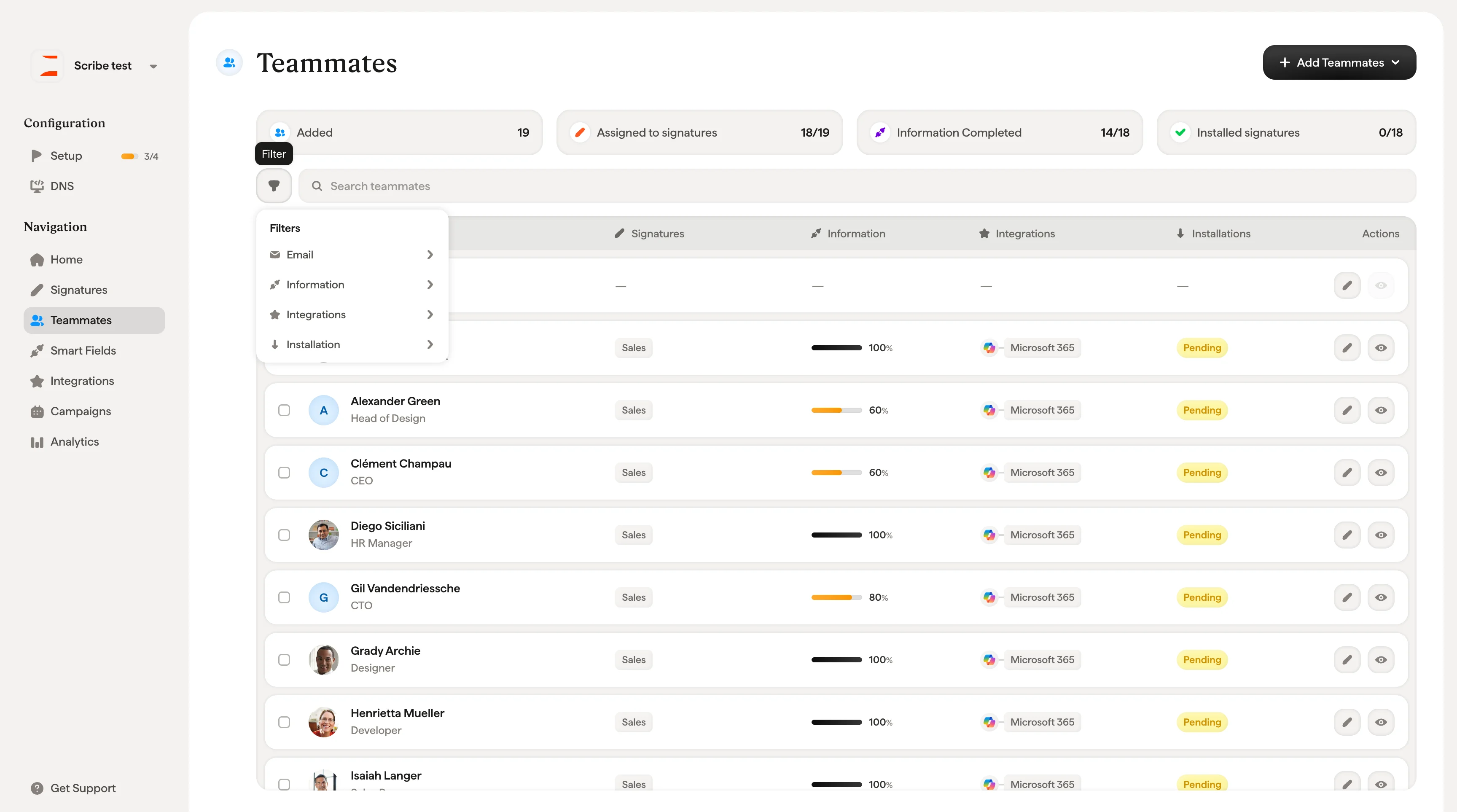
Verwenden Sie die Suchleiste, um Teammitglieder nach Namen zu finden. Für gezieltere Ansichten klicken Sie auf das Filtersymbol, um das Filterpanel mit vier Kategorien zu öffnen:- E-Mail: Filtern nach Teammitgliedern mit oder ohne E-Mail-Aliasse
- Informationen: Nur Teammitglieder mit vollständigen Daten (Ausgefüllt) oder mit fehlenden Feldern (Fehlend) anzeigen
- Integrationen: Filtern nach verbundener Plattform (z. B. Microsoft 365)
- Installation: Filtern nach Bereitstellungsstatus: Installiert, Nicht installiert, Ausstehend, Teilweise installiert oder Fehlgeschlagen
Die Teammitglieder-Tabelle
Jede Zeile in der Tabelle steht für ein Teammitglied und zeigt die folgenden Spalten: Name: Name, Berufsbezeichnung und Profilbild des Teammitglieds (sofern verfügbar). Bei einigen Teammitgliedern erscheint ein “+1”-Badge, das auf vorhandene E-Mail-Aliasse hinweist. Klicken Sie auf den Pfeil neben dem Namen eines Teammitglieds, um die zugehörigen Alias-E-Mail-Adressen einzublenden. Signatures: Welche Signaturvorlage diesem Teammitglied zugewiesen ist. Klicken Sie zum Ausklappen, um Details wie E-Mail-Adresse, Signaturname, Quelle (manuell oder automatisch) und Zuweisungszeitpunkt zu sehen. Information: Ein Fortschrittsbalken, der prozentual anzeigt, wie vollständig die Smartfield-Daten des Teammitglieds sind. Klicken Sie zum Ausklappen, um jedes Smartfield mit seinem Status (Filled oder Missing), der verbundenen Datenquelle und dem letzten Aktualisierungszeitpunkt zu sehen. Integrations: Über welche E-Mail-Plattform dieses Teammitglied angebunden ist (z. B. Microsoft 365, Google Workspace). Installations: Der aktuelle Bereitstellungsstatus für die Signatur dieses Teammitglieds. Klicken Sie zum Ausklappen, um Details zu jeder E-Mail-Adresse zu sehen, darunter Plattform, Integration, Datum und Status. Wenn eine Signatur “Not activated” anzeigt, müssen Sie zur Übersichtsseite der Signatur wechseln und auf Install signatures klicken, um die Bereitstellung auszulösen. Signaturen werden erst dann installiert, wenn Sie sie dort ausdrücklich aktivieren. Actions: Zwei Schnellaktions-Buttons für jedes Teammitglied:- Edit (Stift-Symbol): Profil des Teammitglieds öffnen, um die Informationen zu bearbeiten
- Preview Signature (Augen-Symbol): Live-Vorschau der Signatur dieses Teammitglieds mit den tatsächlichen Daten öffnen
Signaturvorschau
Wenn Sie auf das Augensymbol in einer Teammitglied-Zeile klicken, öffnet sich das Modal Signaturvorschau. So sehen Sie genau, wie die Signatur des Teammitglieds im E-Mail-Client aussehen wird, bevor Sie sie ausrollen.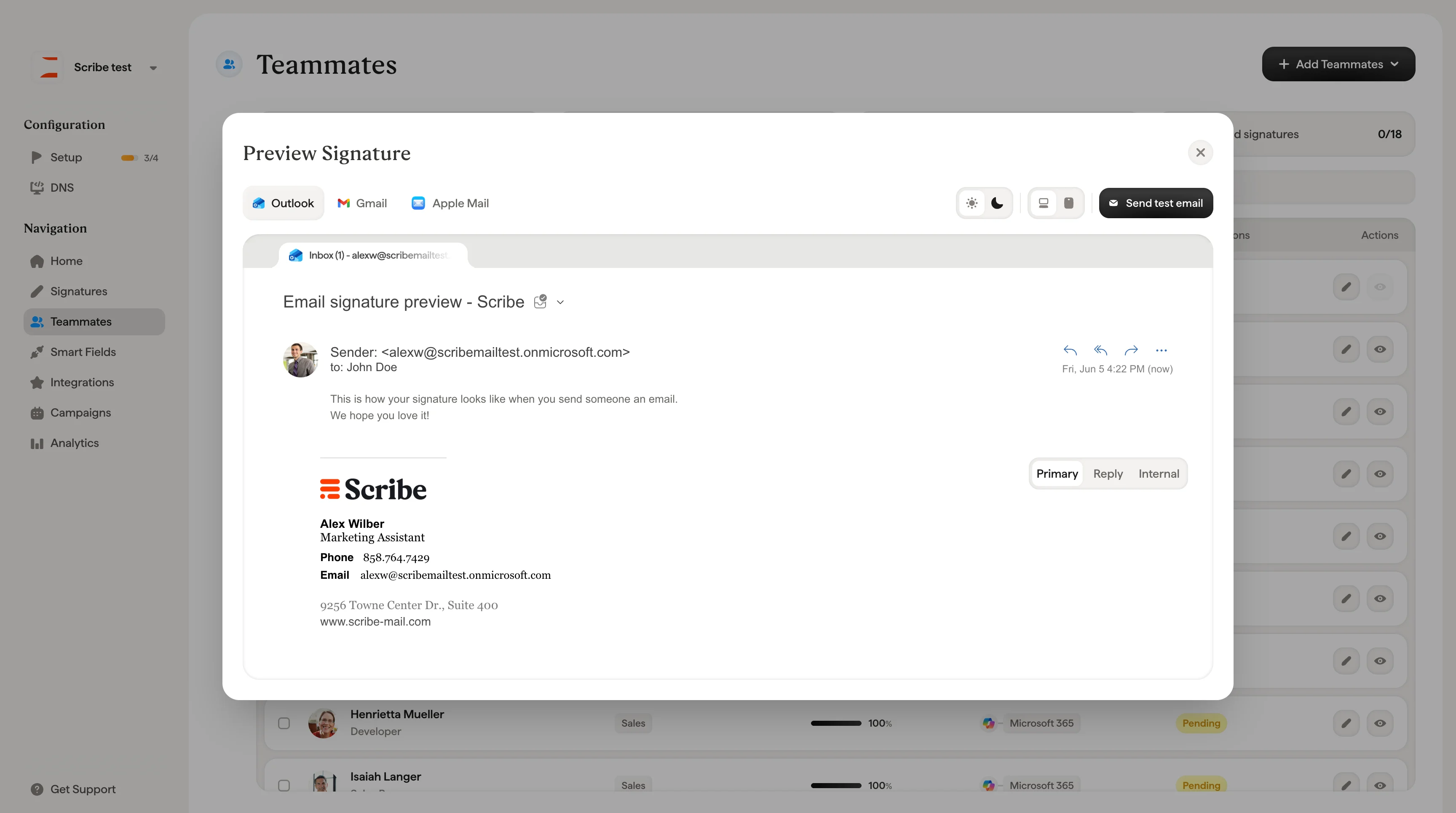
E-Mail-Client-Tabs
Oben im Modal können Sie mit drei Tabs zwischen den Vorschauen verschiedener E-Mail-Clients wechseln:- Outlook: Zeigt die Signatur so, wie sie in Microsoft Outlook erscheint
- Gmail: Zeigt die Signatur so, wie sie in Gmail erscheint
- Apple Mail: Zeigt die Signatur so, wie sie in Apple Mail erscheint
Anzeigeoptionen
Oben rechts im Modal finden Sie Steuerelemente zur Anpassung der Vorschau:- Heller / dunkler Modus (Sonnen-/Mondsymbol): Wechseln Sie zwischen hellen und dunklen E-Mail-Themes, um zu prüfen, wie Ihre Signatur in beiden Modi gerendert wird.
- Gerätesymbole (Desktop, Tablet, Mobil): Wechseln Sie zwischen Bildschirmgrößen, um sicherzustellen, dass Ihre Signatur responsiv ist und auf allen Geräten gut aussieht.
- Test-E-Mail senden: Senden Sie eine echte Test-E-Mail mit der angewendeten Signatur, um das Ergebnis direkt in Ihrem Posteingang zu sehen.
Signatur- und Slot-Auswahl
Unten rechts in der Vorschau können Sie mit zwei Steuerelementen zwischen Signaturvarianten navigieren:- Signatur-Dropdown: Wenn das Teammitglied mehrere E-Mail-Adressen hat oder mehreren Signaturen zugeordnet ist, wechseln Sie über das Dropdown zwischen ihnen (z. B. „Marketing UK”). Das Dropdown listet jede E-Mail-Adresse und die zugehörige Signatur auf.
- Tabs Primary / Reply / Internal: Für Microsoft-Nutzer entsprechen diese Tabs den drei Signatur-Slots in Outlook, sodass Sie für jeden E-Mail-Typ sehen, was das Teammitglied sieht.
Teammitglieder synchronisieren
Scribe synchronisiert alle verbundenen Verzeichnisquellen automatisch einmal pro Tag, basierend auf Ihrer Zeitzone. Sie können jederzeit auf Aktualisieren klicken, um eine manuelle Synchronisierung auszulösen. Nach der Synchronisierung zeigt eine Benachrichtigung die Quelle und an, wann sie zuletzt aktualisiert wurde (z. B. „Microsoft Entra ID, vor wenigen Sekunden”).
Synchronisierte Daten fließen nur in eine Richtung, von Ihrem Verzeichnis zu Scribe. Änderungen an synchronisierten Feldern (wie Name oder Position) sollten in Ihrer Verzeichnisquelle vorgenommen werden und erscheinen nach der nächsten Synchronisierung oder manuellen Aktualisierung in Scribe.
Massenaktionen
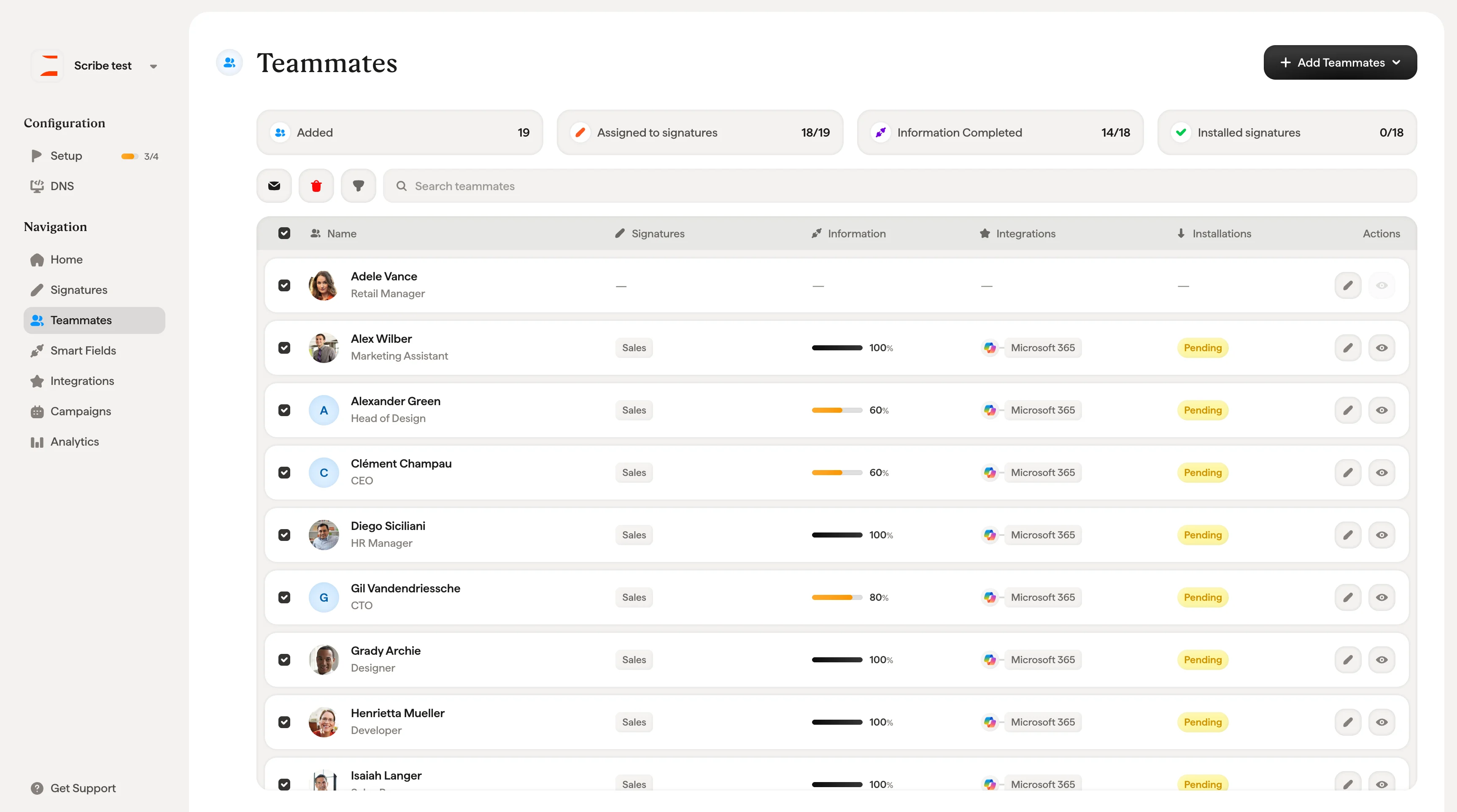
- Teammitglieder einladen (Briefumschlag-Symbol): Senden Sie eine Einladungs-E-Mail, damit Teammitglieder auf ihre eigene Signatur zugreifen, ihre persönlichen Informationen ergänzen und sie selbst installieren können. Eingeladene Teammitglieder sehen nur ihre eigene Signatur. Sie haben keinen Zugriff auf andere Bereiche Ihres Scribe-Workspace. Eingeladene Teammitglieder lassen sich in Ihren Scribe-Einstellungen unter dem Tab „Mitglieder” verwalten.
- E-Mails von Teammitgliedern löschen (Papierkorb-Symbol): Entfernen Sie die E-Mails der ausgewählten Teammitglieder aus Ihrer Scribe-Teammitgliederliste. Sie verlieren ihre Signatur, bleiben aber in Ihrem verbundenen Verzeichnis (z. B. Entra ID) erhalten. Vor jeder Löschung erscheint ein Bestätigungsdialog.
Teammitglieder hinzufügen
Klicken Sie oben rechts auf + Teammitglieder hinzufügen, um Personen zu Ihrem Scribe-Workspace hinzuzufügen. Das Dropdown bietet vier Methoden in zwei Kategorien: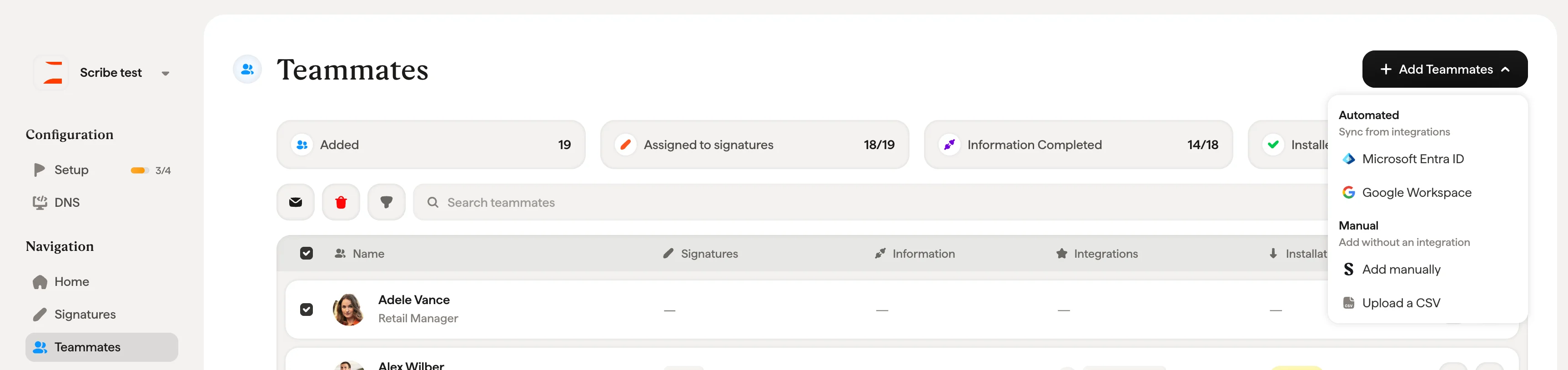
- Google Workspace: Benutzer aus Ihrem Google Workspace-Verzeichnis importieren
- Microsoft Entra ID: Benutzer aus Ihrem Microsoft Entra ID-Verzeichnis (ehemals Azure AD) importieren
- Manuell hinzufügen: Öffnet ein Formular, in dem Sie Vorname, Nachname, Position und E-Mail-Adresse des Teammitglieds eingeben (alle Pflichtfelder). Aktivieren Sie „Weiteres Teammitglied hinzufügen“, um das Formular nach jedem Eintrag offen zu halten und mehrere Personen nacheinander hinzuzufügen.
- CSV hochladen: Teammitglieder per CSV-Datei in großer Zahl importieren
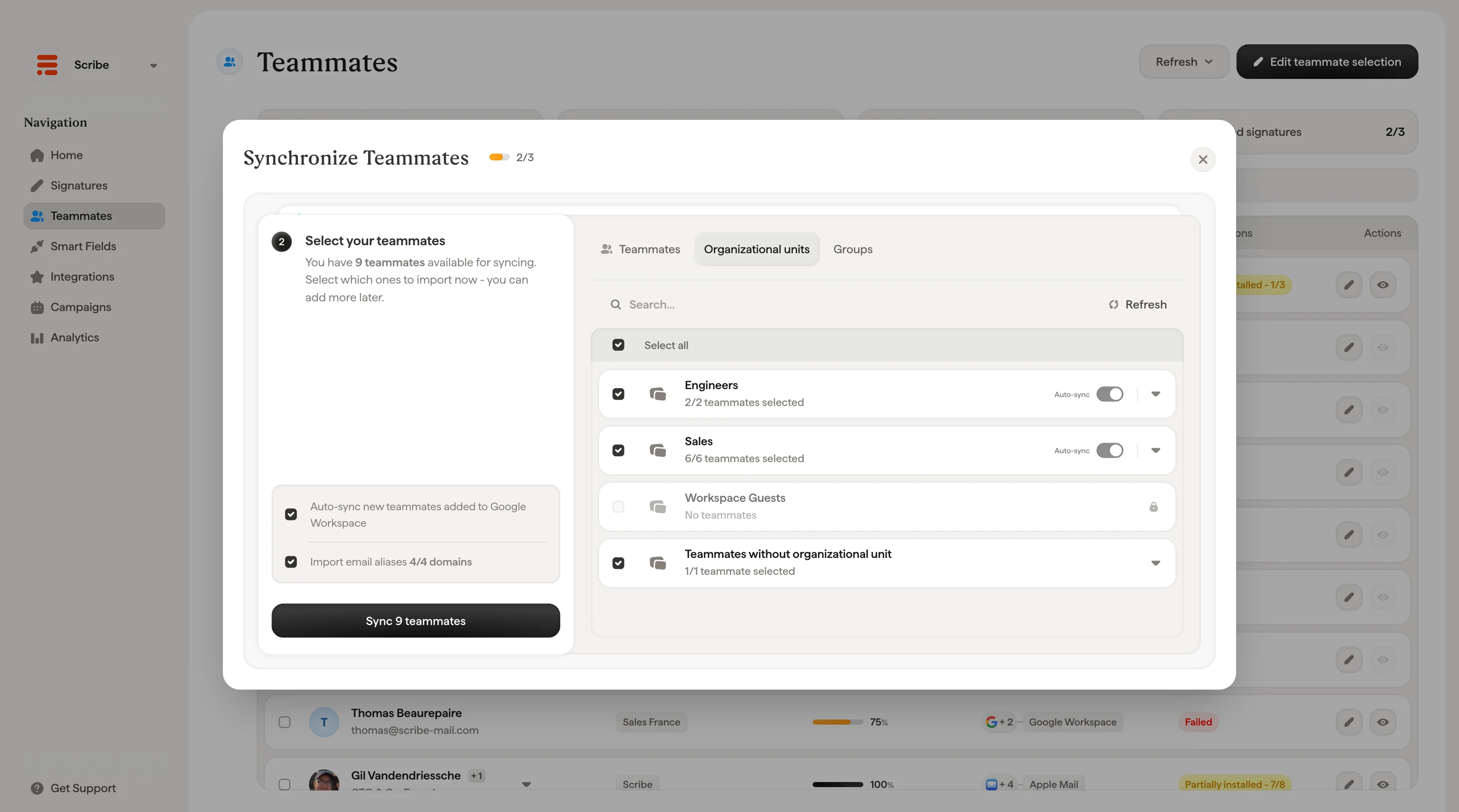
Auswahl der Teammitglieder bearbeiten
Klicken Sie oben rechts auf Auswahl der Teammitglieder bearbeiten, um festzulegen, welche Benutzer aus Ihrem verbundenen Verzeichnis in Scribe als Teammitglieder geführt werden. Hier steuern Sie, wer eine Signatur erhält. Sie müssen nicht alle Personen aus Ihrem Verzeichnis übernehmen.