

Signaturvarianten funktionieren mit Microsoft 365 und Outlook sowie mit der serverseitigen Installation für Google Workspace und Microsoft 365. Sie werden bei der clientseitigen Gmail-Installation nicht angewendet, da diese eine einzige Signatur ohne Varianten je E-Mail-Kontext in Ihre Gmail-Einstellungen schreibt.
So funktionieren Varianten
Jede Signatur hat eine primäre Signatur: das Hauptdesign für neue ausgehende E-Mails. Mit Varianten können Sie alternative Designs für zwei weitere Kontexte definieren: Antwort-Signatur: Wird verwendet, wenn ein Teammitglied auf eine E-Mail antwortet oder sie weiterleitet. Dies ist typischerweise eine kürzere Version der primären Signatur, beispielsweise nur Name, Position und Telefonnummer ohne vollständiges Banner oder Social-Icons. interne Signatur: Wird verwendet, wenn ein Teammitglied eine E-Mail an jemanden innerhalb Ihrer Organisation sendet. Dies kann ein minimales Design sein, da die Empfänger den Absender bereits kennen, oder ein anderes visuelles Design für interne Kommunikation.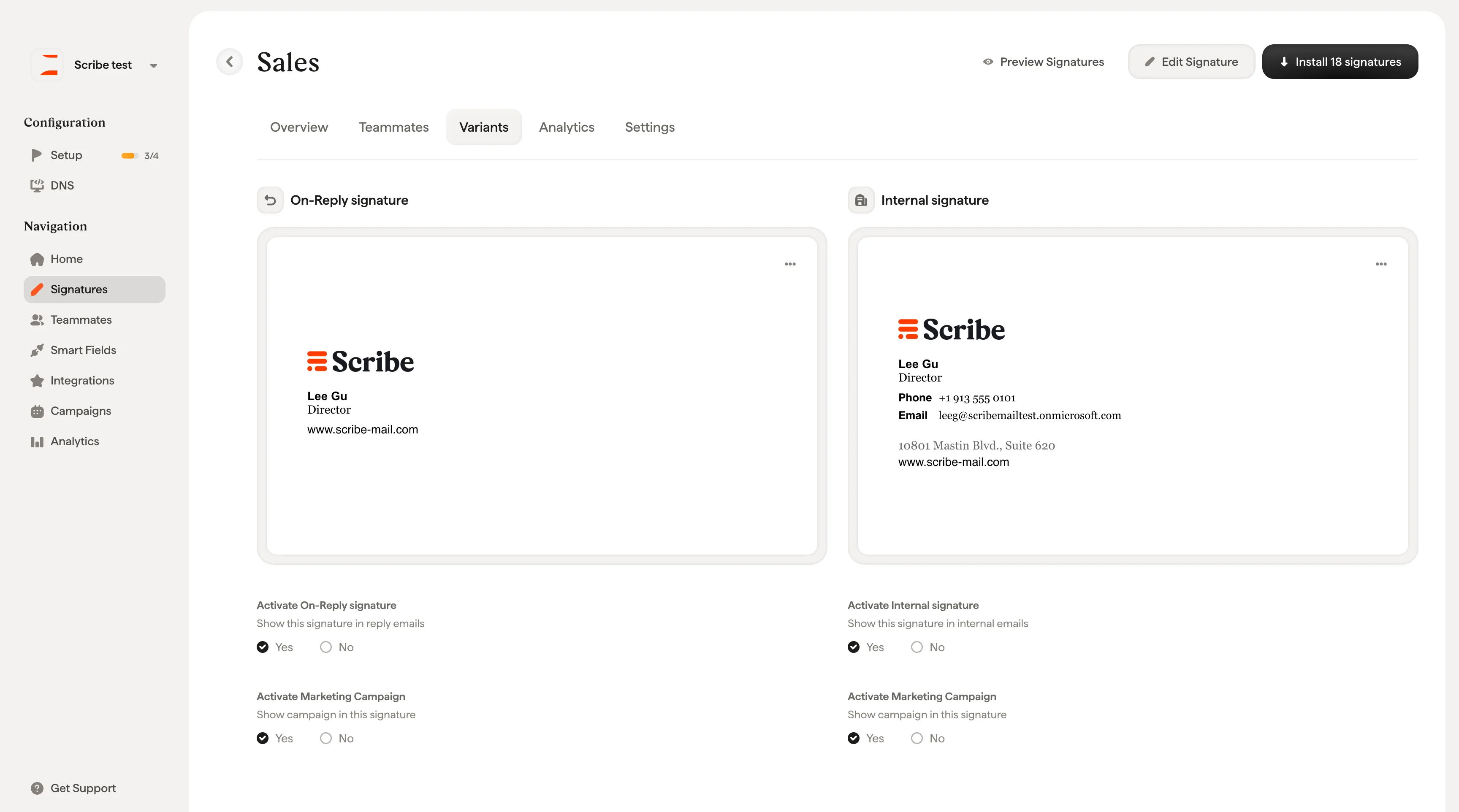
Variante aktivieren
Jede Variante hat unterhalb ihrer Vorschau ein Aktivierungskästchen:- Antwort-Signatur aktivieren: Ja / Nein
- interne Signatur aktivieren: Ja / Nein
Variante bearbeiten
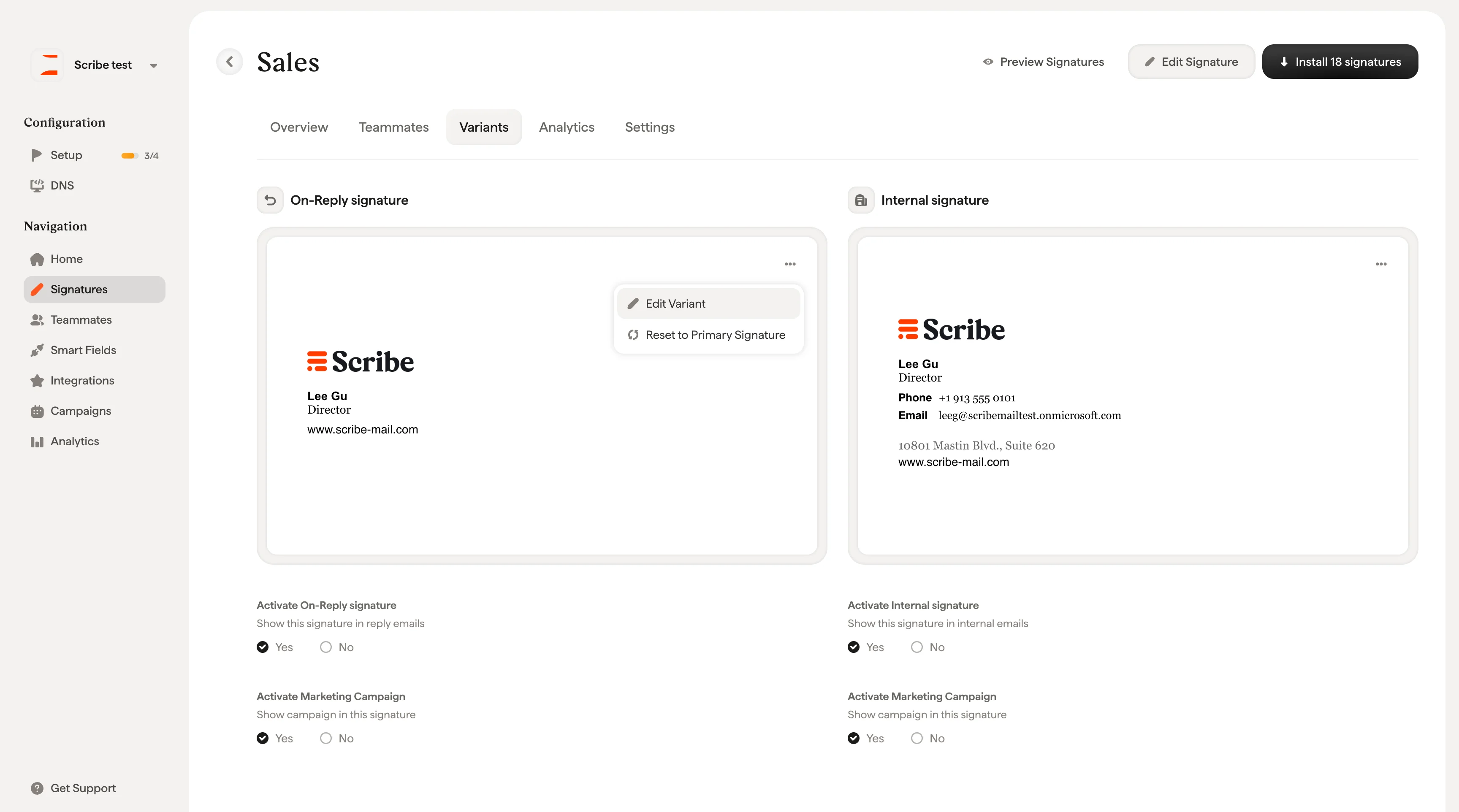
Klicken Sie auf das Menü ⋯ einer Variantenkarte, um zwei Optionen aufzurufen:- Variante bearbeiten: Öffnet die Variante im Signatur-Editor, sodass Sie das Design unabhängig von der primären Signatur anpassen können
- Auf primäre Signatur zurücksetzen: Setzt die Variante auf das Design der primären Signatur zurück
Verwandte Artikel
- Übersicht über Signaturen: wie sich Varianten in den Signatur-Workflow einfügen.
- Signaturen in der Vorschau ansehen: primäre, Antwort- und interne Varianten vor der Installation prüfen.
- Signaturpriorität: mehrere Signaturen für Outlook-Teammitglieder ordnen.