

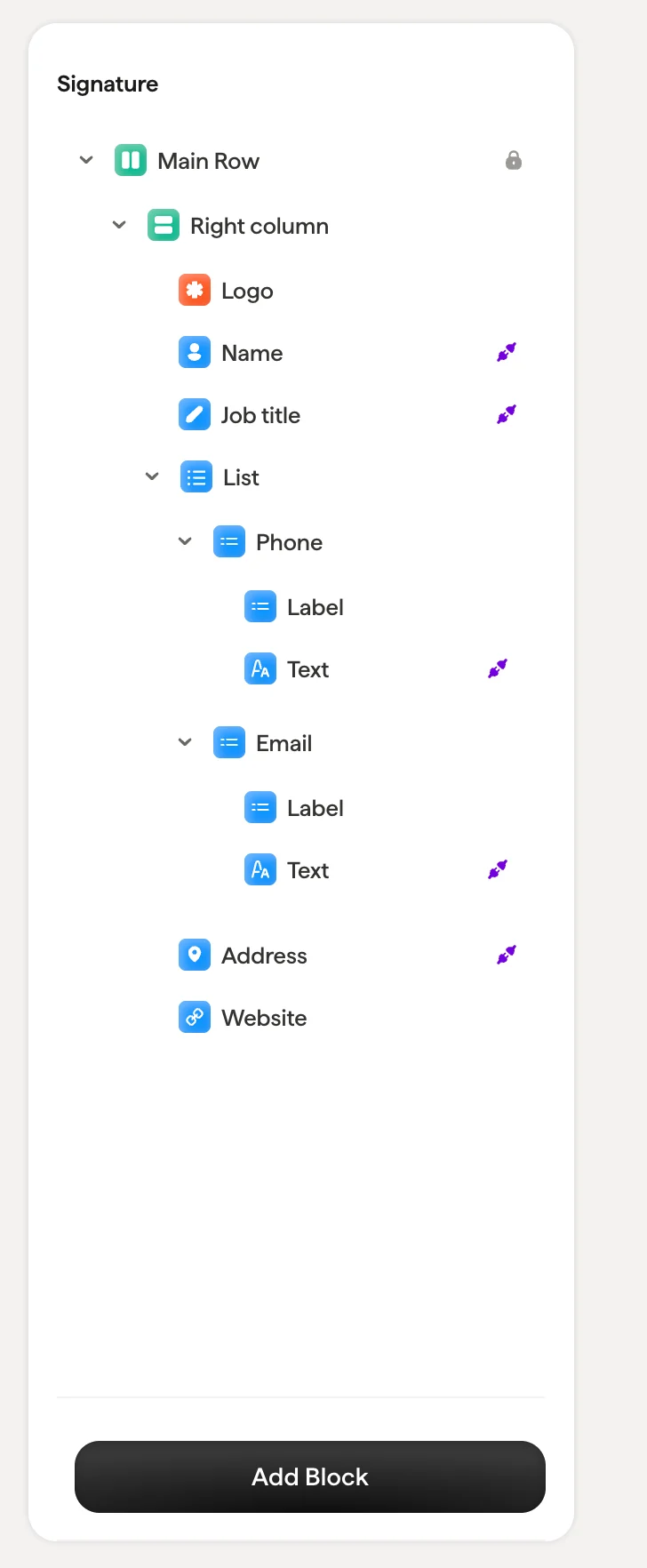
Struktur
Eine Signatur besteht aus verschachtelten Blöcken:- Main Column: Der Wurzelcontainer Ihrer Signatur. Er kann nicht gelöscht werden (erkennbar am Schloss-Symbol). Alle anderen Blöcke befinden sich darin.
- Columns: Layout-Container, die Inhaltsblöcke aufnehmen. Sie können mehrere Spalten verschachteln, um nebeneinander angeordnete Layouts zu erstellen (zum Beispiel eine Logospalte neben einer Textspalte).
- Content blocks: Einzelne Blöcke wie Name, Position, Adresse, Logo, Banner und mehr.
Block auswählen
Klicken Sie im Baum auf einen beliebigen Block, um ihn auszuwählen. Der entsprechende Block wird auf der Arbeitsfläche hervorgehoben, und der Stylingbereich rechts zeigt die Eigenschaften dieses Blocks an. Sie können auch direkt auf einen Block auf der Arbeitsfläche klicken, und der Strukturbereich hebt dann den entsprechenden Block hervor.Blockaktionen
Bewegen Sie den Mauszeiger über einen Block im Baum, um die Aktionssymbole einzublenden:- Duplizieren: Eine Kopie des Blocks erstellen
- Ausblenden: Sichtbarkeit des Blocks ein- oder ausschalten, ohne ihn zu löschen. Ausgeblendete Blöcke bleiben im Baum, erscheinen aber nicht in der finalen Signatur. Nützlich, um ein Element vorübergehend zu entfernen, ohne seine Konfiguration zu verlieren.
- Smartfield-Indikator (lila Pin-Symbol): Zeigt an, dass der Block mit einem Smartfield verbunden ist und Daten dynamisch für jedes Teammitglied übernimmt

Blöcke neu anordnen
Ziehen Sie Blöcke per Drag-and-Drop im Baum, um sie neu anzuordnen. Sie können Blöcke zwischen Spalten verschieben oder ihre Position innerhalb einer Spalte ändern. Das Canvas aktualisiert sich in Echtzeit beim Umsortieren.Die Hauptspalte ist gesperrt und kann nicht verschoben oder gelöscht werden. Sie ist der Wurzelcontainer, der Ihre gesamte Signaturstruktur enthält.