

Die Signaturpriorität gilt nur für Microsoft 365 / Outlook-Nutzer. Gmail-Nutzer sind von dieser Einstellung nicht betroffen. In Gmail wird jedem Teammitglied genau eine Signatur zugewiesen.
Funktionsweise
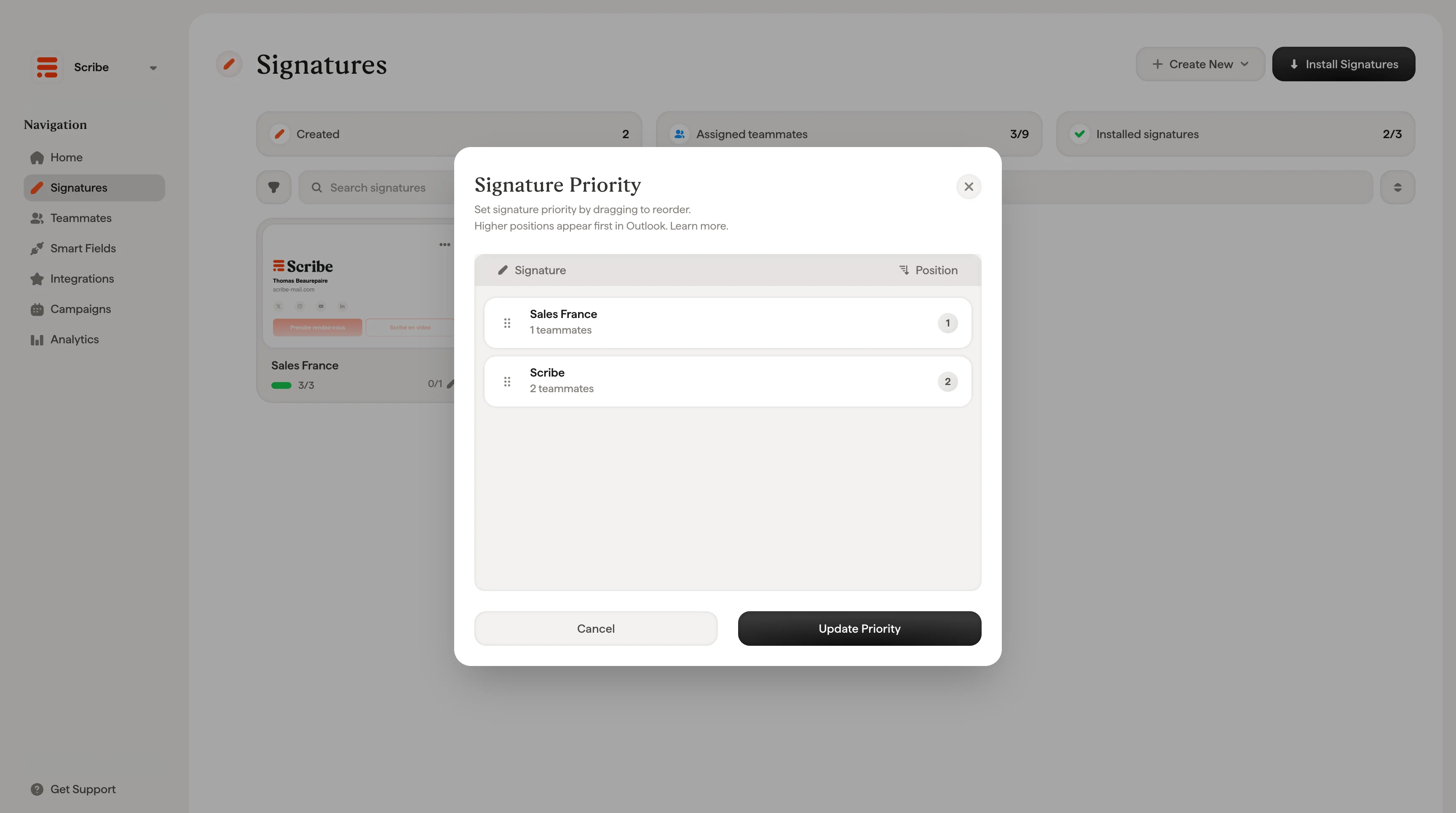
Wenn ein Teammitglied in Outlook Zugriff auf mehrere Signaturen hat, bestimmt die Prioritätsreihenfolge, welche Signatur zuerst erscheint. Höhere Positionen erscheinen in der Signaturliste von Outlook weiter oben. Das ist nützlich, wenn einem Teammitglied mehr als eine Signatur zugewiesen ist, zum Beispiel eine primäre Markensignatur und eine sekundäre, schlichte Signatur für interne E-Mails.Signaturpriorität festlegen
Klicken Sie oben rechts auf der Seite „Signaturen“ auf das Symbol zum Umsortieren, um das Modal zur Signaturpriorität zu öffnen. Danach:- Signaturen per Drag-and-drop neu anordnen
- Die Positionsnummer rechts aktualisiert sich automatisch
- Auf Update Priority klicken, um zu speichern
Verwandte Artikel
- Übersicht über Signaturen: wie sich die Priorität in die Verwaltung mehrerer Signaturen einfügt.
- Teammitglieder einer Signatur zuweisen: festlegen, welche Teammitglieder welche Signatur verwenden.
- Signaturen installieren: Signaturen in Outlook und Gmail bereitstellen.