Tab „Übersicht”
Der Tab „Übersicht” ist die Standardansicht beim Öffnen der Analytics. Er bietet eine Zusammenfassung aller Signaturaktivitäten in Ihrem Workspace. Oben zeigen vier Metrik-Karten Ihre aggregierten Zahlen: Aufrufe gesamt, Reichweite gesamt (eindeutige Nutzer), Klicks gesamt und durchschnittliche CTR. Was jede Metrik bedeutet, sehen Sie unter Analytics-Übersicht. Unter den Metriken stellt ein Zeitverlaufsdiagramm die Signaturaktivität im ausgewählten Zeitraum dar. Mit den Umschaltern Tag, Woche oder Monat ändern Sie die Gruppierung. Fahren Sie über einen Datenpunkt, um den genauen Wert für den jeweiligen Zeitraum zu sehen. Passen Sie den Zeitraum mit der Datumsauswahl oben rechts an.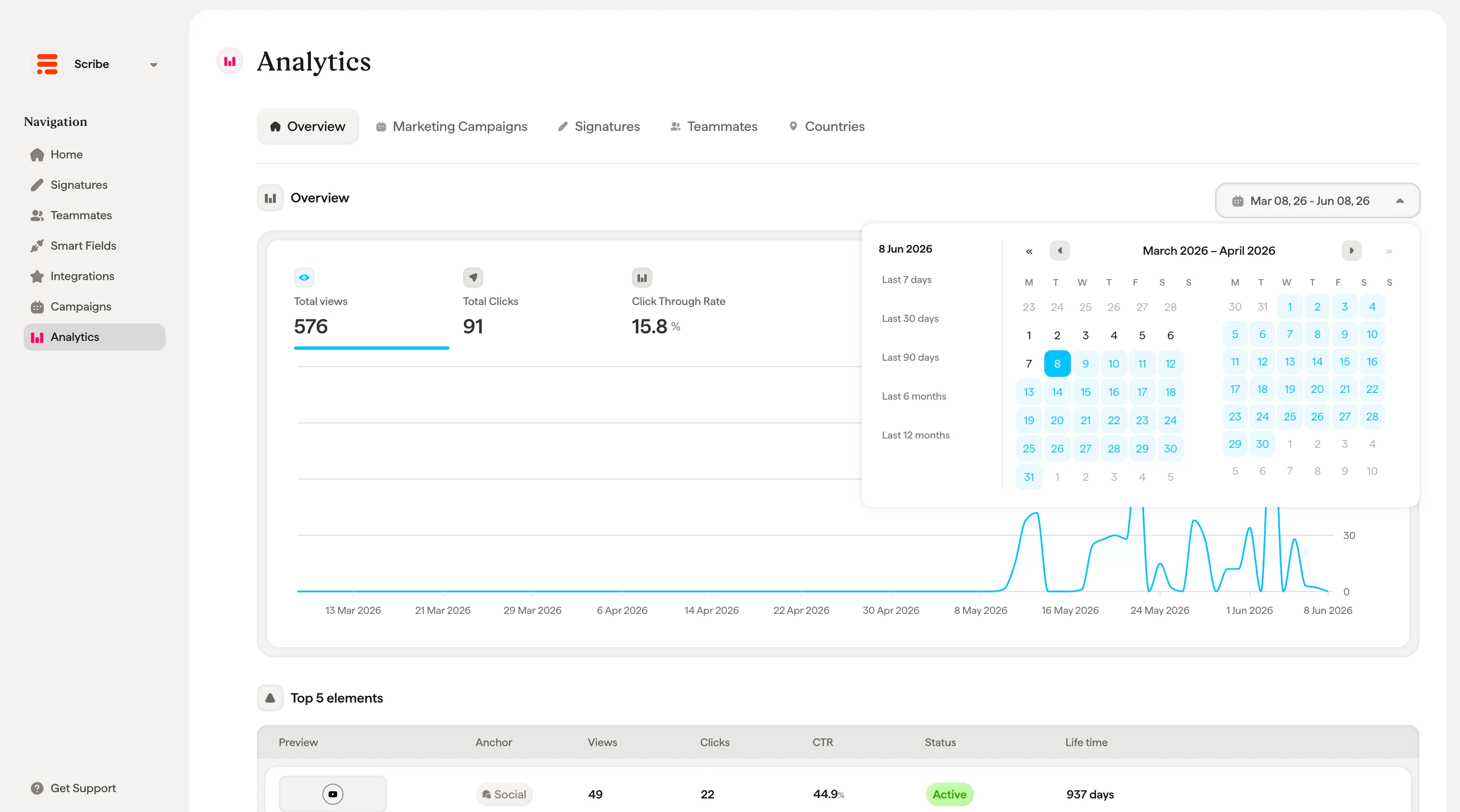
Tab „Marketingkampagnen”
Der Tab „Marketingkampagnen” listet alle Kampagnen mit ihren Performance-Daten auf. Jede Zeile zeigt:Tab „Signaturen”
Der Tab „Signaturen” zeigt die aggregierte Performance jeder Signaturvorlage. Jede Zeile enthält:Detailseite der Signatur
Klicken Sie auf den Pfeil in einer beliebigen Signaturzeile, um deren Detailseite zu öffnen. Diese Seite zeigt:- Signaturvorschau. Eine Live-Darstellung der Signatur auf der linken Seite.
- Conversion Rate. Dieselben vier Metrik-Karten (Aufrufe insgesamt, Reichweite insgesamt, Klicks insgesamt, durchschnittliche Klickrate), bezogen auf diese Signatur.
- Timeline-Diagramm. Ein Diagramm der Aktivität dieser Signatur im Zeitverlauf, mit den Umschaltern Tag/Woche/Monat.
- Top 5 Elemente. Eine Tabelle der leistungsstärksten Elemente dieser Signatur mit Vorschau, Elementtyp, Link, Aufrufen, Klicks, Klickrate, Status und Lebensdauer.
Tab „Teammitglieder”
Der Tab „Teammitglieder” zeigt die individuelle Performance jedes Teammitglieds. Über die Suchleiste und den Button Filter oben finden Sie einzelne Teammitglieder schnell. Jede Zeile enthält:Detailseite eines Teammitglieds
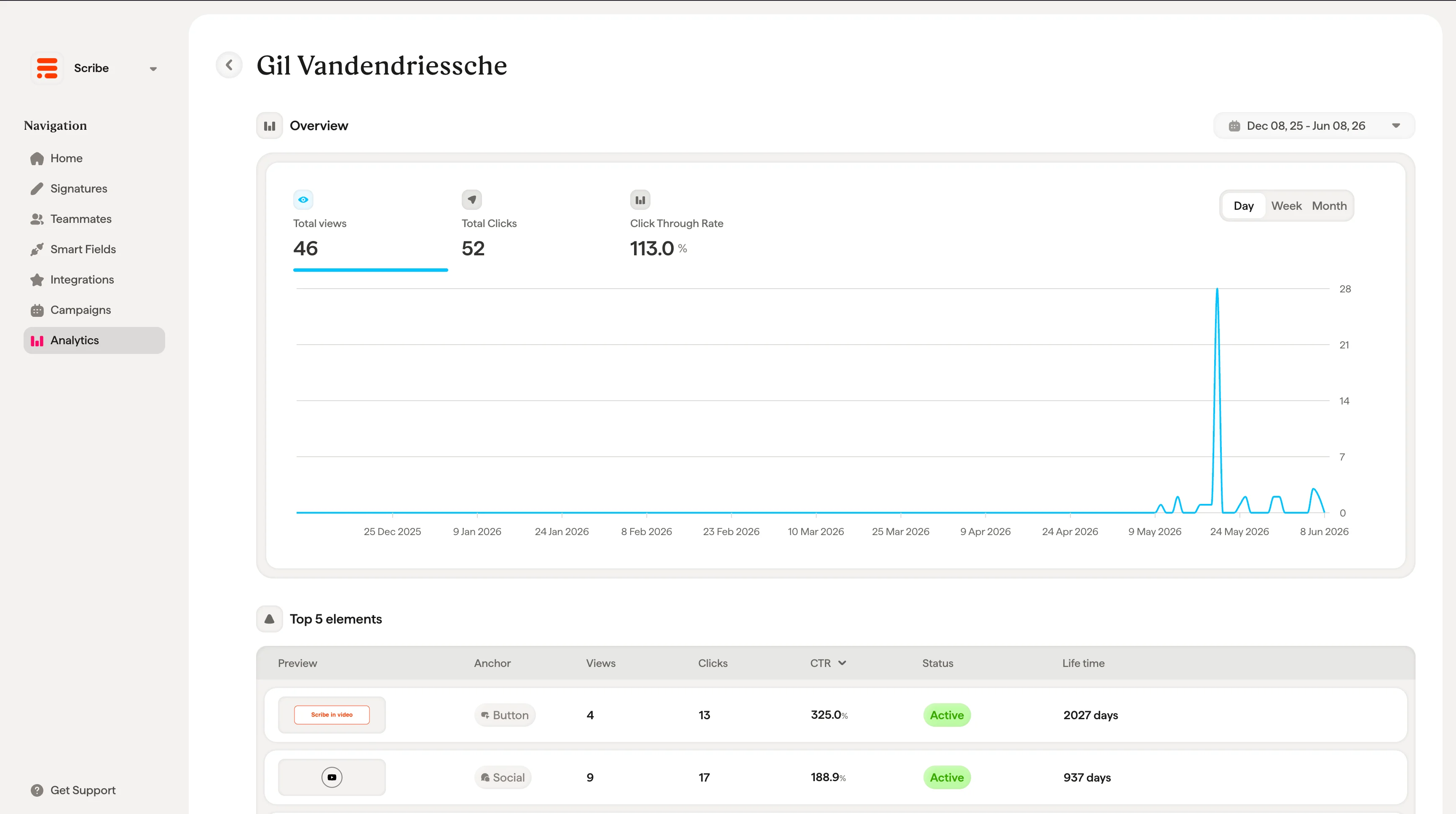
Klicken Sie auf ein Teammitglied, um die zugehörige Detailseite zu öffnen. Diese Seite zeigt:- Übersichtsmetriken. Gesamte Views, gesamte Reichweite (eindeutige Nutzer), Gesamtklicks und durchschnittliche CTR für dieses Teammitglied.
- Verlaufsdiagramm. Aktivität im Zeitverlauf mit Umschaltern für Tag/Woche/Monat und einer Datumsauswahl.
- Top-5-Elemente. Eine Tabelle der leistungsstärksten Elemente in der Signatur dieses Teammitglieds mit Vorschau, Elementtyp, Link, Signatur, Views, Klicks, CTR, Status und Laufzeit.
Tab „Länder“
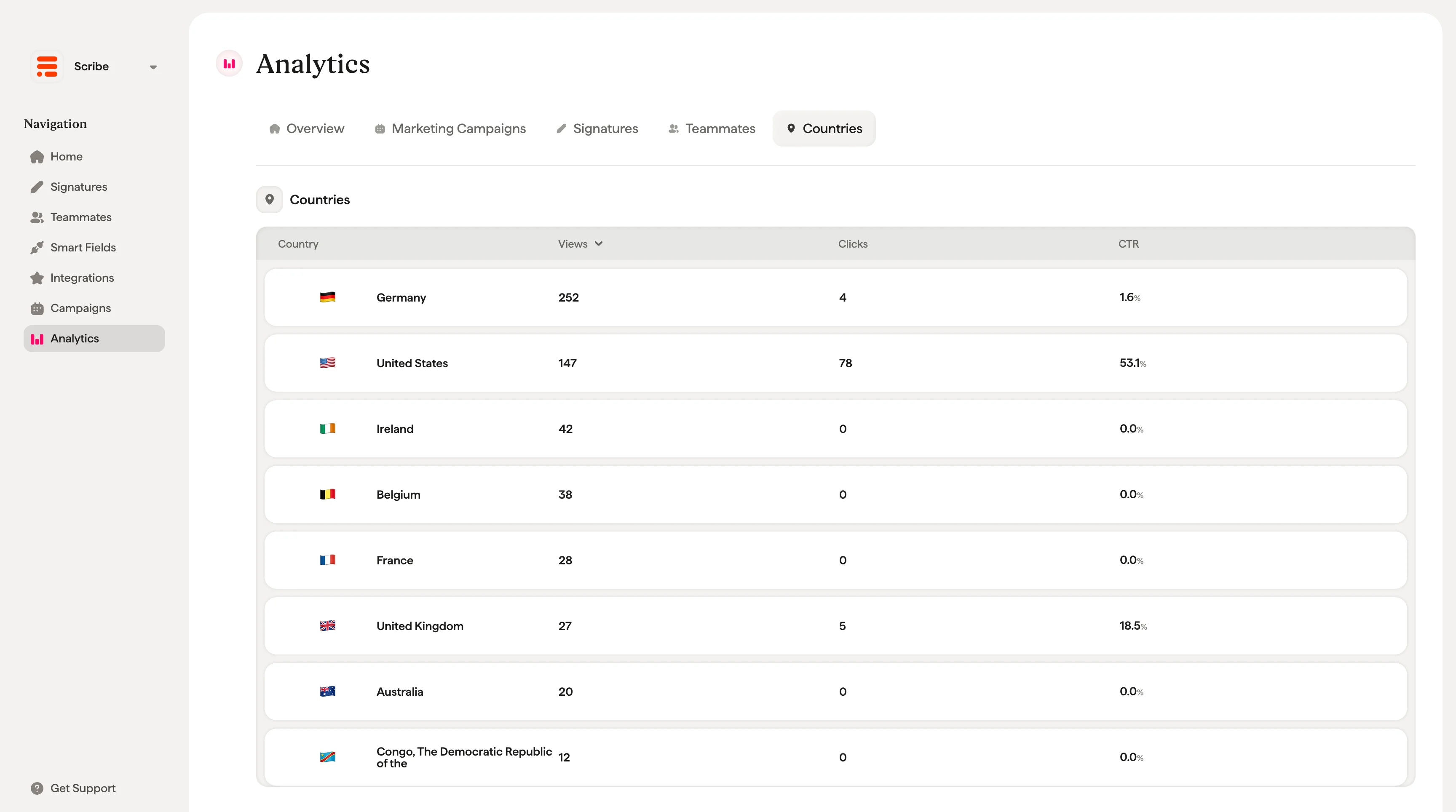
Der Tab „Länder“ bietet eine geografische Aufschlüsselung des Signatur-Engagements. Jede Zeile zeigt:
So erkennen Sie, wo Ihre E-Mails die größte Wirkung erzielen, und passen Kampagnen gezielt auf einzelne Regionen an.