

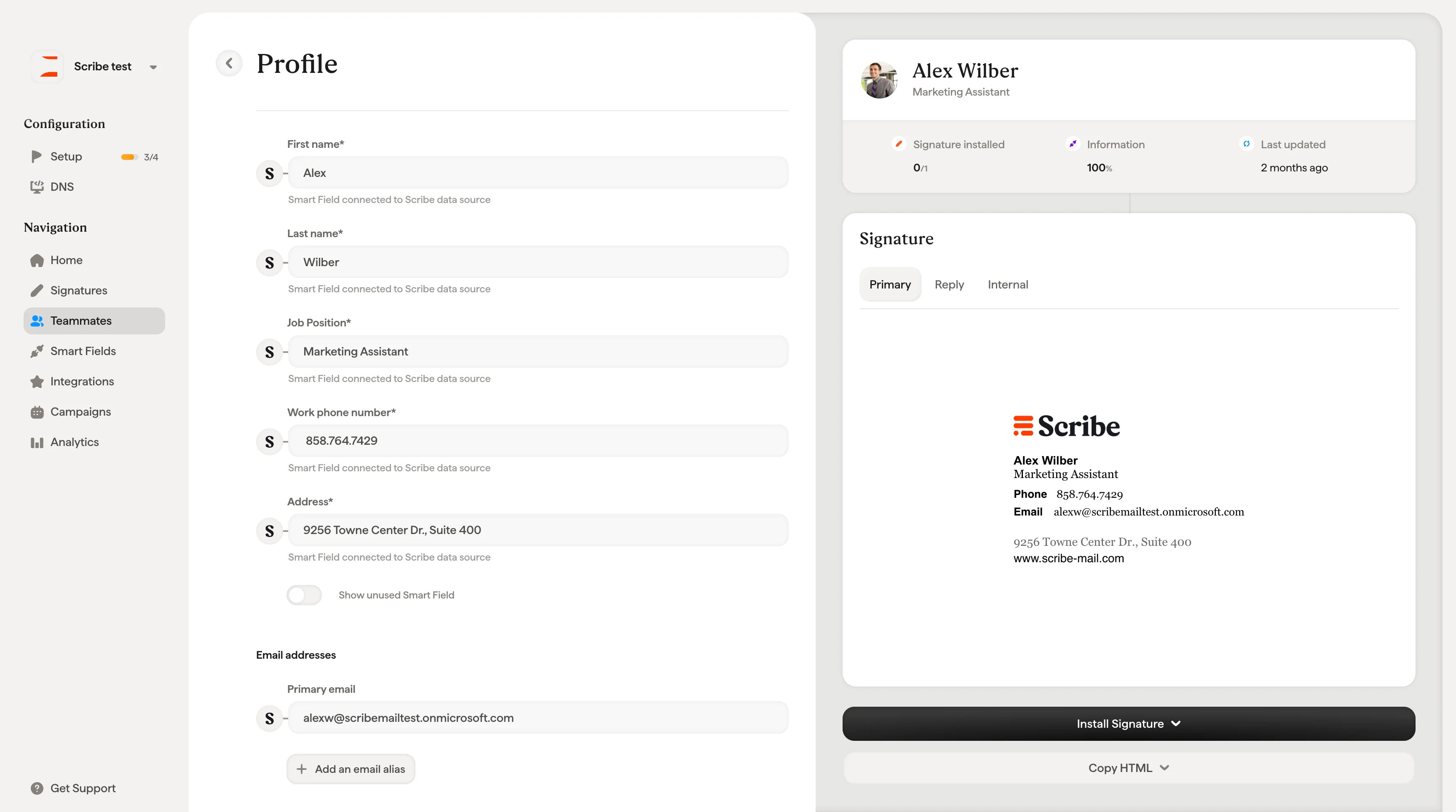
Profilübersicht
Oben auf der Profilseite finden Sie eine Übersichtskarte mit Name, Position und drei zentralen Kennzahlen des Teammitglieds:- Signatur installiert: wie viele der zugewiesenen Signaturen erfolgreich ausgerollt wurden (z. B. 0/1, 2/2).
- Informationen: der Prozentsatz der ausgefüllten Profilfelder.
- Zuletzt aktualisiert: wann das Profil zuletzt geändert wurde. Bewegen Sie den Mauszeiger darüber, um Datum und Uhrzeit genau zu sehen.
Persönliche Informationen
Das Profilformular zeigt die Daten des Teammitglieds als Smartfields an. Jedes Feld hat ein Symbol, das die Datenquelle angibt:- Google Workspace oder Microsoft Entra ID: Das Feld wird aus Ihrem Verzeichnis synchronisiert. Es ist gesperrt (gekennzeichnet durch ein 🔒-Symbol) und kann nicht direkt im Profil bearbeitet werden. Um es zu ändern, aktualisieren Sie es entweder in Ihrem Verzeichnis und warten Sie auf die nächste Synchronisierung, oder gehen Sie zu Smartfields und wechseln Sie die Datenquelle zu Scribe.
- HRIS: Das Feld wird aus Ihrem verbundenen HR-System synchronisiert. Das ist nützlich, wenn Ihr Verzeichnis nicht aktuell ist, Ihre HRIS-Daten aber schon. Wie aus dem Verzeichnis synchronisierte Felder sind HRIS-Felder im Profil gesperrt.
- Scribe: Das Feld wird in der Scribe-eigenen Datenbank gespeichert und kann direkt im Eingabefeld bearbeitet werden.
Ungenutzte Smartfields anzeigen
Aktivieren Sie Ungenutzte Smartfields anzeigen am unteren Ende des Formulars, um zusätzliche Felder wie Telefonnummer (geschäftlich), Mobilnummer und alle von Ihnen erstellten benutzerdefinierten Smartfields einzublenden. Das ist nützlich, wenn Sie Daten ausfüllen oder überprüfen müssen, die standardmäßig nicht angezeigt werden.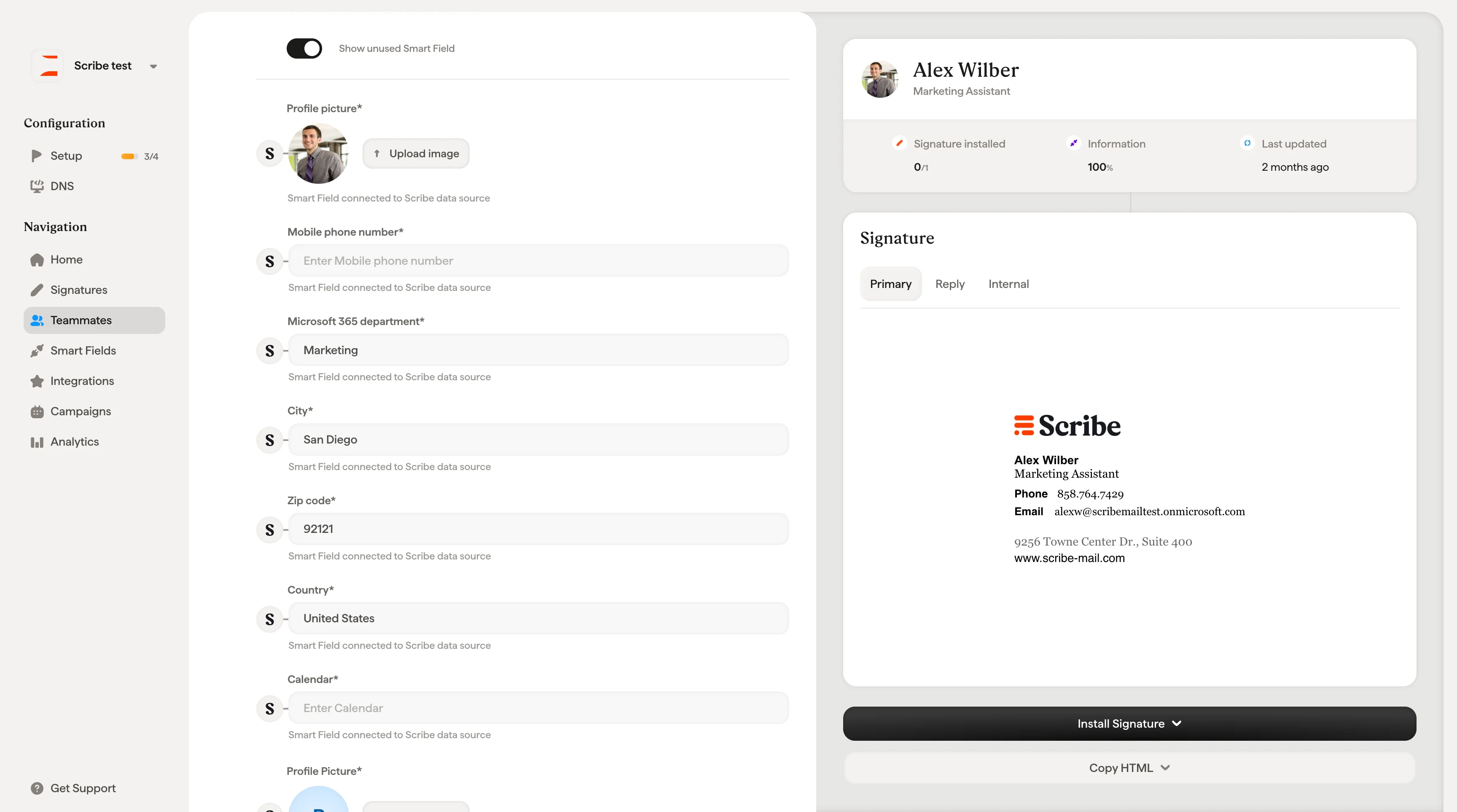
Signaturen
Auf der rechten Seite des Profils wird eine Vorschau der zugewiesenen Signatur des Teammitglieds angezeigt. Wenn ein Teammitglied mehrere E-Mail-Adressen hat oder mehreren Signaturen zugewiesen ist, wechseln Sie über das Dropdown oben im Bereich Signaturen zwischen ihnen.Nur für Microsoft-Nutzer: Die Signaturvorschau enthält die Tabs Primary, Reply und Internal, passend zu den drei in Outlook verfügbaren Signatur-Slots.
Signatur zuweisen
Wenn noch keine Signatur zugewiesen wurde, zeigt der Bereich Signaturen einen leeren Zustand mit einem Button + Assign Signature an. Klicken Sie darauf, um die Signaturauswahl zu öffnen, durchsuchen Sie Ihre verfügbaren Signaturvorlagen, wählen Sie eine aus und klicken Sie auf Assign Signature, um zu bestätigen. Sie können Signaturen auch gesammelt über die Seite Signaturen zuweisen.Signatur installieren
Am unteren Rand des Profils können Sie über den Button Signatur installieren die Signatur im E-Mail-Client des Teammitglieds bereitstellen.Wenn keine Integration verbunden ist
Klicken Sie auf das Dropdown Signatur installieren ▾, um die verfügbaren Integrationen zu sehen, die Sie verbinden können:- Google Workspace: Installation über die API von Google (serverseitig, ohne Zutun des Teammitglieds).
- Microsoft Entra ID: Installation über die API von Microsoft.
- Front, Outreach, Salesloft: Installation auf diesen externen E-Mail-Plattformen.
Wenn eine Integration verbunden ist
Sobald Signaturen bereitgestellt wurden, fahren Sie mit dem Mauszeiger über den Button Signatur installieren, um die Tabelle mit dem Installationsstatus zu sehen:
Diese Tabelle hilft Ihnen, die Bereitstellung zu überwachen und Probleme auf einen Blick zu beheben.
HTML kopieren
Der Button HTML kopieren ▾ steht immer unter „Signatur installieren” zur Verfügung. Damit können Sie (oder Ihr Teammitglied) den Roh-HTML-Code der Signatur kopieren, um ihn manuell in einen E-Mail-Client oder eine Plattform einzufügen, für die Scribe keine automatisierte Integration anbietet.Ansicht für Teammitglieder (eingeladene Teammitglieder)
Wenn ein Teammitglied per E-Mail eingeladen wird, sein Profil zu vervollständigen, sieht es eine vereinfachte Version der App. Die Navigation enthält nur zwei Punkte: Profil und Integrationen. In dieser Ansicht können Teammitglieder:- Felder bearbeiten, deren Datenquelle auf Scribe gesetzt ist: Sie können direkt in das Eingabefeld tippen.
- Felder anzeigen, aber nicht bearbeiten, die aus einem Verzeichnis (Google Workspace oder Microsoft Entra ID) synchronisiert werden: Diese bleiben gesperrt.
- Ihre zugewiesenen Signaturen und den Installationsstatus einsehen.
Teammitglieder, die zur Aktualisierung ihres Profils eingeladen werden, haben keinen Zugriff auf das vollständige Scribe-Dashboard. Sie können nur ihre eigenen Informationen sehen und bearbeiten.