

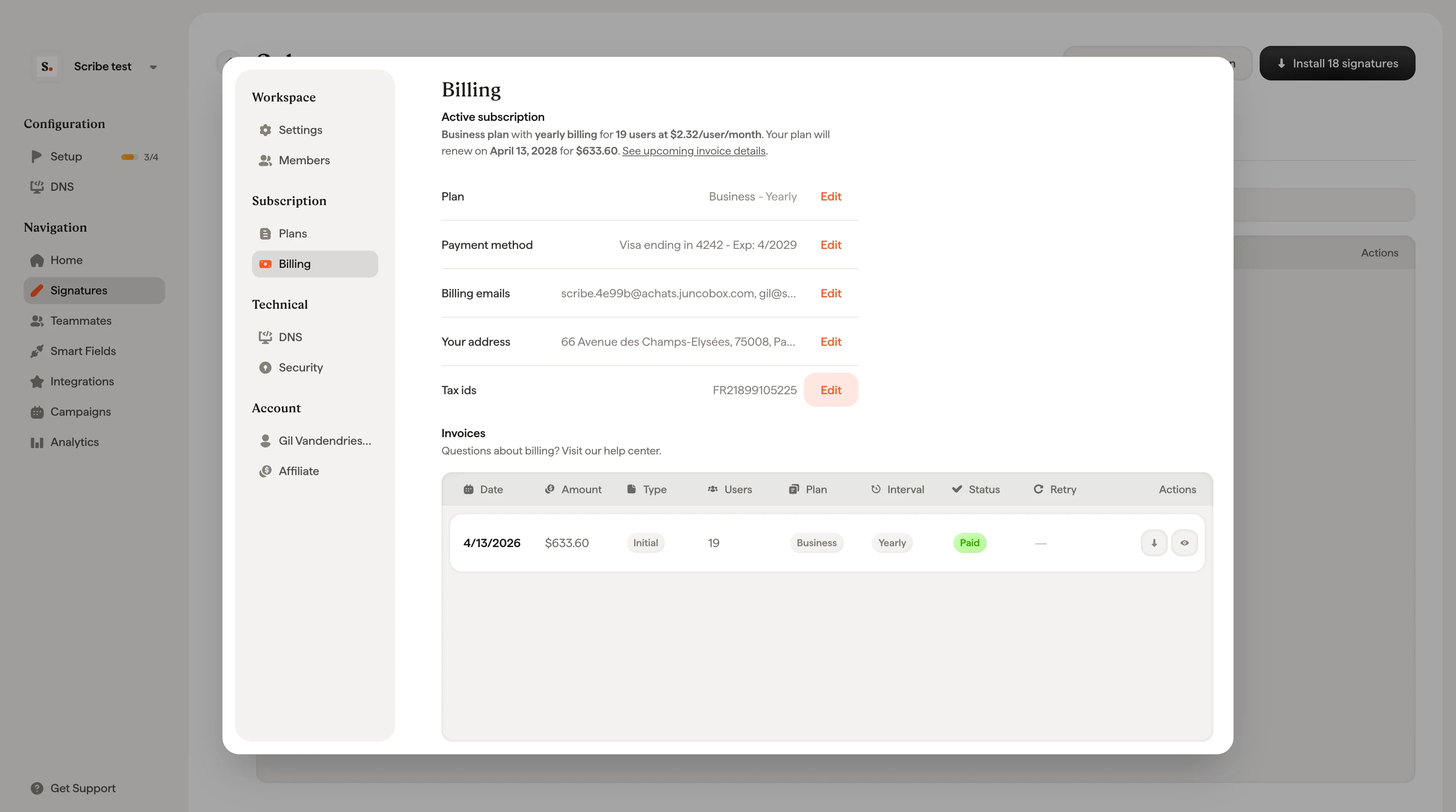
Abonnementübersicht
Oben auf der Seite „Abrechnung“ sehen Sie eine Zusammenfassung Ihres aktuellen Abonnementstatus. Während der kostenlosen Testversion wird angezeigt, wie viele Tage verbleiben, und bestätigt, dass Sie Zugriff auf unbegrenzt viele Nutzer, unbegrenzt viele Signaturen und alle Scribe-Funktionen haben. Unter der Zusammenfassung können Sie folgende Felder einsehen und bearbeiten:Rechnungsadresse aktualisieren
Klicken Sie neben Ihre Adresse oder Abrechnungs-E-Mails auf Bearbeiten, um das Formular für die Rechnungsadresse zu öffnen. Das Formular enthält: Informationen- Firmenname: Der rechtliche Firmenname Ihres Unternehmens, wie er auf Rechnungen erscheinen soll.
- Rechnungs-E-Mails: E-Mail-Adressen, die Rechnungen und Zahlungsbenachrichtigungen erhalten. Sie können bis zu 10 E-Mail-Adressen hinzufügen, getrennt durch Kommas.
- Steuer-IDs: Die Steueridentifikationsnummer Ihres Unternehmens (VAT-Nummer, GST usw.).
- Straße, Hausnummer, Wohnung/Suite, Postleitzahl, Ort und Land.
Ihre Rechnungsadresse und Steuer-ID werden zur Erstellung konformer Rechnungen verwendet. Stellen Sie sicher, dass sie mit den offiziellen Registrierungsdaten Ihres Unternehmens übereinstimmen.
Rechnungen
Im unteren Bereich der Seite „Billing“ wird Ihr vollständiger Rechnungsverlauf in einer Tabelle angezeigt. Jede Rechnungszeile enthält:Rechnungsarten
Rechnungsstatus
Rechnungsaktionen
Jede Rechnungszeile verfügt rechts über Aktionsschaltflächen:- Herunterladen: Rechnungs-PDF oder Beleg-PDF herunterladen.
- Rechnungsdetails ansehen: Öffnet eine detaillierte Aufschlüsselung der Rechnung mit Abonnementübersicht, Benutzeranpassungen, Steuern und Gesamtbetrag.
- Zahlung wiederholen: Eine fehlgeschlagene Zahlung manuell erneut versuchen (erscheint nur bei fehlgeschlagenen Rechnungen).
Rechnungsdetails ansehen
Klicken Sie auf das Augensymbol in einer beliebigen Rechnungszeile, um das Modal mit Rechnungsdetails oder die anstehende Rechnung zu öffnen. Das Modal zeigt:- Abonnement-Übersicht: Tarifname, Abrechnungsintervall, Anzahl der Nutzer, Preis pro Nutzer und die Berechnungsformel (z. B. $3,0 × 235 Nutzer × 12 Monate).
- Nutzeranpassungen: Alle innerhalb des Abrechnungszeitraums hinzugefügten oder entfernten Nutzer, mit anteilig berechneten Beträgen und Gutschriften.
- Zwischensumme (exkl. Steuern): Der Betrag vor Steuern.
- Steuern: Mehrwertsteuer oder andere anwendbare Steuern auf Basis Ihrer Rechnungsadresse.
- Gesamtbetrag: Der endgültig berechnete Betrag.
- Verlängerungsdatum: Der Zeitpunkt, zu dem sich Ihr Tarif automatisch verlängert.
- Stripe Climate: Scribe spendet 1 % Ihres Abonnements, um über Stripe Climate CO₂ aus der Atmosphäre zu entfernen.
Wenn auf einer anstehenden Rechnung „Nutzeranpassung für laufenden Zeitraum“ erscheint, handelt es sich um eine anteilige Gutschrift oder Belastung für Nutzer, die mitten im Zyklus hinzugefügt oder entfernt wurden.
Fehlgeschlagene Zahlungen
Wenn eine Zahlung fehlschlägt, versucht Scribe die Abbuchung über Stripe automatisch erneut. Die Spalte Zahlungsversuch zeigt die aktuelle Anzahl der Versuche im Verhältnis zu maximal 9 Versuchen (z. B. 6/9). Bewegen Sie den Mauszeiger über die Versuchszahl, um das Datum des nächsten automatischen Versuchs zu sehen.Zahlung manuell wiederholen
Wenn Sie Ihre Karte aktualisiert oder das Problem behoben haben, müssen Sie nicht auf den nächsten automatischen Versuch warten.1
Fehlgeschlagene Rechnung finden
Gehen Sie zu Konfiguration → Abrechnung und suchen Sie die Rechnung mit dem Status Zahlung fehlgeschlagen.
2
Auf das Wiederholen-Symbol klicken
Klicken Sie in der Spalte „Aktionen“ auf das Wiederholen-Symbol (kreisförmiger Pfeil).
3
Abbuchung bestätigen
In einem Bestätigungsdialog werden die zu belastende Karte, das Rechnungsdatum und der Betrag angezeigt. Klicken Sie auf Zahlung wiederholen, um fortzufahren.
Guthaben
Guthaben sind im Voraus bezahlte Beträge, die automatisch auf Ihre nächste Rechnung angerechnet werden. Ihr aktuelles Guthaben wird auf der Seite „Abrechnung“ angezeigt. Guthaben können Sie hinzufügen, indem Sie neben dem Feld „Guthaben“ auf Hinzufügen klicken. Es kann auch vom Scribe-Team für Abrechnungskorrekturen oder kontospezifische Anpassungen gutgeschrieben werden.Verwandte Artikel
- Preise: So funktionieren die Preisgestaltung pro Nutzer, die anteilige Abrechnung und die kostenlose Testversion.
- Tarife: Vergleichen Sie die Stufen Free, Business und Enterprise Funktion für Funktion.
- Tariflimits und -änderungen: Was passiert, wenn sich Ihre Teamgröße oder Ihr Tarif ändert.