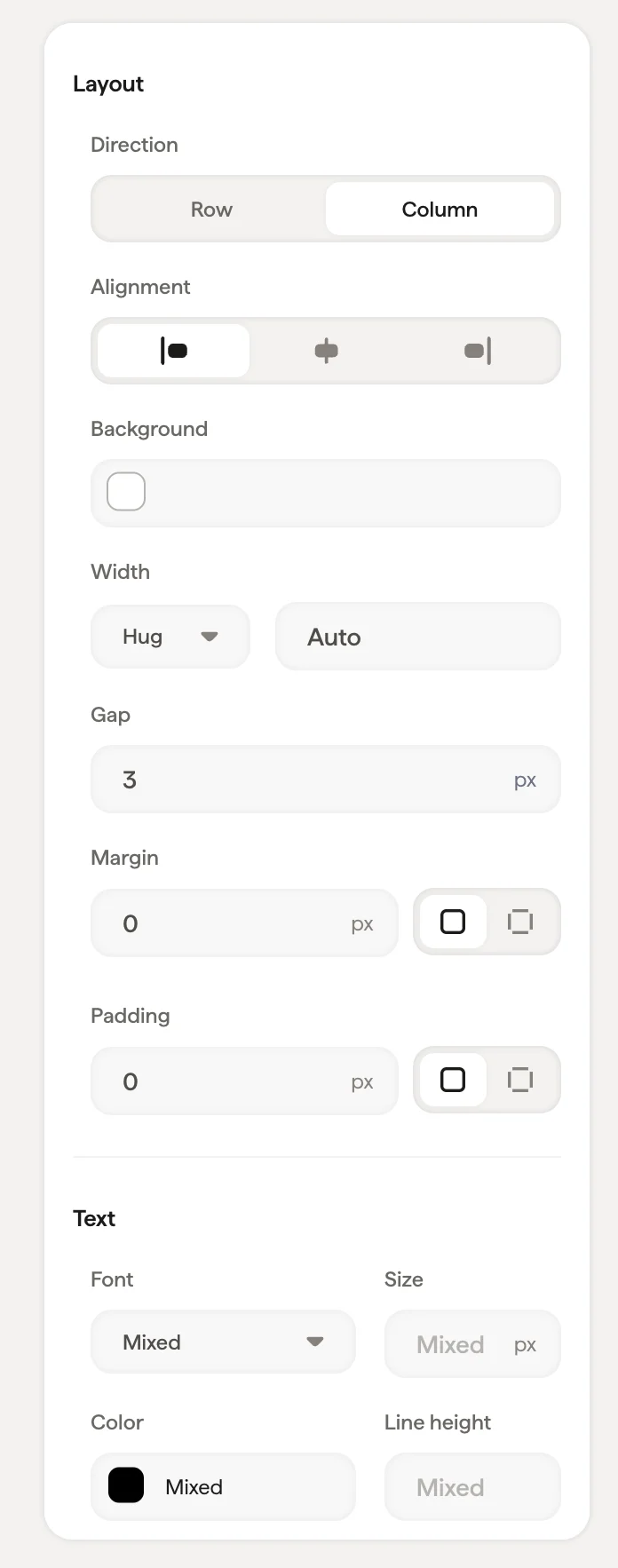
Layout
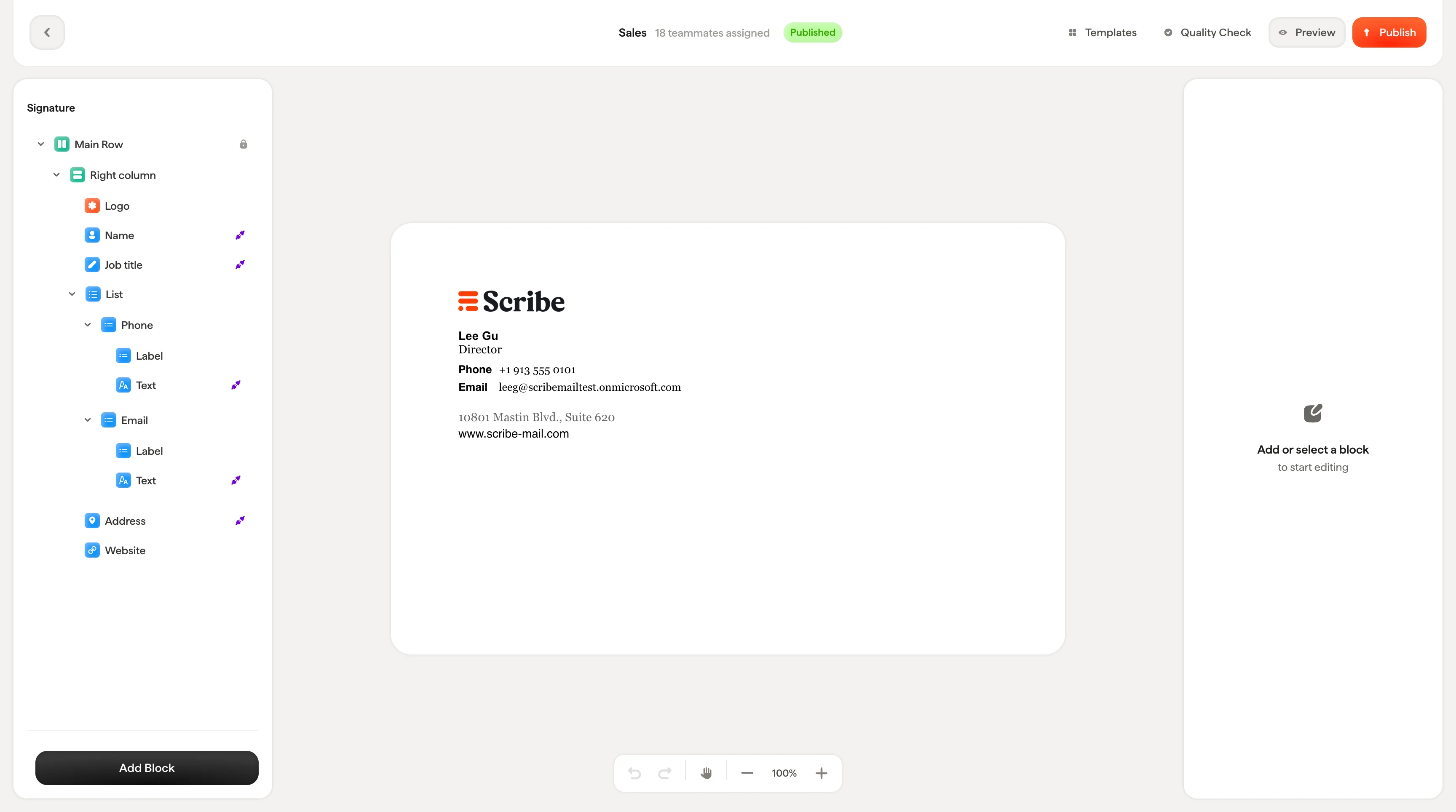
Baum-Panel (links): Zeigt die hierarchische Struktur Ihrer Signatur als einklappbaren Baum. Jeder Block Ihrer Signatur erscheint hier: Spalten, Textblöcke, Bilder, Banner. In diesem Panel können Sie Blöcke auswählen, neu anordnen, duplizieren, ausblenden und löschen.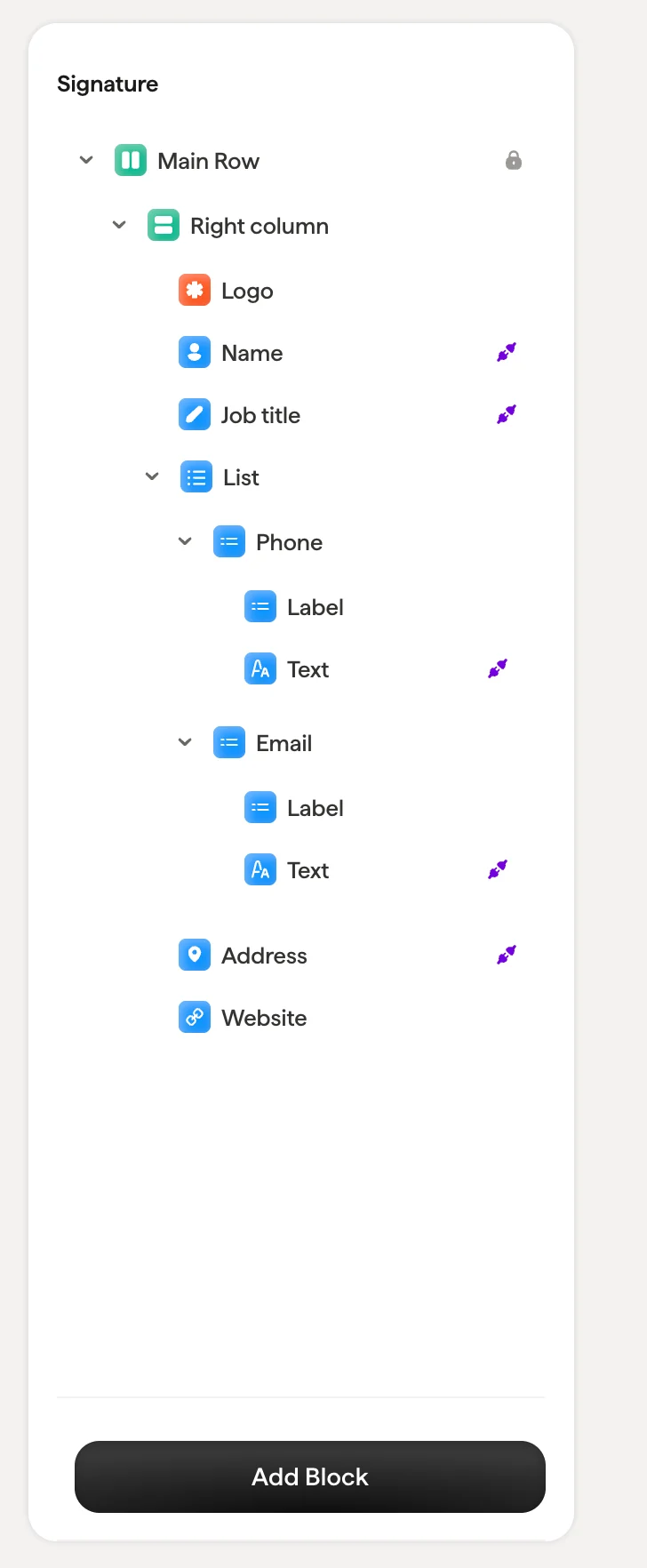
Obere Leiste
Die obere Leiste zeigt wichtige Informationen und Aktionen:- Pfeil zurück: Kehrt zur Detailseite der Signatur zurück
- Signaturname und Status: Zeigt den Namen der Signatur, die Anzahl der zugewiesenen Teammitglieder und den aktuellen Status (Entwurf oder Veröffentlicht)
- Vorlagen: Durchsuchen Sie die Vorlagenbibliothek, um mit einem vorgefertigten Design zu starten
- Qualitätsprüfung: Führt eine Kompatibilitätsprüfung Ihres Signaturdesigns durch. Klicken Sie hier, um eine Checkliste zu sehen, die prüft, ob sich Ihre Signatur responsiv an alle Bildschirmgrößen anpasst, mit allen E-Mail-Clients und Browsern funktioniert, auf Desktop, Mobilgerät und Tablet einwandfrei läuft, dank schlankem HTML schnell lädt, beim Verfassen von E-Mails korrekt angezeigt wird und Bildproportionen plattformübergreifend beibehält. Vor dem Veröffentlichen sollten alle Prüfungen grün sein.
- Vorschau: Öffnet das Vorschaufenster, um zu sehen, wie die Signatur für jedes Teammitglied aussieht
- Veröffentlichen: Stellt Ihre Designänderungen live. Nach dem Veröffentlichen werden Aktualisierungen automatisch an alle installierten Teammitglieder gesendet.

Aktionsleiste
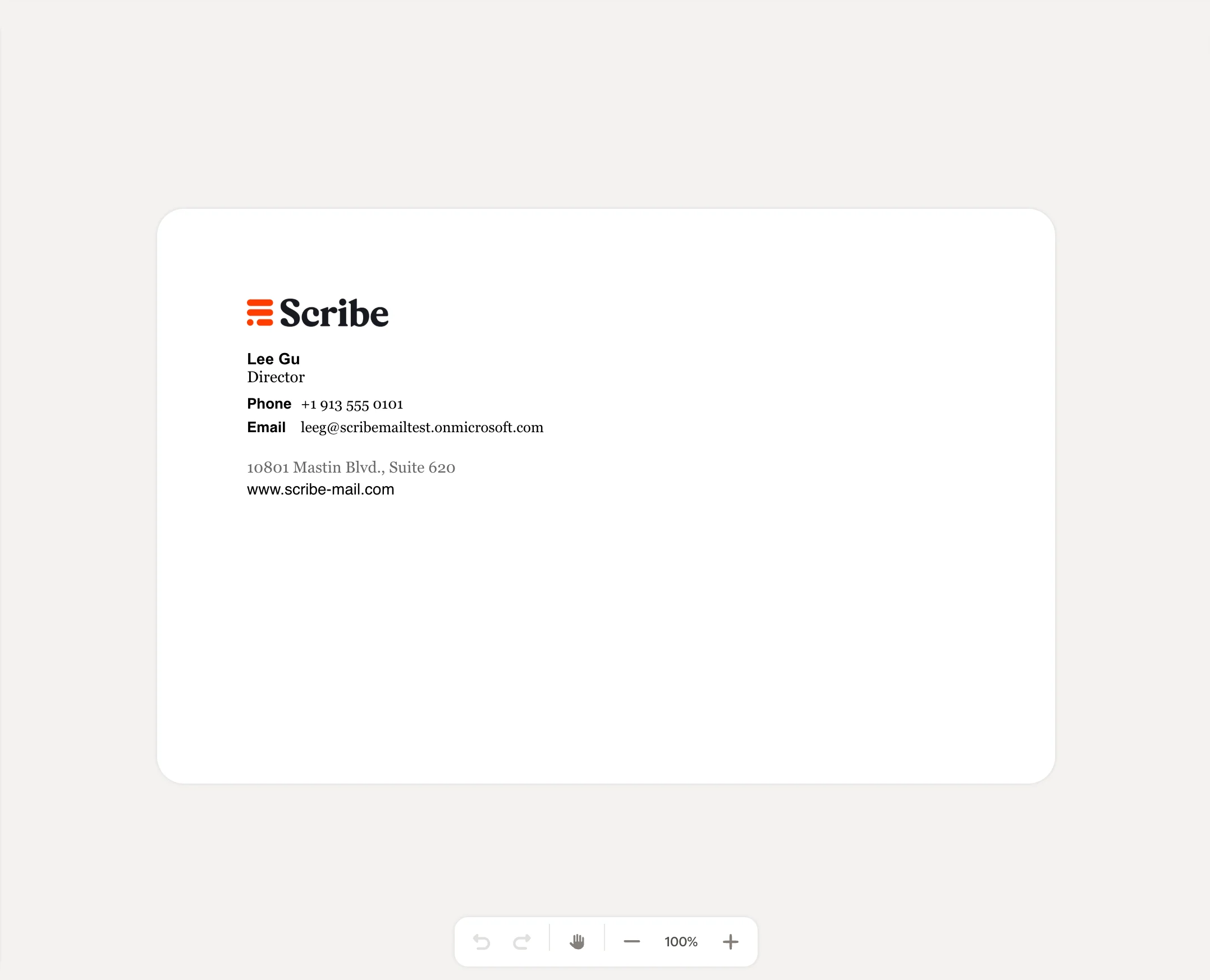
Am unteren Rand der Arbeitsfläche bietet die Aktionsleiste:- Rückgängig / Wiederherstellen: Schritt für Schritt durch Ihre Änderungen zurück oder vor
- Ziehgriff: Verschiebt die Ansicht der Arbeitsfläche
- Zoom-Steuerung: Vergrößern (+), verkleinern (−) oder eine bestimmte Zoomstufe festlegen (z. B. 100 %)