

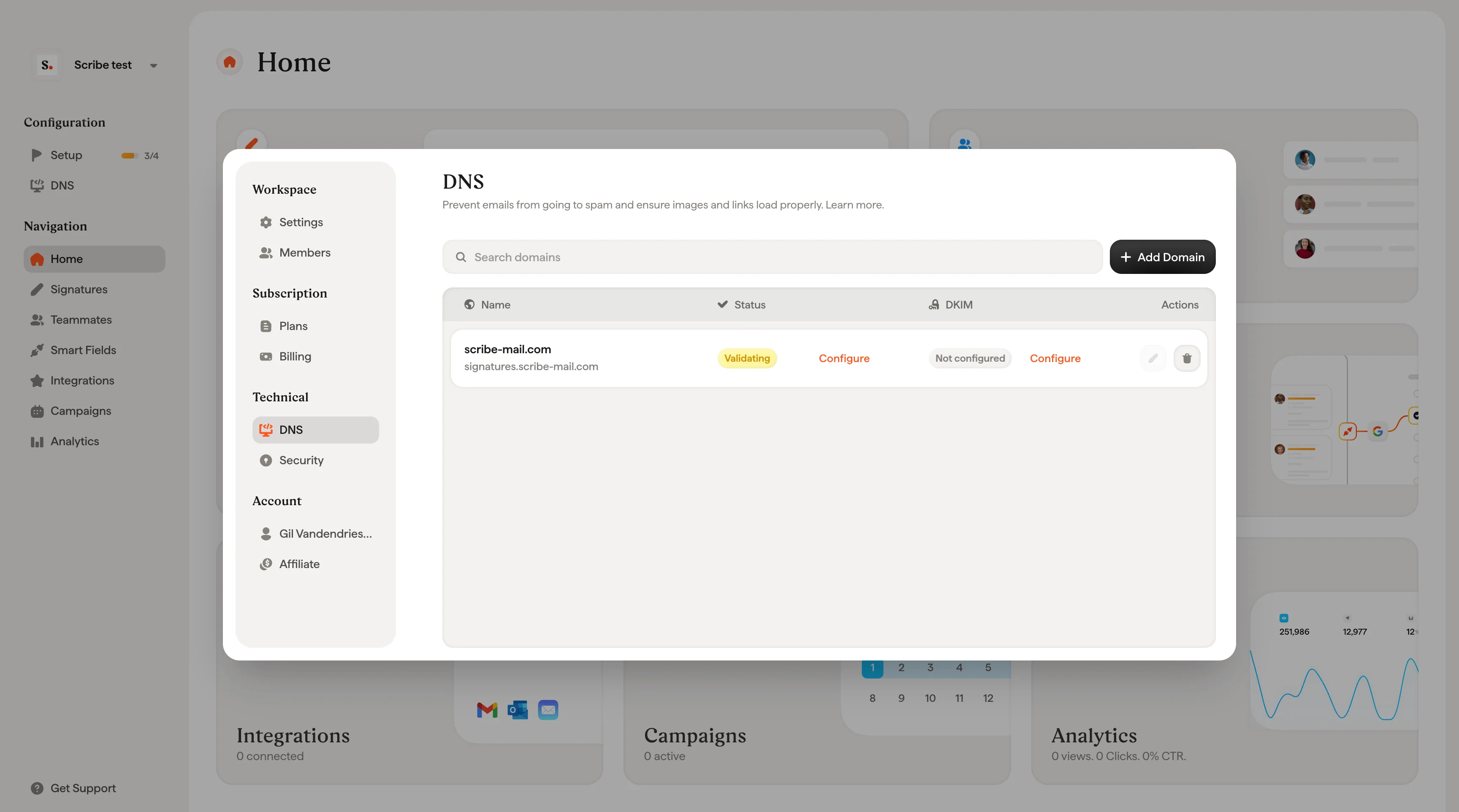
Configurer votre domaine d’envoi
1
Accéder à l'onglet DNS
Rendez-vous dans Configuration → DNS dans la barre latérale gauche.
2
Ajouter ou sélectionner votre domaine
Si vous avez déjà synchronisé votre fournisseur de messagerie (Google Workspace ou Microsoft 365) avec Scribe, votre domaine apparaît automatiquement. Cliquez sur Configurer pour continuer.Si votre domaine n’apparaît pas dans la liste, cliquez sur Ajouter un domaine et saisissez le domaine de votre entreprise (par ex.
mycompany.com).3
Choisir le préfixe de votre sous-domaine
Choisissez un préfixe pour votre domaine d’envoi. Il sera combiné au domaine de votre entreprise pour former le domaine d’envoi complet.Par exemple, si vous saisissez
signature et que votre domaine est mycompany.com, votre domaine d’envoi sera signature.mycompany.com.Choix de préfixes courants :signatureemail-signaturesigmail
4
Configurer l'enregistrement CNAME
Scribe affiche deux enregistrements CNAME que vous devez ajouter dans les paramètres DNS de votre fournisseur de domaine.
Utilisez le bouton Copier à côté de chaque valeur pour la copier à l’identique.Vous disposez de deux options pour les configurer :Option A : configuration automatique (recommandée)Suivez l’assistant de configuration de Scribe pour configurer automatiquement les enregistrements DNS chez votre fournisseur de domaine. Aucun développeur nécessaire. Scribe se charge de la configuration pour vous.Option B : configuration manuelleSi la configuration automatique n’est pas disponible pour votre fournisseur, les deux enregistrements CNAME s’affichent avec des boutons de copie. Ajoutez manuellement les deux enregistrements dans le panneau de gestion DNS de votre fournisseur de domaine (par exemple GoDaddy, Cloudflare, Google Domains, OVH, Namecheap, etc.).Une fois les deux enregistrements ajoutés, cliquez sur J’ai copié 2/2 enregistrements pour continuer.Besoin d’aide ? Cliquez sur Transférer les instructions à un collègue pour générer un lien partageable. Envoyez ce lien à votre équipe IT ou à la personne qui gère votre domaine : elle pourra finaliser la configuration DNS sans avoir besoin d’accéder à Scribe.
5
Wait for DNS propagation and verify
La propagation DNS peut prendre jusqu’à 48 heures. Une fois les enregistrements DNS propagés, le statut dans Scribe passe automatiquement à Validé.Vous pouvez vérifier l’état de la propagation à tout moment :
- Dans votre page de paramètres DNS Scribe
- À l’aide d’un outil externe comme DNS Checker
Une fois validé, toutes les URL de signature de votre espace de travail utiliseront automatiquement votre domaine d’envoi personnalisé au lieu de sendassets.io. Pas besoin de mettre à jour les signatures une par une.
Questions fréquemment posées
Quel sous-domaine utiliser ?
Quel sous-domaine utiliser ?
Vous pouvez utiliser n’importe quel sous-domaine, à condition qu’il ne soit pas déjà utilisé. Nous recommandons un nom descriptif comme
signature.your-company.com ou email-signature.your-company.com. Évitez d’utiliser votre domaine racine (par ex. your-company.com). Utilisez toujours un sous-domaine.Combien de temps prend la propagation DNS ?
Combien de temps prend la propagation DNS ?
Les modifications DNS se propagent généralement en quelques minutes à quelques heures, mais dans de rares cas, cela peut prendre jusqu’à 48 heures. Si la vérification n’aboutit pas après 48 heures, vérifiez que les deux enregistrements CNAME sont correctement configurés.
Puis-je modifier mon domaine d'envoi par la suite ?
Puis-je modifier mon domaine d'envoi par la suite ?
Oui. Vous pouvez mettre à jour votre domaine d’envoi à tout moment depuis la page de paramètres DNS. Vous devrez ajouter de nouveaux enregistrements DNS et les vérifier. Toutes les URL de signature basculeront automatiquement vers le nouveau domaine une fois validé.
Quelqu'un d'autre peut-il configurer le DNS à ma place ?
Quelqu'un d'autre peut-il configurer le DNS à ma place ?
Oui. Pendant la configuration, cliquez sur Forward instructions to a colleague pour générer un lien partageable. Envoyez ce lien à votre équipe IT ou à votre administrateur de domaine ; ils verront les enregistrements exacts à ajouter sans avoir besoin d’un compte Scribe.
Cela affecte-t-il DKIM ou SPF ?
Cela affecte-t-il DKIM ou SPF ?
Non. Le domaine d’envoi est utilisé pour les URL des ressources de signature et les liens de suivi, pas pour l’authentification des e-mails. DKIM et SPF sont des configurations distinctes gérées via votre fournisseur de messagerie. Scribe propose également la signature DKIM pour les bannières marketing. Consultez la comparaison des forfaits pour connaître la disponibilité.