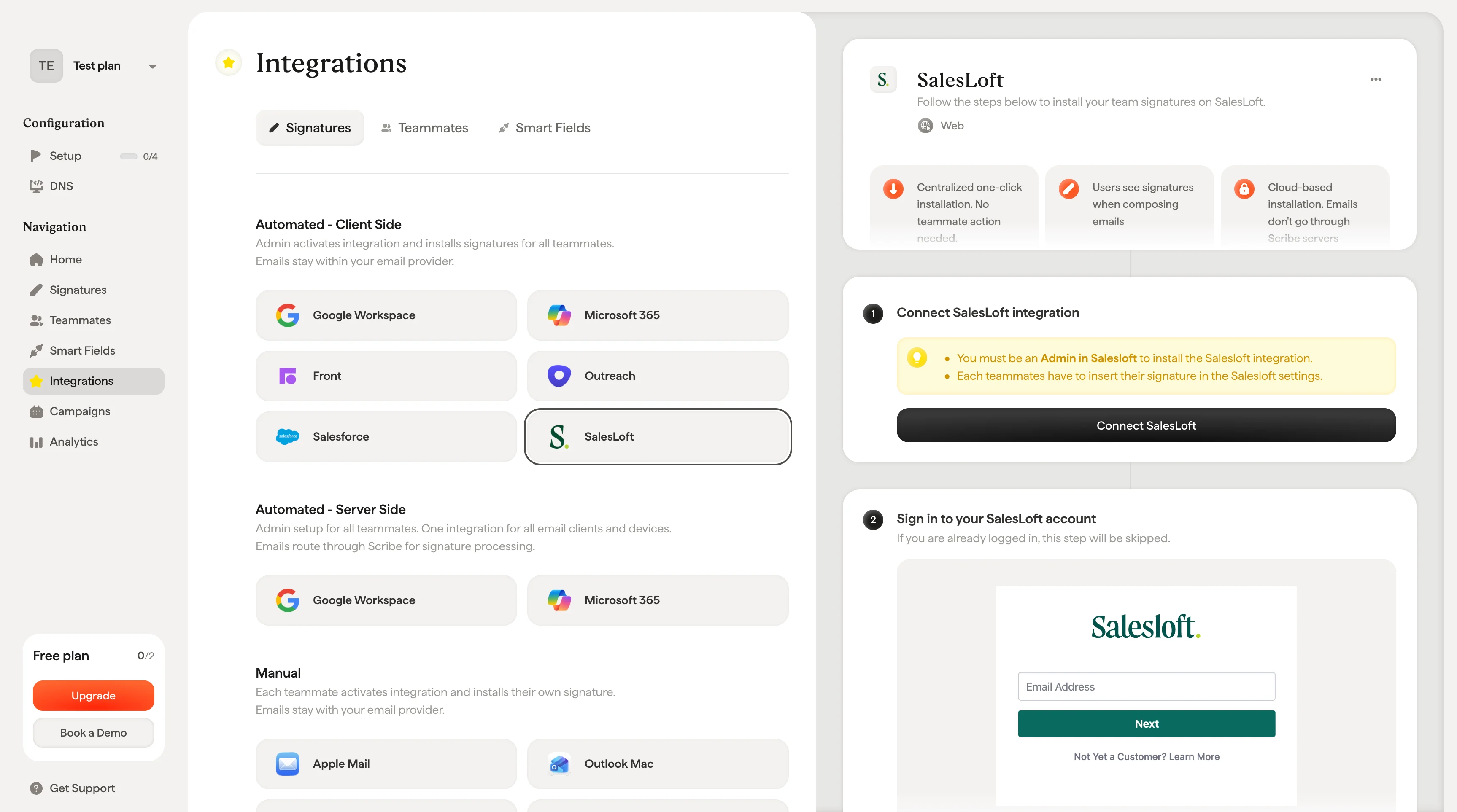
Configurez les signatures e-mail Scribe dans Salesloft : connectez l’intégration en tant qu’administrateur, puis chaque collaborateur insère sa propre signature depuis les paramètres Salesloft.
Chaque collaborateur insère sa propre signature. Une fois l’intégration connectée, chaque collaborateur ajoute sa signature depuis ses paramètres Salesloft. Les utilisateurs voient les signatures lors de la rédaction des e-mails. Installation dans le cloud : les e-mails ne transitent pas par les serveurs Scribe.
Vous devez être administrateur dans Salesloft pour installer l’intégration Salesloft.
Chaque collaborateur doit insérer sa signature dans les paramètres Salesloft.
1
Connecter l'intégration SalesLoft
Cliquez sur Connect SalesLoft dans Scribe pour démarrer l’intégration.
Bouton Connect SalesLoft dans Scribe
2
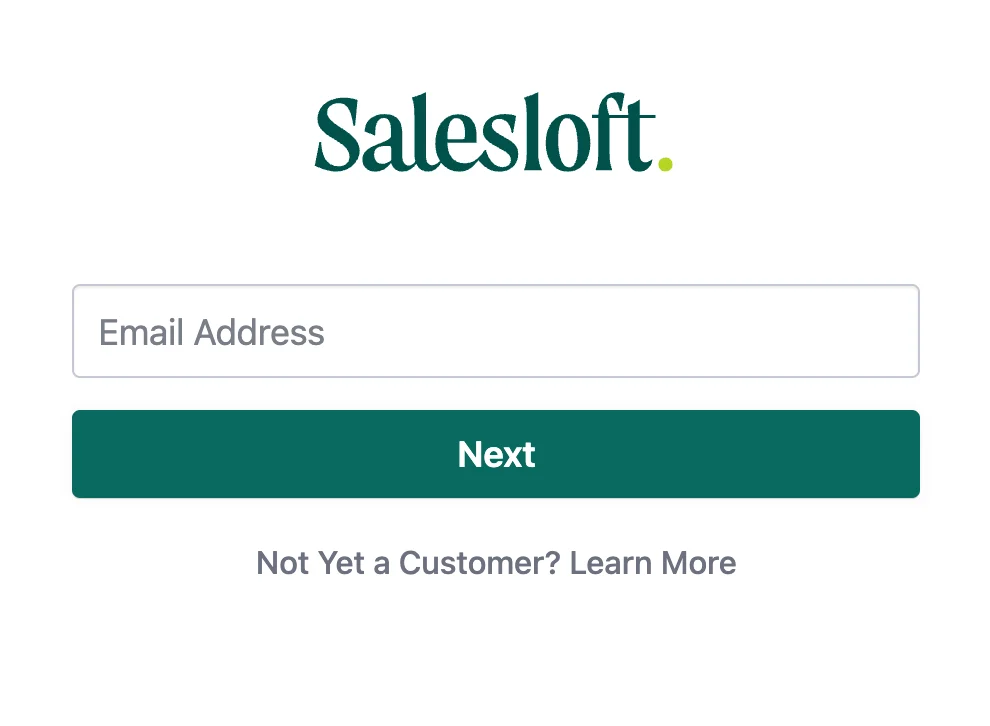
Connectez-vous à votre compte SalesLoft
Si vous êtes déjà connecté, cette étape est ignorée.
Page de connexion SalesLoft
3
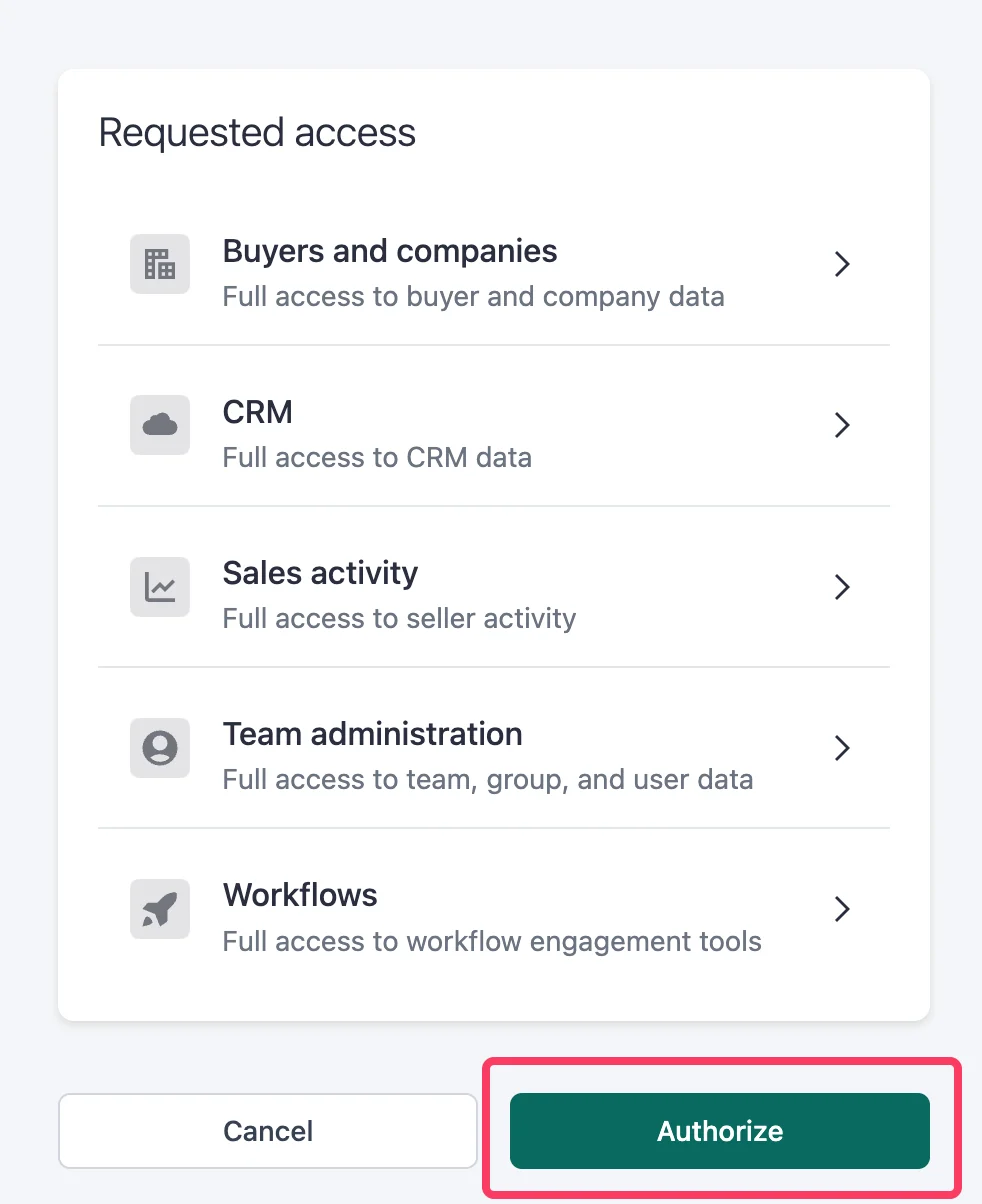
Autoriser les permissions
Dès que vous autorisez, l’intégration se connecte automatiquement.
Écran d'autorisation SalesLoft affichant les permissions d'accès Scribe
4
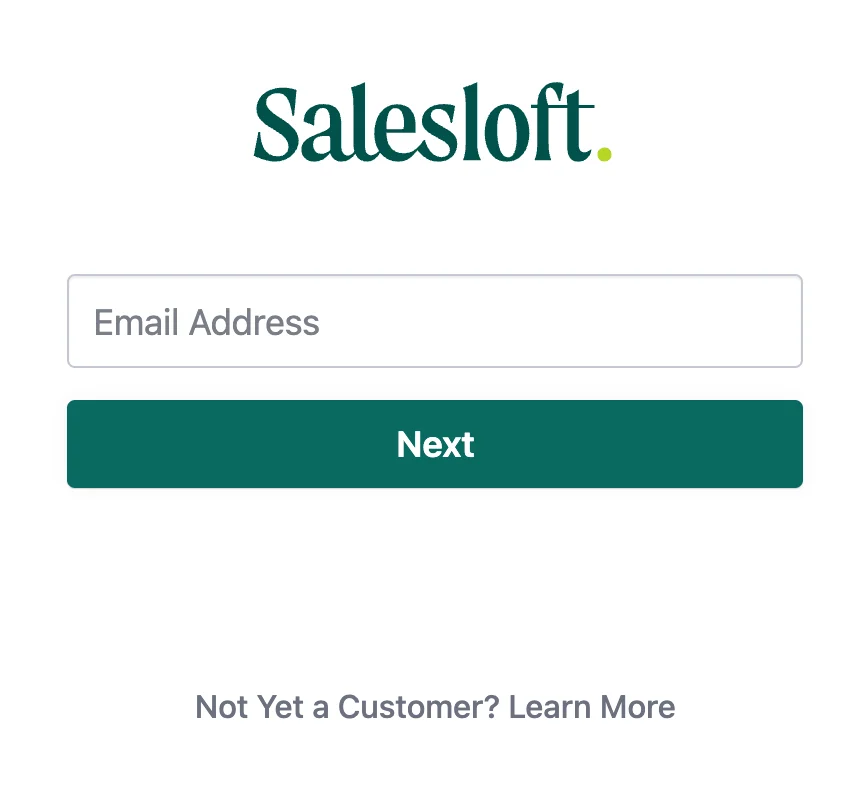
Connectez-vous à votre compte SalesLoft
Rendez-vous sur la page de connexion Salesloft et connectez-vous avec votre adresse e-mail et votre mot de passe.
Page de connexion SalesLoft
5
Accédez à vos paramètres Salesloft
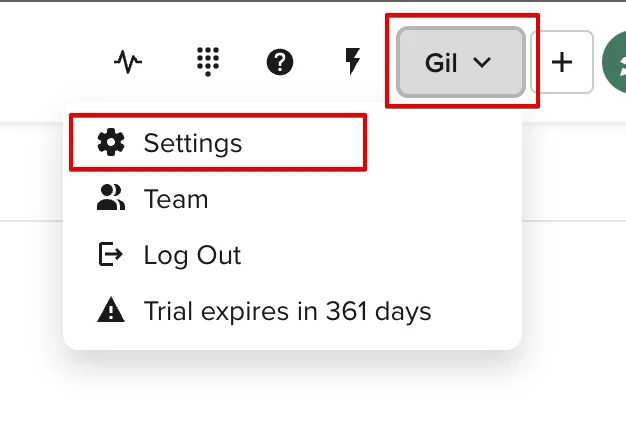
Dans votre compte SalesLoft, cliquez sur votre nom et sélectionnez “Settings”.
Menu utilisateur SalesLoft avec l'option Settings
6
Ouvrir la fenêtre Scribe
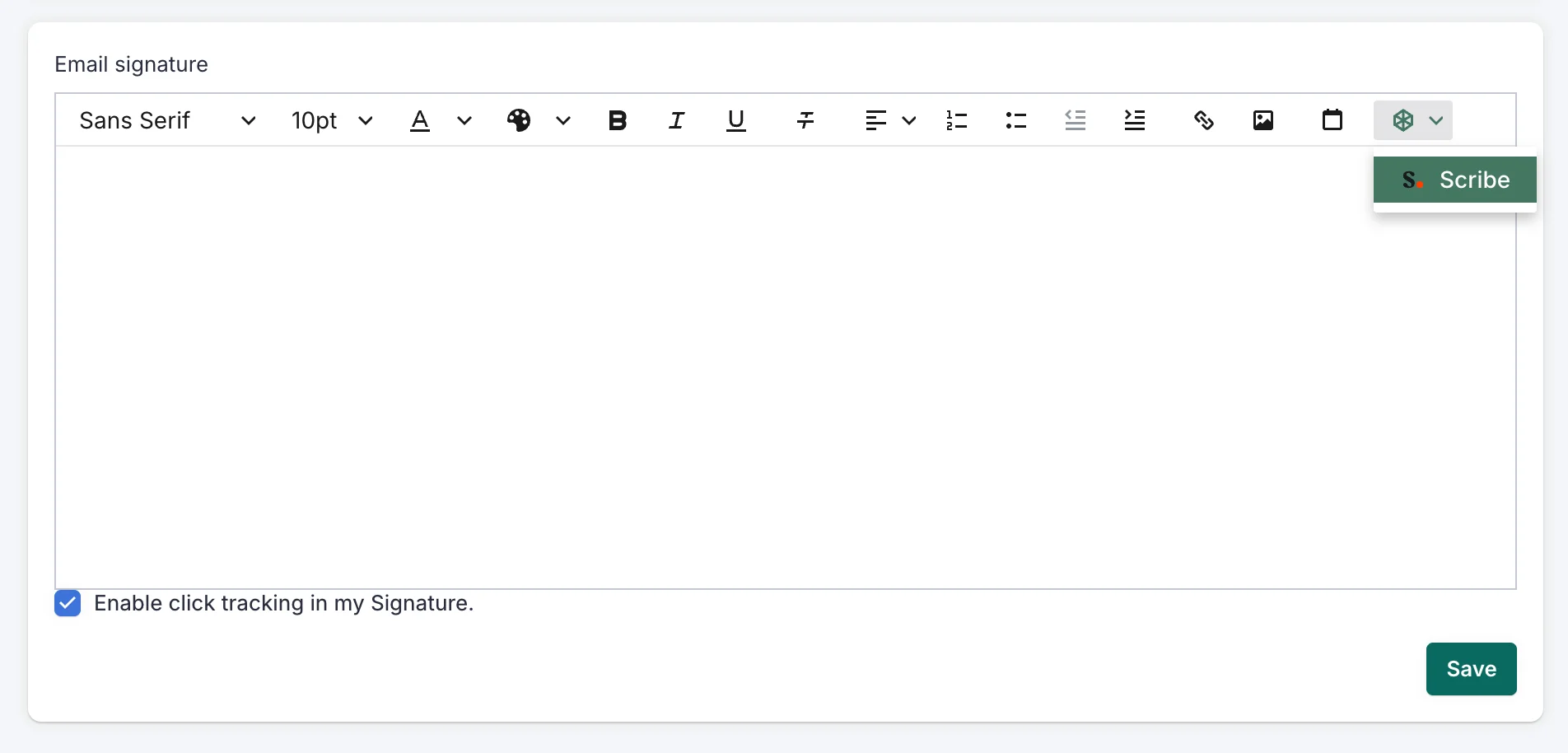
Dans la section Email Signature, ouvrez la fenêtre Scribe.
Section Signature e-mail de SalesLoft avec le bouton Scribe
7
Insérer votre signature
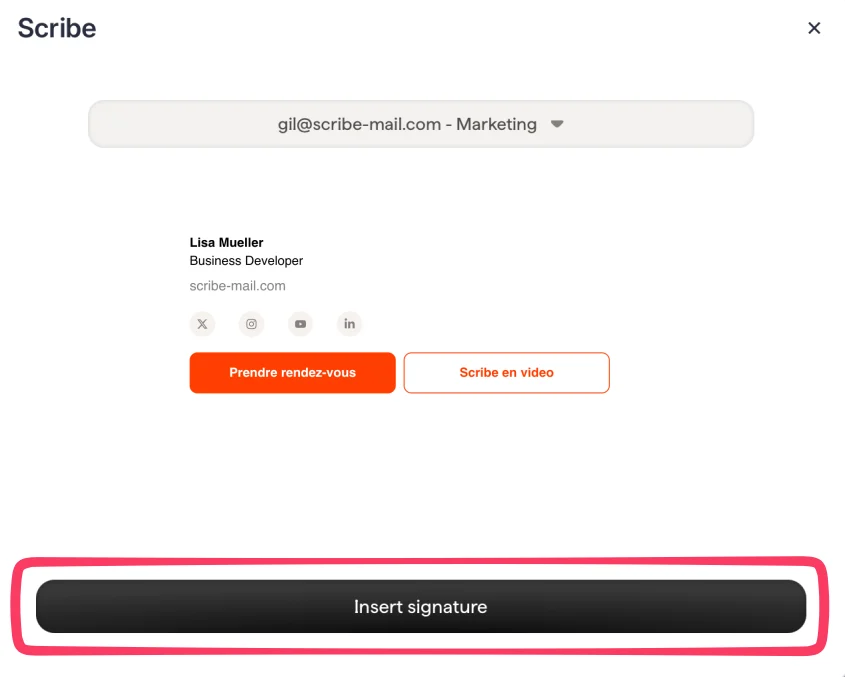
Choisissez l’e-mail souhaité et cliquez sur “Insert signature”. Chacun de vos collaborateurs devra se rendre dans ses paramètres SalesLoft pour cliquer sur “Insert signature”.
Fenêtre Scribe avec aperçu de la signature et bouton Insert signature
8
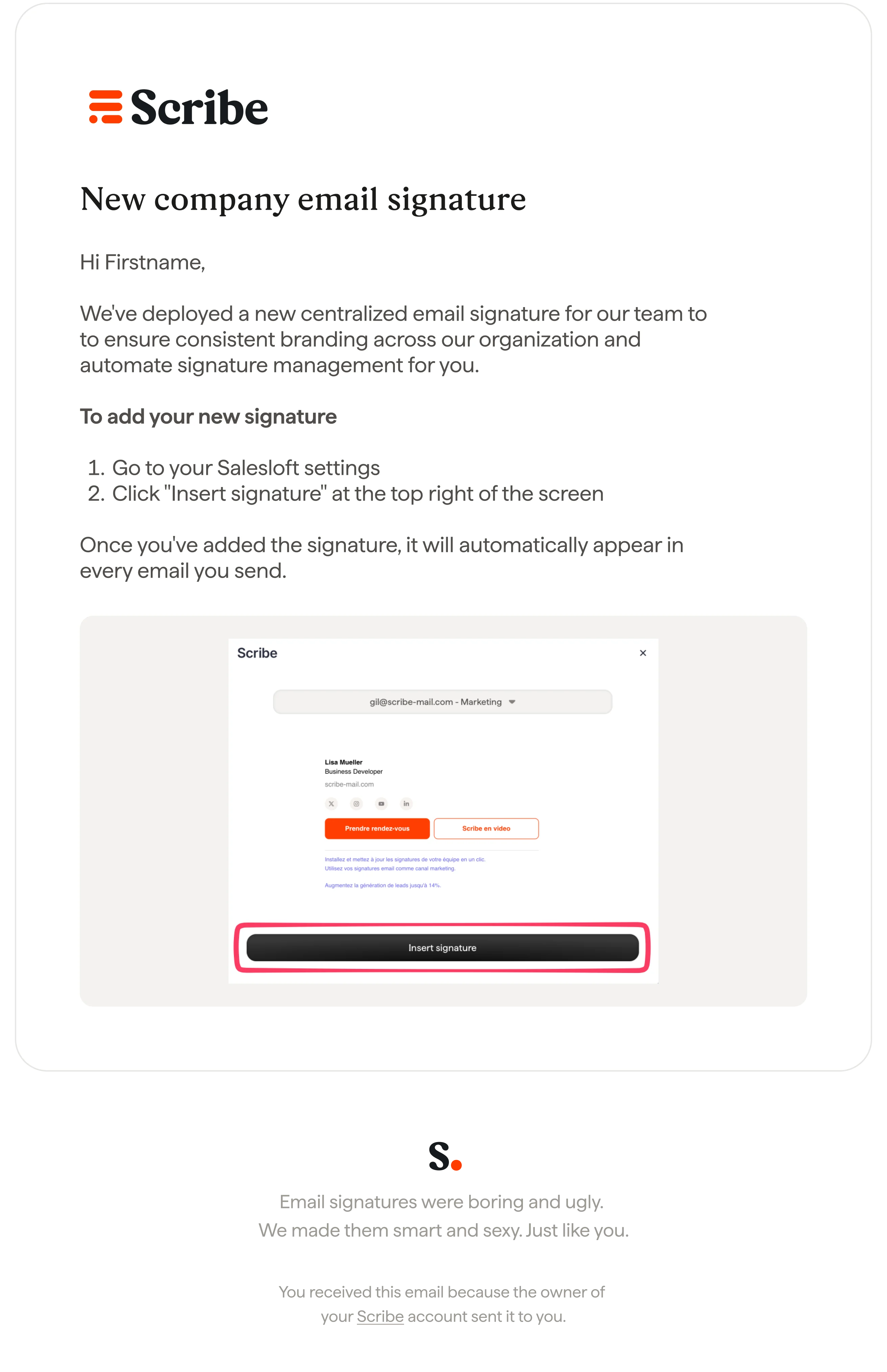
Inviter les collaborateurs à ajouter leur signature