

Installation centralisée en un clic. Aucune action requise de la part des collaborateurs. Les utilisateurs voient leurs signatures lors de la rédaction de leurs e-mails. Installation dans le cloud : les e-mails ne transitent pas par les serveurs Scribe.
Plateformes prises en charge : Web, iOS
Guide d’installation
1
Installer l'application Scribe
Récupérez l’application Scribe depuis le Google Workspace Marketplace.Cliquez sur Installer l’application Scribe dans Scribe pour ouvrir le Google Workspace Marketplace.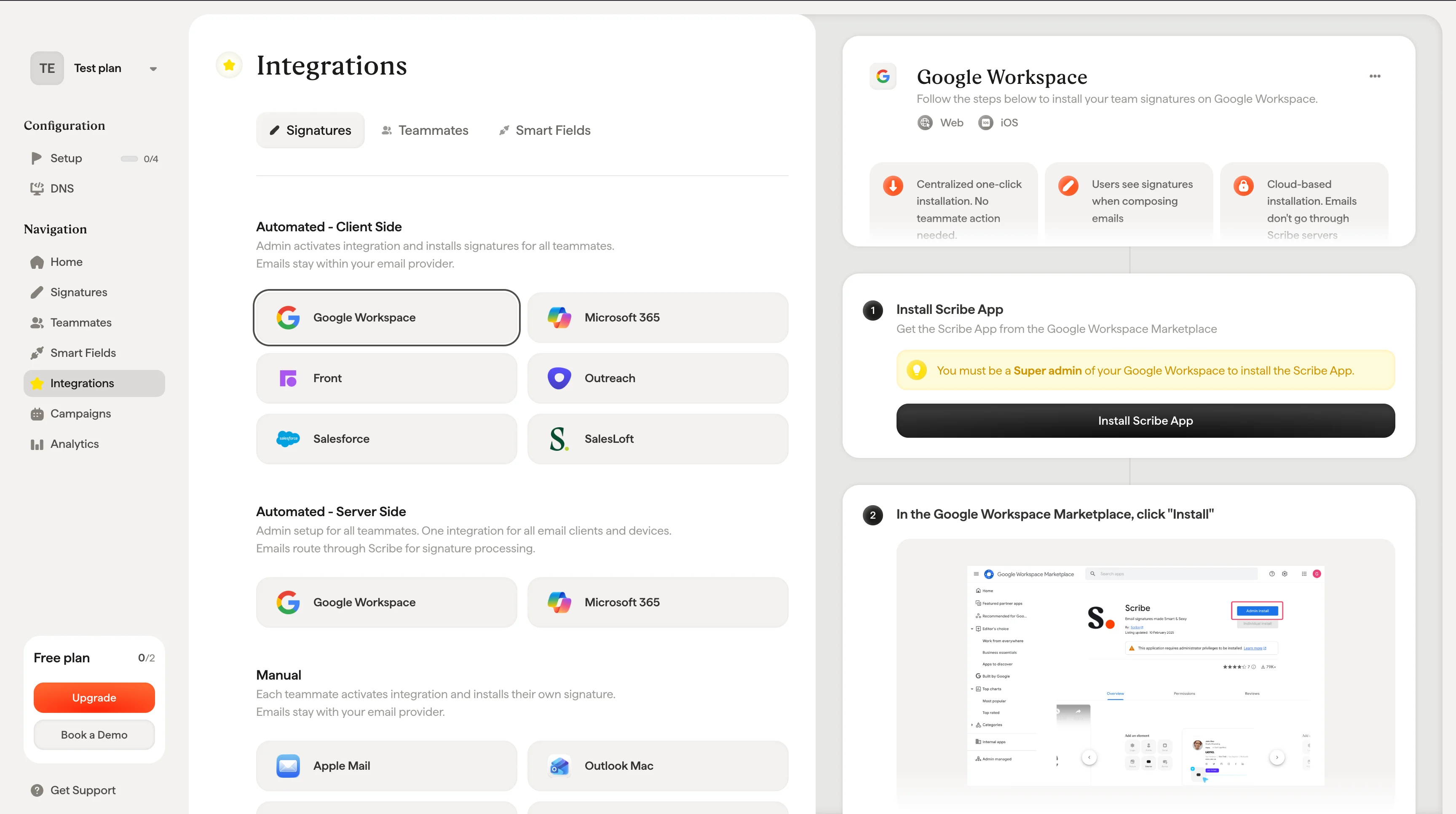
2
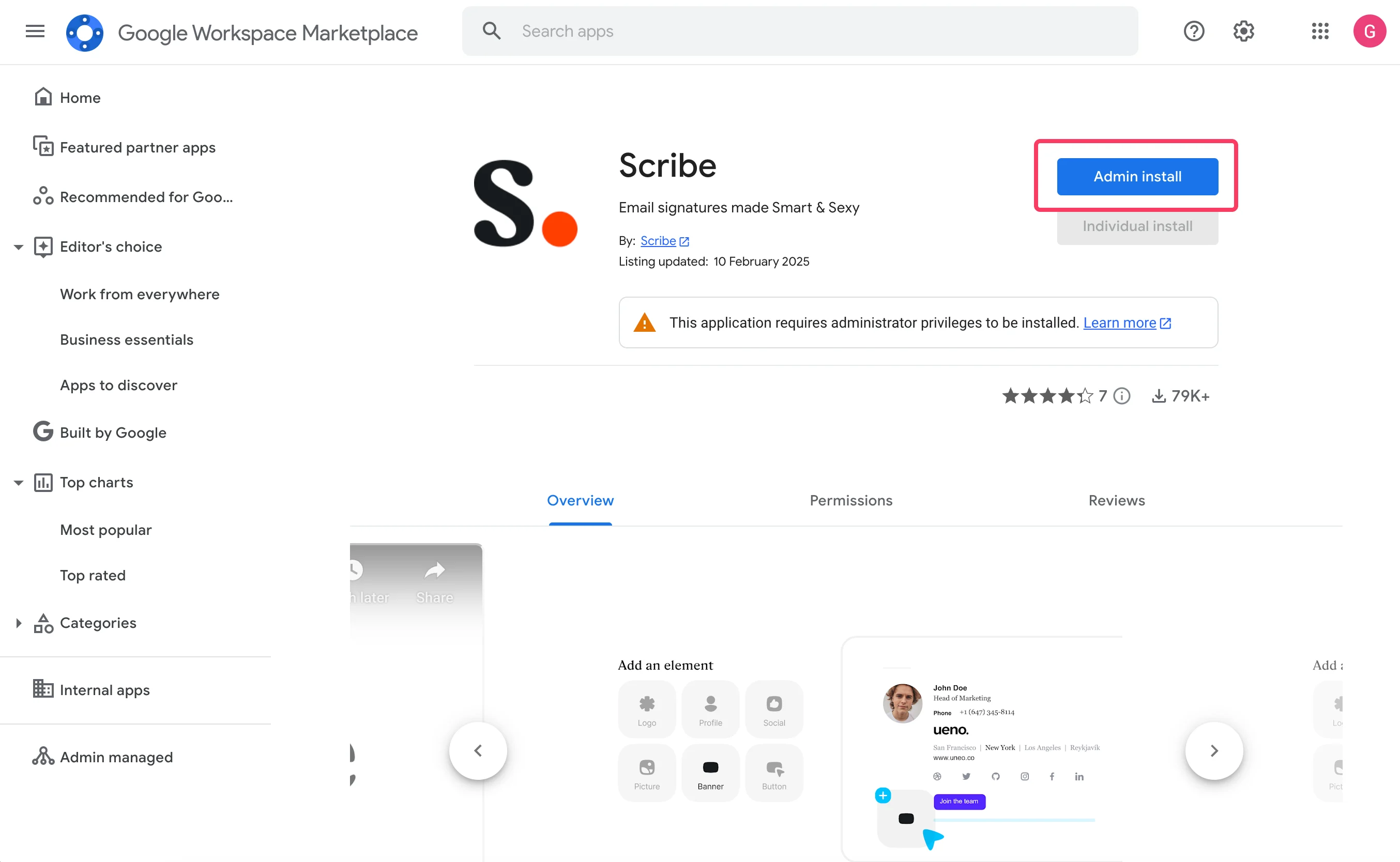
Dans le Google Workspace Marketplace, cliquez sur "Install"
3
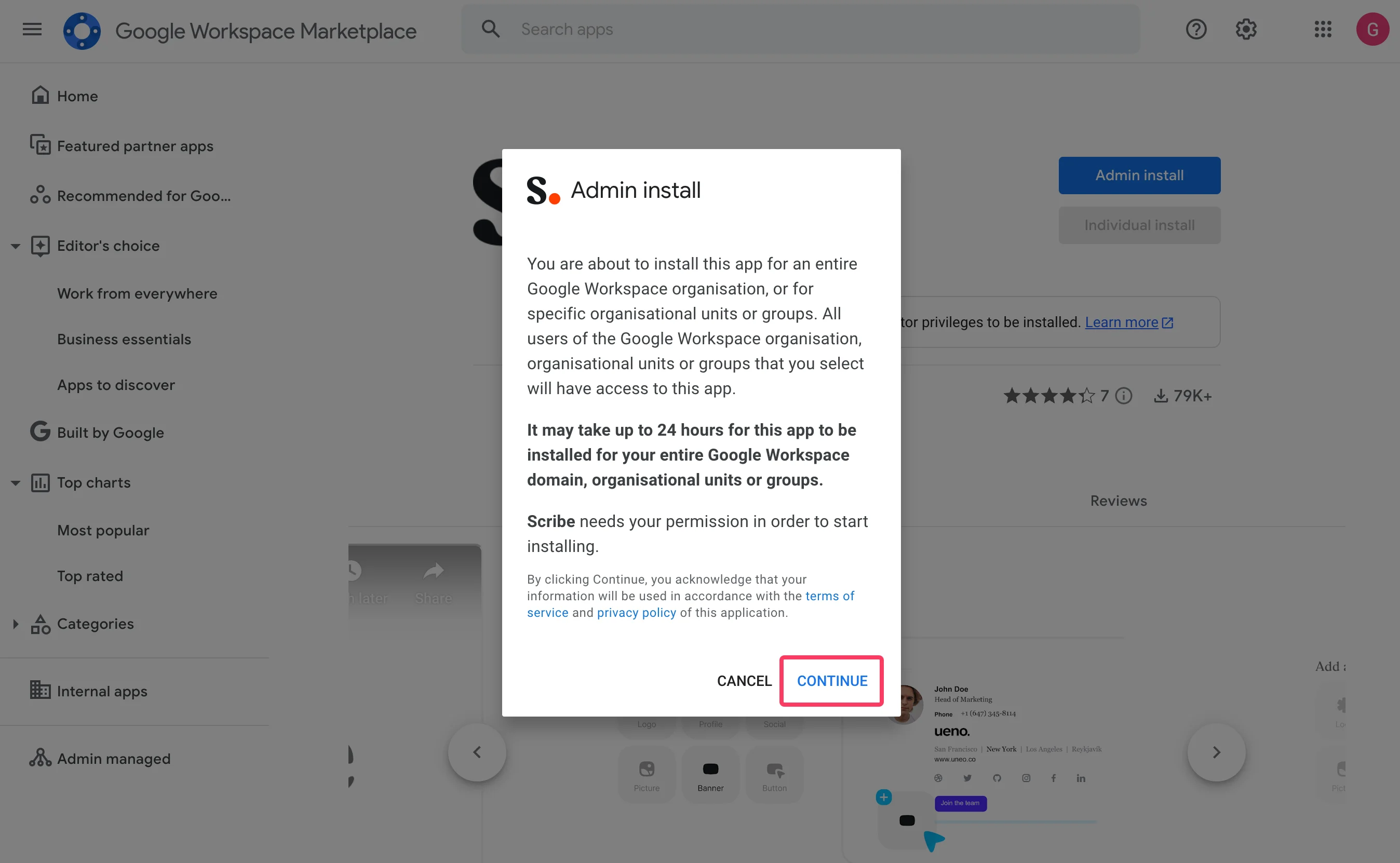
Cliquez sur "Continue" dans la fenêtre "Admin install"
4
Valider l'accès aux données
Veillez à sélectionner « Everyone at your organization » et « I agree to the application terms of service ».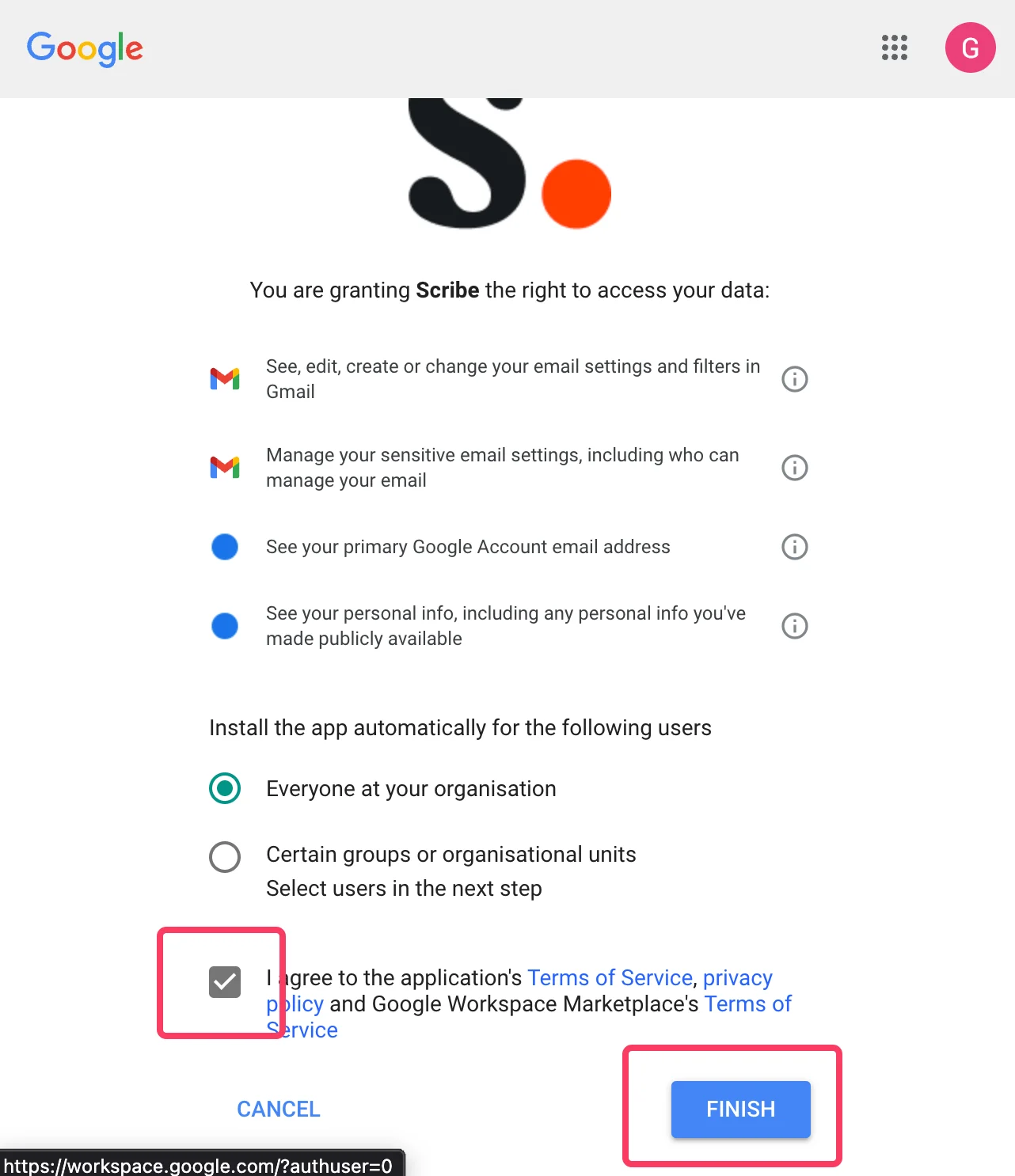
5
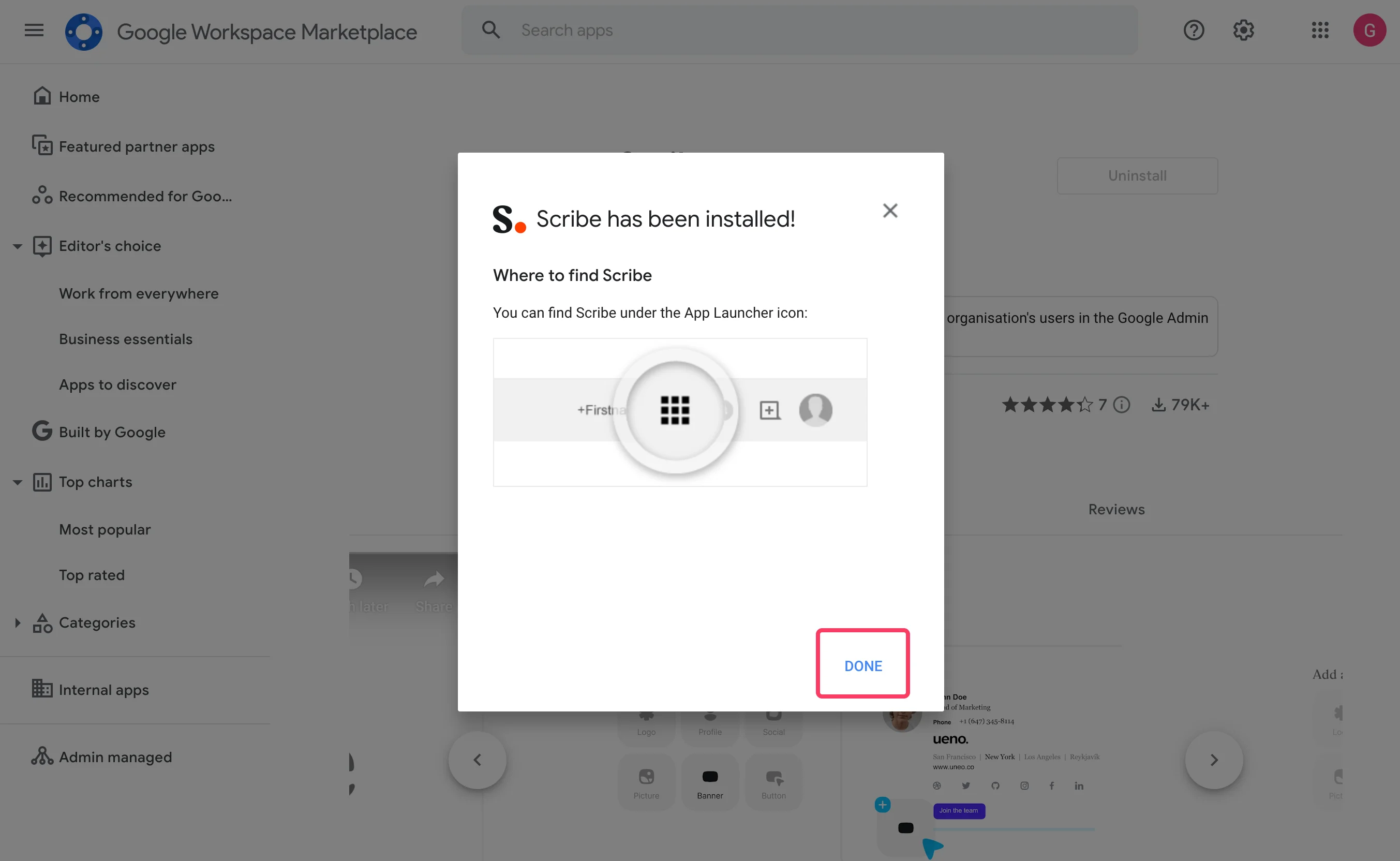
Cliquez sur "Done" et revenez dans Scribe
6
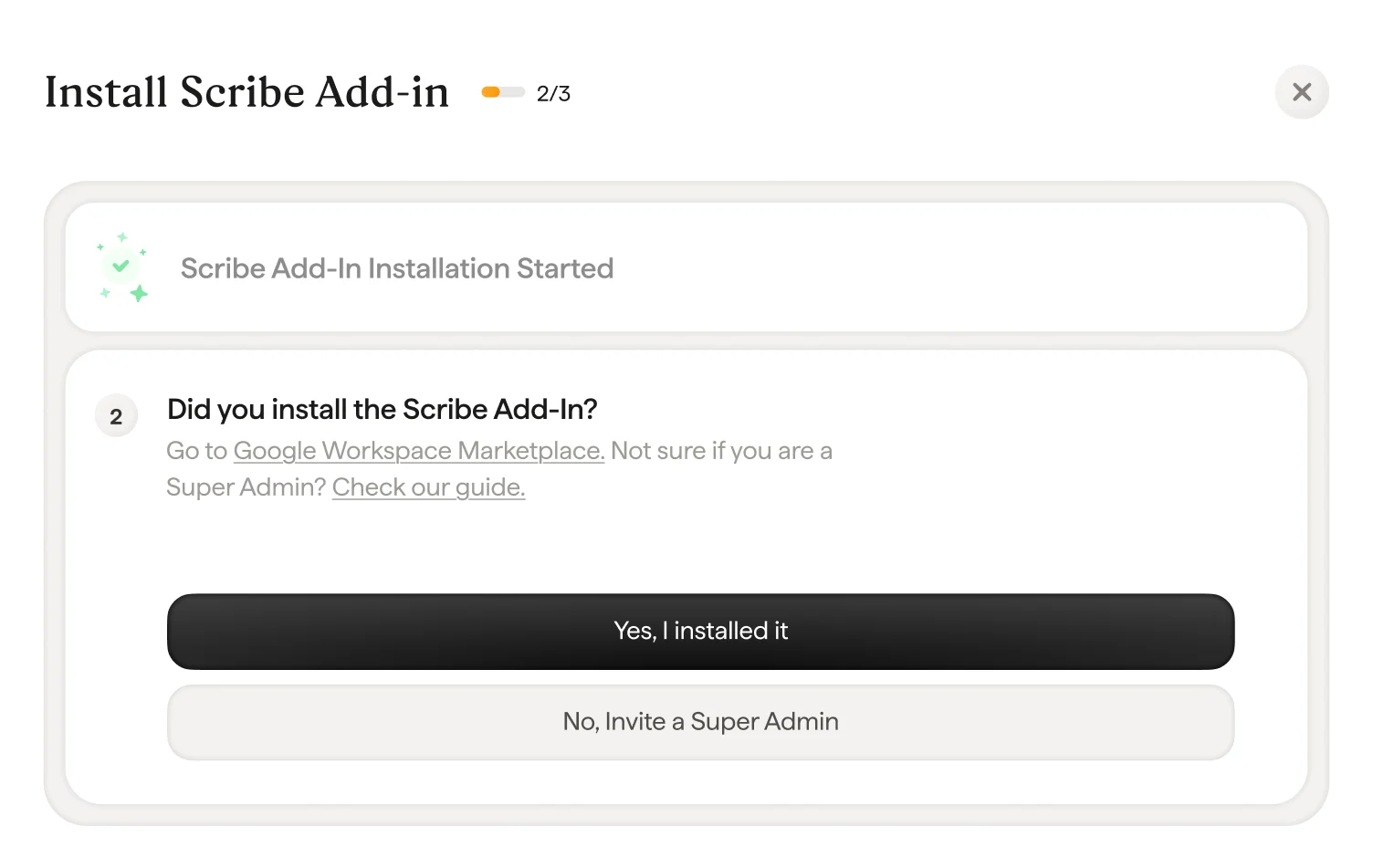
Dans Scribe, confirmez la validation du module en cliquant sur "Yes I installed it"
7
Attendre la validation par Google
La validation prend généralement quelques secondes. Si ce n’est pas le cas, consultez la liste de dépannage dans la fenêtre.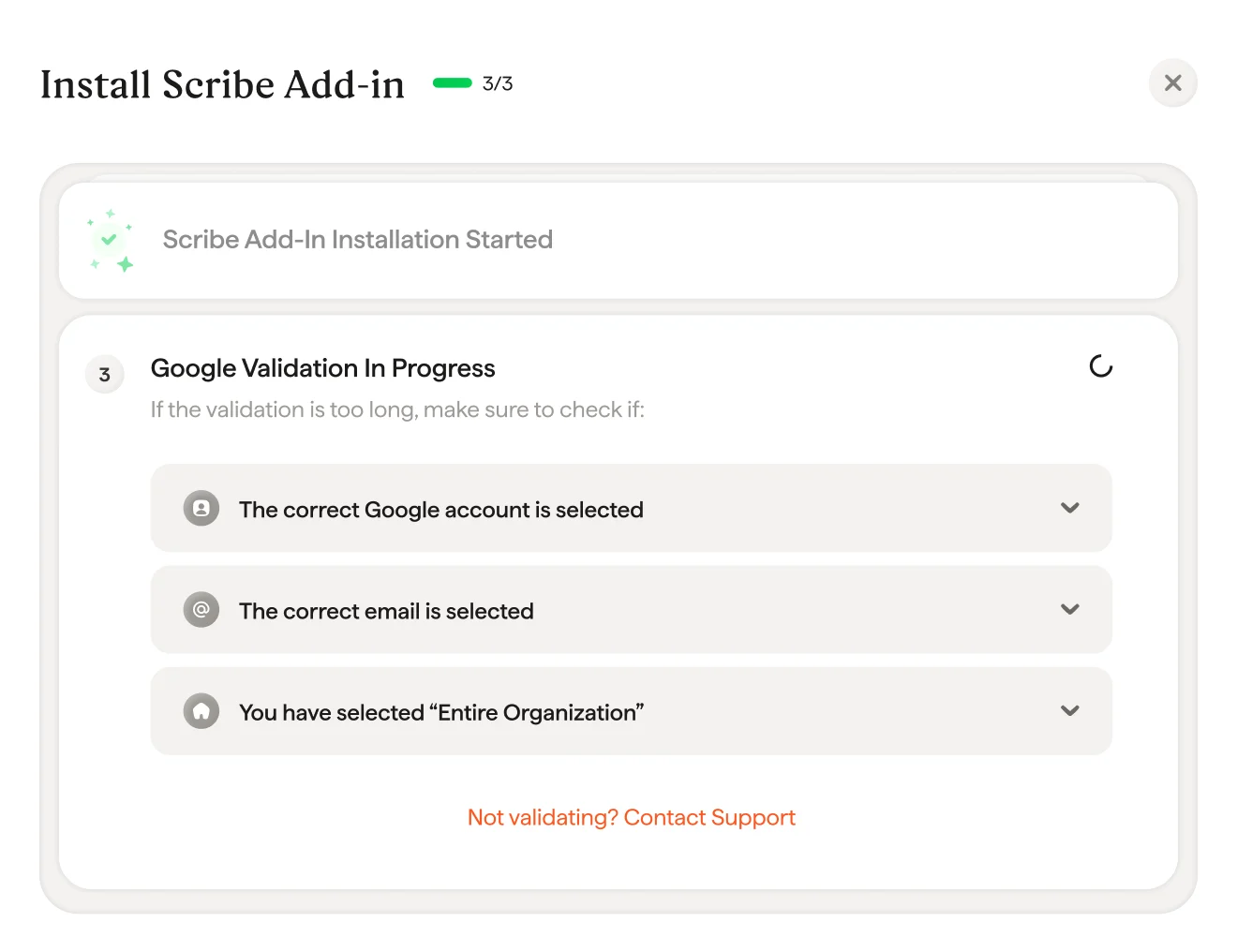
8
Module complémentaire Scribe installé
Une fois la fenêtre de validation affichée, cliquez sur “Install signature” pour accéder à votre liste de signatures Scribe.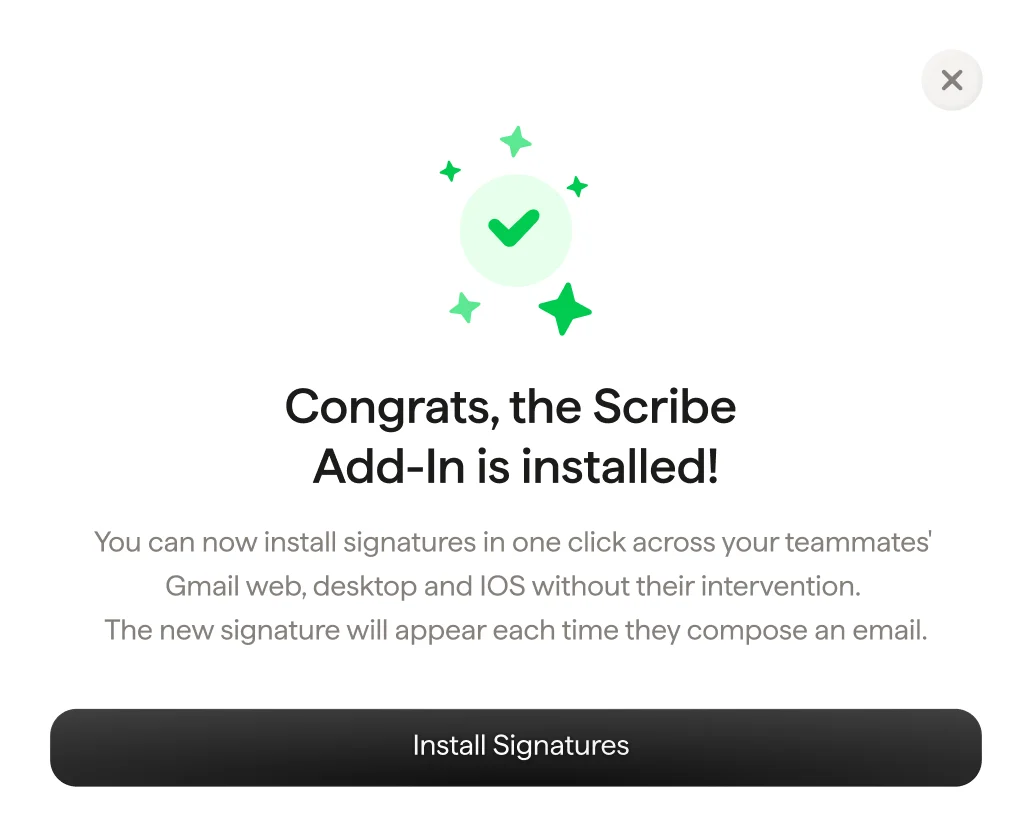
9
Installer les signatures de l'équipe
Depuis votre liste de signatures, installez toutes les signatures en une fois pour vos collaborateurs ou installez-les une par une pour un déploiement progressif.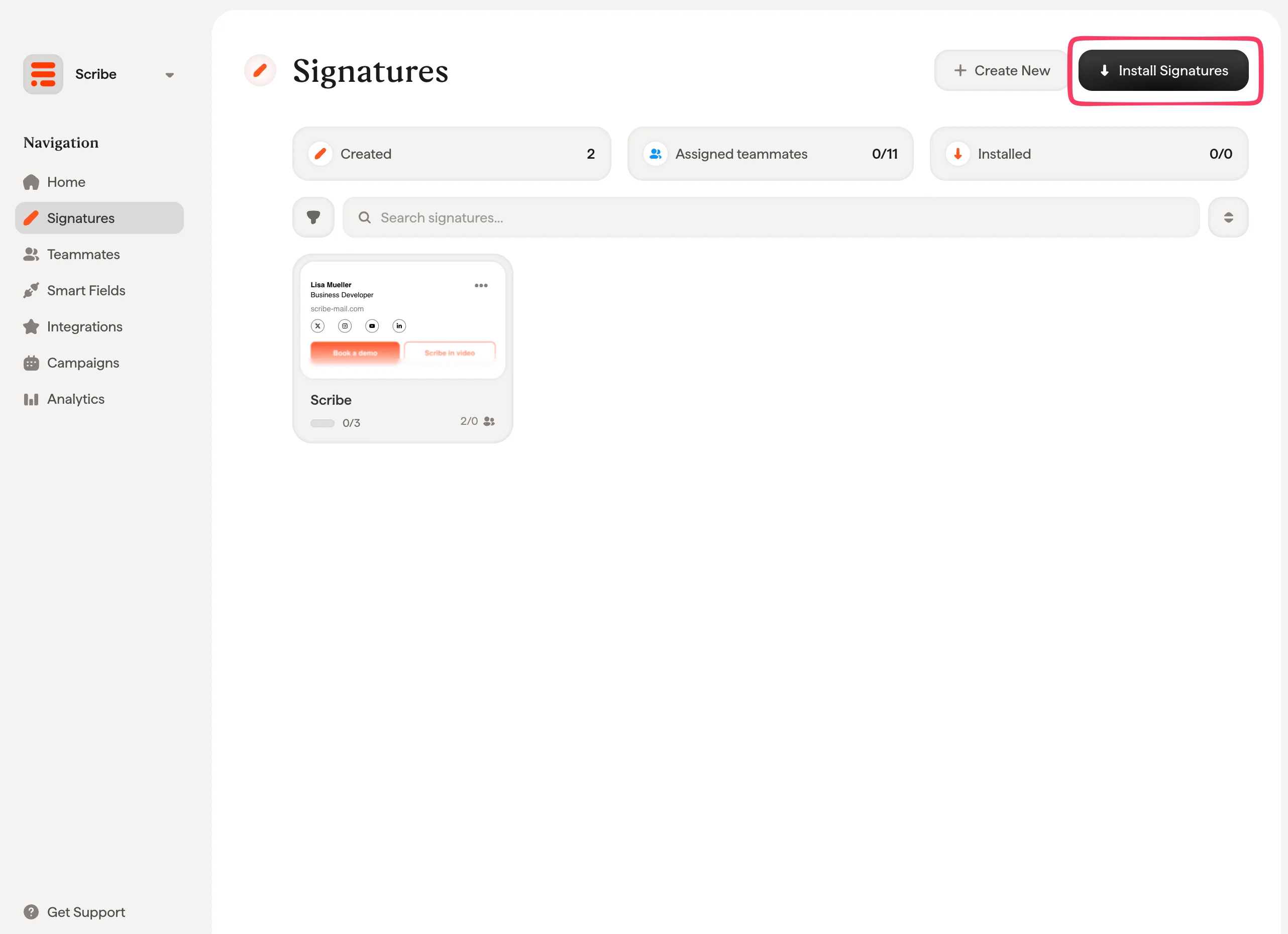
Articles associés
- Vue d’ensemble des intégrations : tous les modes de déploiement des signatures Scribe, dans le cloud ou côté serveur.
- Microsoft 365 : installation cloud en un clic pour Microsoft 365 et Outlook.
- Statuts et erreurs d’installation : signification de chaque statut d’installation et résolution des erreurs.