Installez les signatures e-mail Scribe sur le Smartlead de votre équipe en connectant l’intégration avec une clé API Admin Smartlead, sans action requise de la part des collaborateurs.
Installation centralisée avec votre clé API Smartlead. Aucune action requise de la part des collaborateurs. Scribe maintient la signature du compte e-mail Smartlead de chaque collaborateur synchronisée. Installation dans le cloud : les e-mails ne transitent pas par les serveurs Scribe.
Scribe associe chacun de vos collaborateurs à leur compte e-mail Smartlead via l’adresse e-mail, puis maintient la signature de ce compte synchronisée. Assurez-vous que les adresses e-mail dans Smartlead correspondent à celles dans Scribe.Smartlead installe une seule signature par adresse e-mail. Si plusieurs signatures sont attribuées à un collaborateur, seule la signature avec la priorité la plus élevée est installée. Voir Priorité des signatures.
Vous devez être Admin dans Smartlead pour créer la clé API, et administrateur ou propriétaire dans Scribe pour configurer l’intégration.
1
Ouvrir les paramètres dans Smartlead
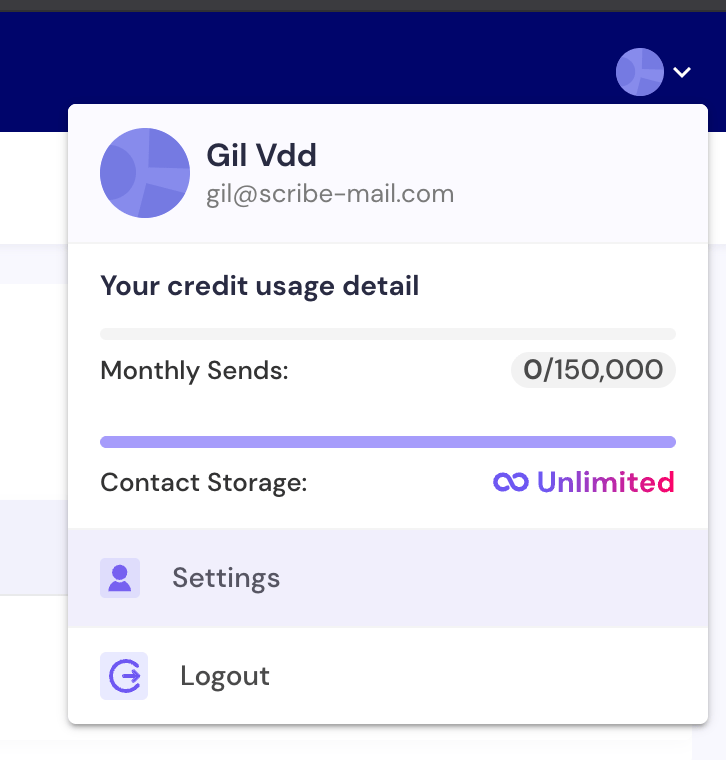
Dans Smartlead, cliquez sur Settings dans le coin supérieur droit.
Paramètres Smartlead dans le coin supérieur droit
2
Ouvrir API Keys Management
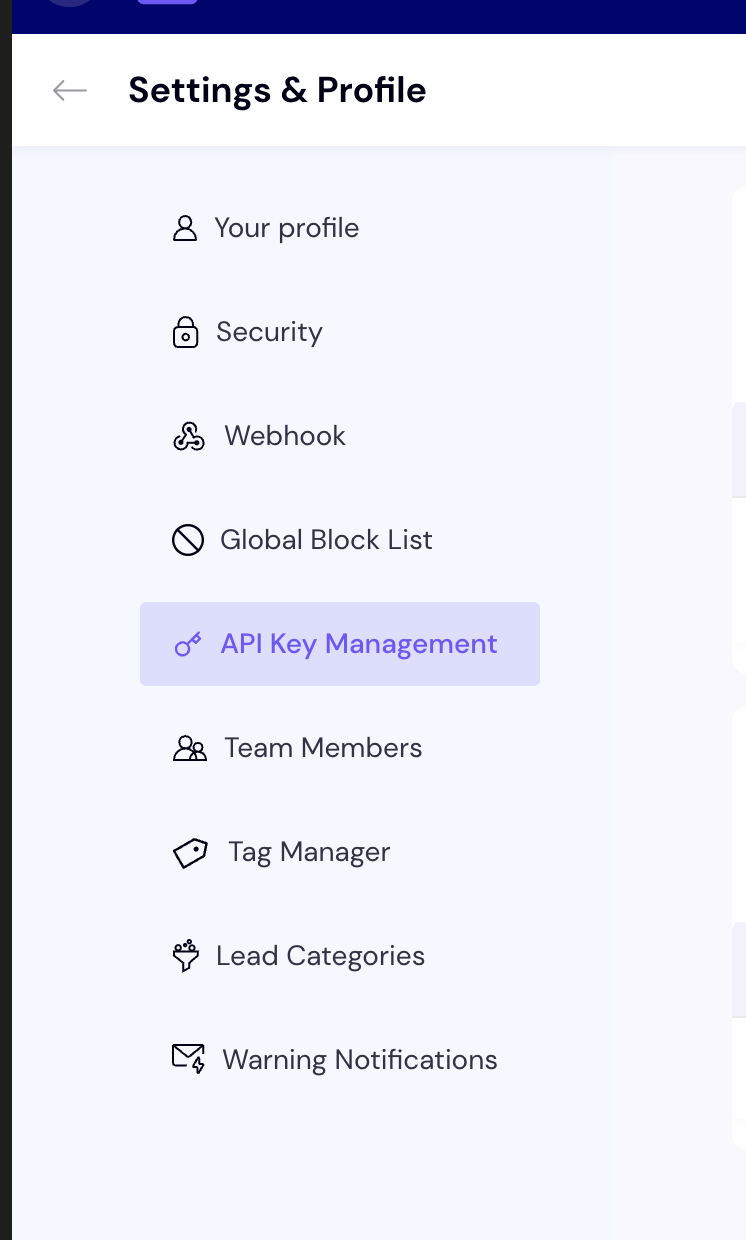
Dans le menu de gauche, cliquez sur API Keys Management.
API Keys Management dans le menu des paramètres Smartlead
3
Créer une clé Admin
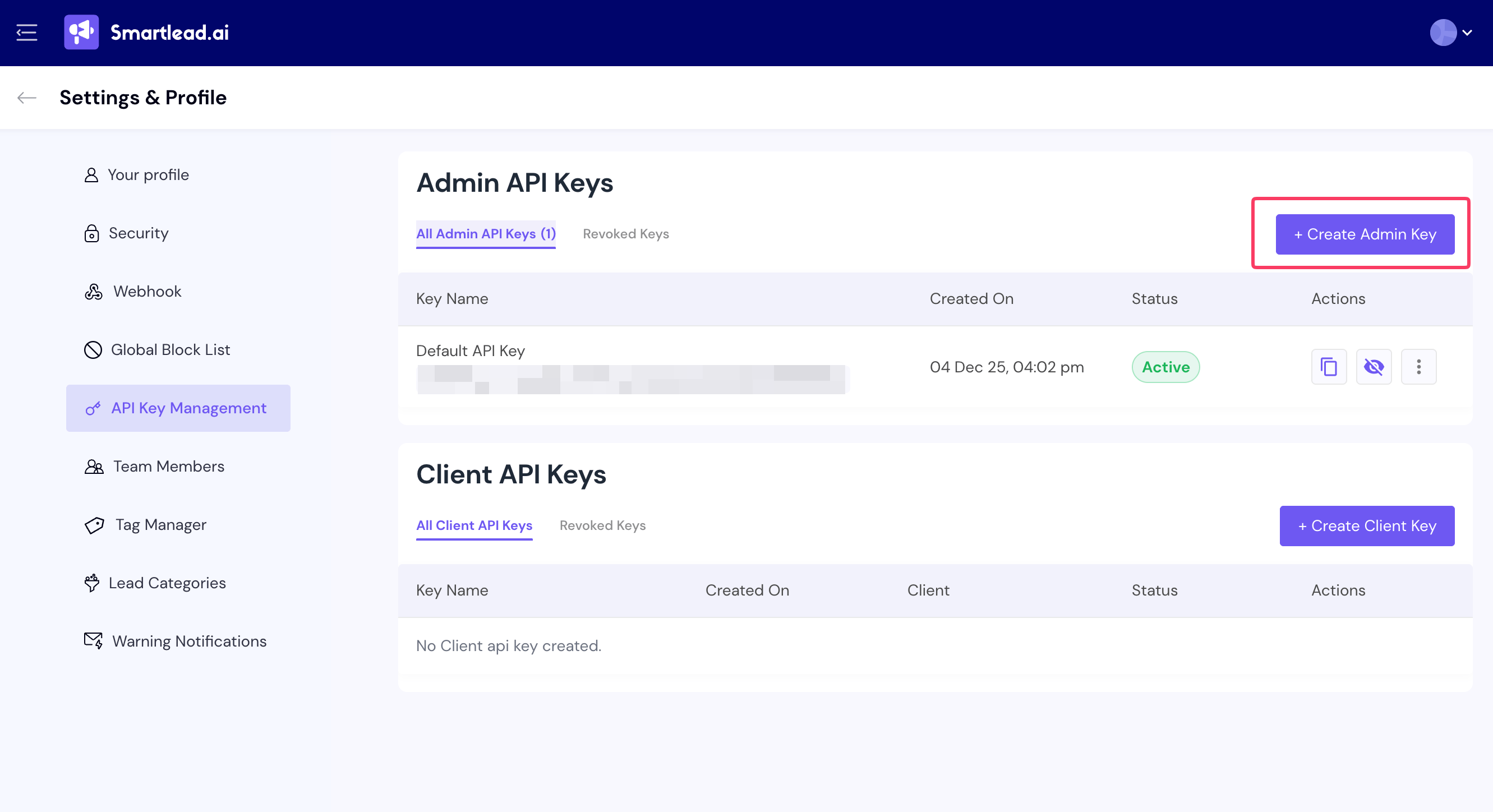
Cliquez sur Create Admin Key.
Bouton Create Admin Key dans Smartlead
4
Nommer votre clé API
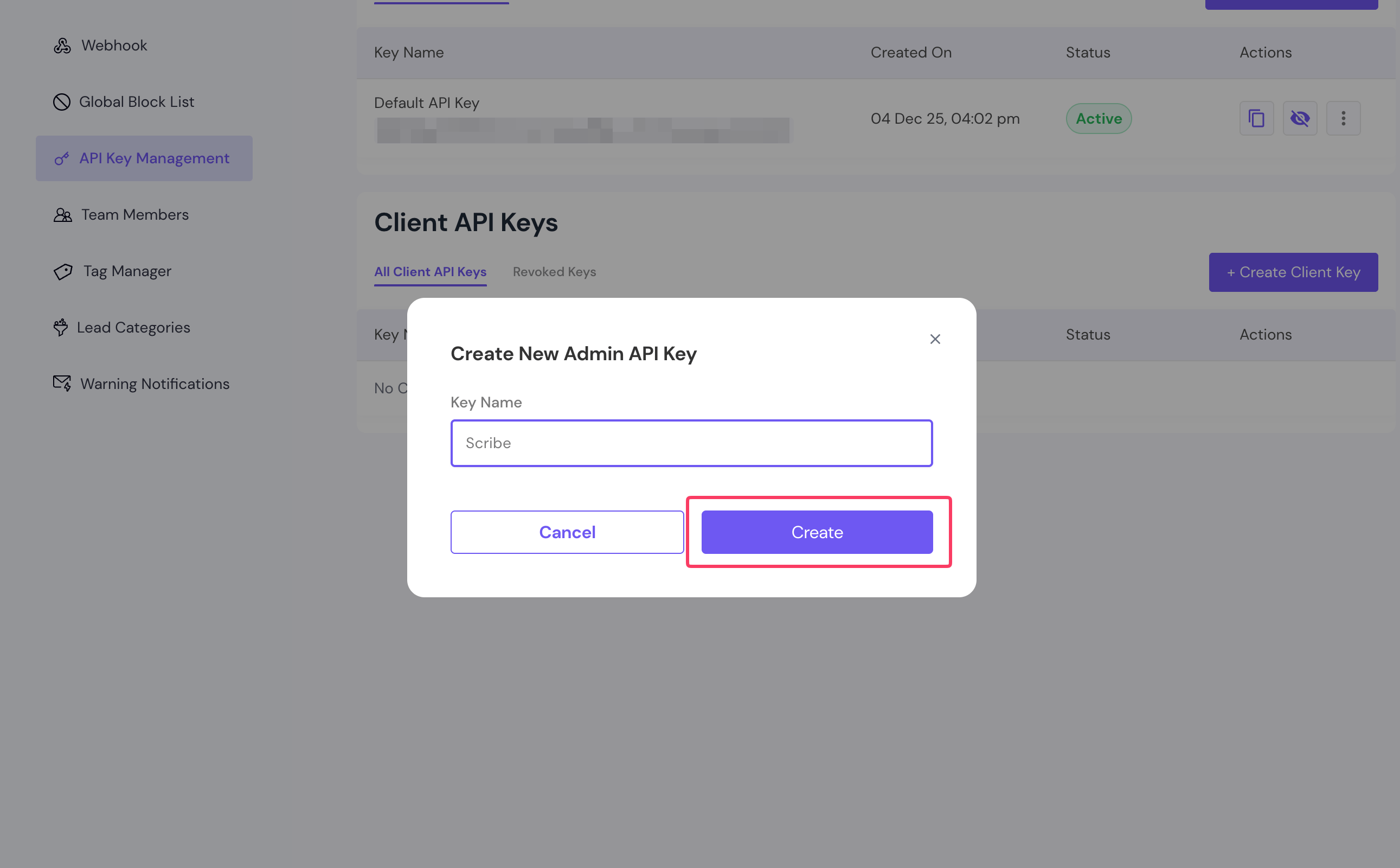
Saisissez un nom pour votre clé API, puis cliquez sur Create.
Nommer la nouvelle clé API Smartlead
5
Copier la clé et connecter Smartlead
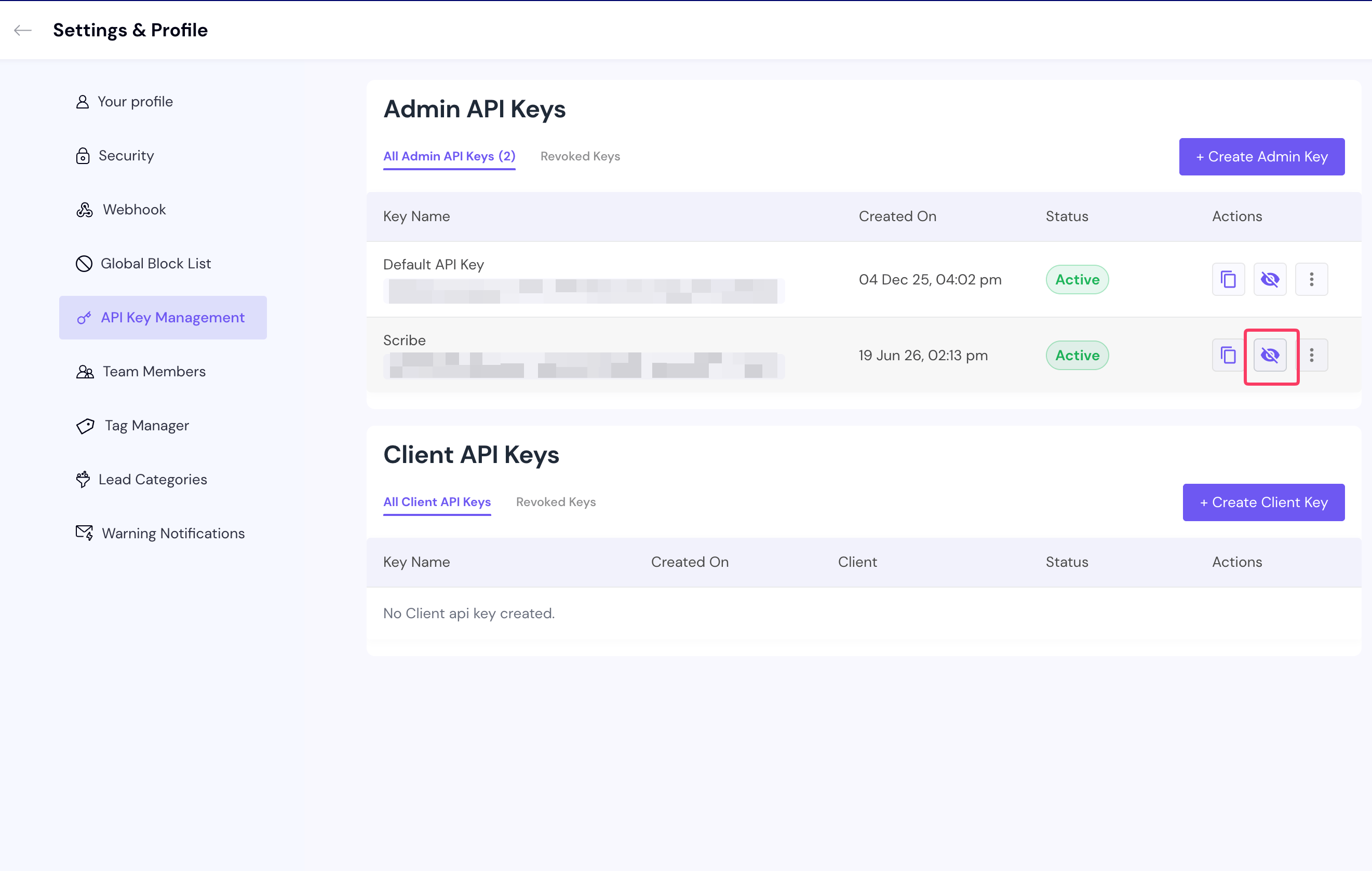
Dans la liste, affichez la clé que vous venez de créer et copiez-la. Collez-la dans le champ correspondant dans Scribe, puis cliquez sur Connect Smartlead.
Affichez et copiez la clé API Smartlead, puis collez-la dans Scribe
Scribe associe chaque collaborateur à son compte e-mail Smartlead par adresse e-mail, puis synchronise la signature de ce compte. Assurez-vous que les adresses e-mail dans Smartlead correspondent à celles dans Scribe.
{"docsConfig":{"theme":"mint","$schema":"https://mintlify.com/schema.json","name":"Scribe Mail Documentation","description":"Learn how to create, manage, and deploy professional email signatures at scale with Scribe. Find step by step guides for the signature editor, teammate management, smart fields, campaign banners, analytics, integrations with Google Workspace and Microsoft 365, API access, MCP server connection, and more.","colors":{"primary":"#FD5721","light":"#FD5721","dark":"#FD5721"},"logo":{"light":"https://mintcdn.com/scribe/rBwYeOF3Rj63uiuF/logo/light.svg?fit=max\u0026auto=format\u0026n=rBwYeOF3Rj63uiuF\u0026q=85\u0026s=76534d22a2e75a5a9ea0e852f0c45a20","dark":"https://mintcdn.com/scribe/rBwYeOF3Rj63uiuF/logo/dark.svg?fit=max\u0026auto=format\u0026n=rBwYeOF3Rj63uiuF\u0026q=85\u0026s=e9ddbc8308b1a2a0cb116fdb4ddbc4ad"},"favicon":"https://mintcdn.com/scribe/viKPFTjse_ZIHgzR/favicon.svg?fit=max\u0026auto=format\u0026n=viKPFTjse_ZIHgzR\u0026q=85\u0026s=f660b139502109050340e578cdecd19f","navbar":{"links":[{"href":"https://cal.com/forms/33a695aa-3046-40da-ba42-1d7cbb815da3","label":"Book a demo"},{"href":"https://app.scribe-mail.com/login","label":"Login"},{"href":"https://app.scribe-mail.com/registration","label":"Start 14-days free trial","type":"button"}]},"footer":{"socials":{"x":"https://x.com/ScribeMail","linkedin":"https://www.linkedin.com/company/scribemail","website":"https://www.scribe-mail.com/","instagram":"https://www.instagram.com/scribe_mail","youtube":"https://www.youtube.com/@scribe-email-signatures/featured"}},"seo":{"metatags":{"twitter:site":"@ScribeMail"},"indexing":"all"},"fonts":{"family":"Inter"},"icons":{"library":"lucide"},"integrations":{"ga4":{"measurementId":"G-CEG0NJ333Y"},"posthog":{"apiKey":"phc_zFx4ffhm0OjiQvy9PmXaPUGs1BkA4rsE8ZQw8q6BYop","apiHost":"https://eu.i.posthog.com","sessionRecording":false}},"contextual":{"options":["copy","view","assistant","download-spec","chatgpt","claude","perplexity","grok","aistudio","windsurf","mcp","cursor","vscode"],"display":"header"},"styling":{"latex":true},"navigation":{"languages":[{"language":"en","default":true,"href":"en/why-email-signatures"},{"language":"fr","href":"fr/why-email-signatures"},{"language":"de","href":"de/why-email-signatures"},{"language":"it","href":"it/why-email-signatures"},{"language":"es","href":"es/why-email-signatures"},{"language":"pt-BR","href":"pt-BR/why-email-signatures"},{"language":"nl","href":"nl/why-email-signatures"},{"language":"sv","href":"sv/why-email-signatures"},{"language":"no","href":"no/why-email-signatures"},{"language":"pl","href":"pl/why-email-signatures"},{"language":"id","href":"id/why-email-signatures"},{"language":"ja","href":"ja/why-email-signatures"},{"language":"ko","href":"ko/why-email-signatures"}]}},"deployment":{"deploymentMetadataValue":{"subdomain":"scribe","hasAudioNarration":false,"actualSubdomain":"scribe","customDomains":["help.scribe-mail.com"],"gitSource":{"type":"github","owner":"scribemail","repo":"documentation","deployBranch":"main","contentDirectory":"","isPrivate":true,"mountPath":"","label":""},"feedback":{"thumbs":true},"entitlements":{"AI_CHAT":{"status":"ENABLED"}},"buildId":"6aeb5ab11c0770128d33012b","clientVersion":"0.0.4076","searchFilterCounts":[{"language":"de","tag":"Product documentation","count":126},{"language":"en","tag":"Product documentation","count":126},{"language":"es","tag":"Product documentation","count":126},{"language":"fr","tag":"Product documentation","count":126},{"language":"id","tag":"Product documentation","count":126},{"language":"it","tag":"Product documentation","count":126},{"language":"ja","tag":"Product documentation","count":126},{"language":"ko","tag":"Product documentation","count":126},{"language":"nl","tag":"Product documentation","count":126},{"language":"no","tag":"Product documentation","count":126},{"language":"pl","tag":"Product documentation","count":126},{"language":"pt-BR","tag":"Product documentation","count":126},{"language":"sv","tag":"Product documentation","count":126},{"language":"default","tag":"API Reference","count":74},{"language":"de","tag":"Integrations","count":46},{"language":"en","tag":"Integrations","count":46},{"language":"es","tag":"Integrations","count":46},{"language":"fr","tag":"Integrations","count":46},{"language":"id","tag":"Integrations","count":46},{"language":"it","tag":"Integrations","count":46},{"language":"ja","tag":"Integrations","count":46},{"language":"ko","tag":"Integrations","count":46},{"language":"nl","tag":"Integrations","count":46},{"language":"no","tag":"Integrations","count":46},{"language":"pl","tag":"Integrations","count":46},{"language":"pt-BR","tag":"Integrations","count":46},{"language":"sv","tag":"Integrations","count":46},{"language":"de","tag":"Introduction","count":40},{"language":"en","tag":"Introduction","count":40},{"language":"es","tag":"Introduction","count":40},{"language":"fr","tag":"Introduction","count":40},{"language":"id","tag":"Introduction","count":40},{"language":"it","tag":"Introduction","count":40},{"language":"ja","tag":"Introduction","count":40},{"language":"ko","tag":"Introduction","count":40},{"language":"nl","tag":"Introduction","count":40},{"language":"no","tag":"Introduction","count":40},{"language":"pl","tag":"Introduction","count":40},{"language":"pt-BR","tag":"Introduction","count":40},{"language":"sv","tag":"Introduction","count":40},{"language":"de","tag":"Signatures","count":33},{"language":"de","tag":"Security","count":33},{"language":"en","tag":"Signatures","count":33},{"language":"en","tag":"Security","count":33},{"language":"es","tag":"Signatures","count":33},{"language":"es","tag":"Security","count":33},{"language":"fr","tag":"Signatures","count":33},{"language":"fr","tag":"Security","count":33},{"language":"id","tag":"Signatures","count":33},{"language":"id","tag":"Security","count":33},{"language":"it","tag":"Signatures","count":33},{"language":"it","tag":"Security","count":33},{"language":"ja","tag":"Signatures","count":33},{"language":"ja","tag":"Security","count":33},{"language":"ko","tag":"Signatures","count":33},{"language":"ko","tag":"Security","count":33},{"language":"nl","tag":"Signatures","count":33},{"language":"nl","tag":"Security","count":33},{"language":"no","tag":"Signatures","count":33},{"language":"no","tag":"Security","count":33},{"language":"pl","tag":"Signatures","count":33},{"language":"pl","tag":"Security","count":33},{"language":"pt-BR","tag":"Signatures","count":33},{"language":"pt-BR","tag":"Security","count":33},{"language":"sv","tag":"Signatures","count":33},{"language":"sv","tag":"Security","count":33},{"language":"de","tag":"Troubleshooting","count":24},{"language":"en","tag":"Troubleshooting","count":24},{"language":"es","tag":"Troubleshooting","count":24},{"language":"fr","tag":"Troubleshooting","count":24},{"language":"id","tag":"Troubleshooting","count":24},{"language":"it","tag":"Troubleshooting","count":24},{"language":"ja","tag":"Troubleshooting","count":24},{"language":"ko","tag":"Troubleshooting","count":24},{"language":"nl","tag":"Troubleshooting","count":24},{"language":"no","tag":"Troubleshooting","count":24},{"language":"pl","tag":"Troubleshooting","count":24},{"language":"pt-BR","tag":"Troubleshooting","count":24},{"language":"sv","tag":"Troubleshooting","count":24},{"language":"de","tag":"Smart Fields","count":23},{"language":"en","tag":"Smart Fields","count":23},{"language":"es","tag":"Smart Fields","count":23},{"language":"fr","tag":"Smart Fields","count":23},{"language":"id","tag":"Smart Fields","count":23},{"language":"it","tag":"Smart Fields","count":23},{"language":"ja","tag":"Smart Fields","count":23},{"language":"ko","tag":"Smart Fields","count":23},{"language":"nl","tag":"Smart Fields","count":23},{"language":"no","tag":"Smart Fields","count":23},{"language":"pl","tag":"Smart Fields","count":23},{"language":"pt-BR","tag":"Smart Fields","count":23},{"language":"sv","tag":"Smart Fields","count":23},{"language":"default","tag":"Signatures","count":22},{"language":"de","tag":"Data \u0026 Privacy","count":19},{"language":"en","tag":"Data \u0026 Privacy","count":19},{"language":"es","tag":"Data \u0026 Privacy","count":19},{"language":"fr","tag":"Data \u0026 Privacy","count":19},{"language":"id","tag":"Data \u0026 Privacy","count":19},{"language":"it","tag":"Data \u0026 Privacy","count":19},{"language":"ja","tag":"Data \u0026 Privacy","count":19},{"language":"ko","tag":"Data \u0026 Privacy","count":19},{"language":"nl","tag":"Data \u0026 Privacy","count":19},{"language":"no","tag":"Data \u0026 Privacy","count":19},{"language":"pl","tag":"Data \u0026 Privacy","count":19},{"language":"pt-BR","tag":"Data \u0026 Privacy","count":19},{"language":"sv","tag":"Data \u0026 Privacy","count":19},{"language":"de","tag":"Editor","count":18},{"language":"en","tag":"Editor","count":18},{"language":"es","tag":"Editor","count":18},{"language":"fr","tag":"Editor","count":18},{"language":"id","tag":"Editor","count":18},{"language":"it","tag":"Editor","count":18},{"language":"ja","tag":"Editor","count":18},{"language":"ko","tag":"Editor","count":18},{"language":"nl","tag":"Editor","count":18},{"language":"no","tag":"Editor","count":18},{"language":"pl","tag":"Editor","count":18},{"language":"pt-BR","tag":"Editor","count":18},{"language":"sv","tag":"Editor","count":18},{"language":"de","tag":"Data collection","count":16},{"language":"en","tag":"Data collection","count":16},{"language":"es","tag":"Data collection","count":16},{"language":"fr","tag":"Data collection","count":16},{"language":"id","tag":"Data collection","count":16},{"language":"it","tag":"Data collection","count":16},{"language":"ja","tag":"Data collection","count":16},{"language":"ko","tag":"Data collection","count":16},{"language":"nl","tag":"Data collection","count":16},{"language":"no","tag":"Data collection","count":16},{"language":"pl","tag":"Data collection","count":16},{"language":"pt-BR","tag":"Data collection","count":16},{"language":"sv","tag":"Data collection","count":16},{"language":"default","tag":"Marketing campaigns","count":8},{"language":"default","tag":"Get started","count":6},{"language":"default","tag":"Webhooks","count":6},{"language":"default","tag":"Emails","count":5},{"language":"default","tag":"Assets","count":4},{"language":"default","tag":"Folders","count":4},{"language":"default","tag":"Smart fields","count":4},{"language":"default","tag":"Teammates","count":4}]},"assistantConfig":{"enableAskAiButton":false,"enableStarterQuestions":false,"enableAskAiSearchBar":true,"deflection":{"enabled":true,"email":"support@scribe-mail.com","showHelpButton":true}},"basePath":"","hasChatPermissions":true,"hasWebMcpPermissions":false,"toggles":[{"name":"kill-isr","enabled":true,"variant":{"name":"disabled","enabled":false,"feature_enabled":true},"impressionData":false},{"name":"agent-mintlify-slack","enabled":true,"variant":{"name":"disabled","enabled":false,"feature_enabled":true},"impressionData":false},{"name":"agent-integrations-settings","enabled":true,"variant":{"name":"disabled","enabled":false,"feature_enabled":true},"impressionData":false},{"name":"rbac-expansion","enabled":true,"variant":{"name":"disabled","enabled":false,"feature_enabled":true},"impressionData":false},{"name":"automations-pr-grouping","enabled":true,"variant":{"name":"disabled","enabled":false,"feature_enabled":true},"impressionData":false},{"name":"custom-prefix","enabled":true,"variant":{"name":"disabled","enabled":false,"feature_enabled":true},"impressionData":false},{"name":"analytics-v7","enabled":true,"variant":{"name":"disabled","enabled":false,"feature_enabled":true},"impressionData":false},{"name":"user-flows-analytics","enabled":true,"variant":{"name":"disabled","enabled":false,"feature_enabled":true},"impressionData":false},{"name":"no-publish-flow","enabled":true,"variant":{"name":"disabled","enabled":false,"feature_enabled":true},"impressionData":false},{"name":"workos-onboarding","enabled":true,"variant":{"name":"disabled","enabled":false,"feature_enabled":true},"impressionData":false},{"name":"llms-txt-v2","enabled":true,"variant":{"name":"disabled","enabled":false,"feature_enabled":true},"impressionData":false},{"name":"snapshot-serving-live","enabled":true,"variant":{"name":"disabled","enabled":false,"feature_enabled":true},"impressionData":false},{"name":"stripTemperatureMiddleware","enabled":true,"variant":{"name":"disabled","enabled":false,"feature_enabled":true},"impressionData":false},{"name":"support-platform-pylon-zendesk","enabled":true,"variant":{"name":"disabled","enabled":false,"feature_enabled":true},"impressionData":false},{"name":"snapshot-serving","enabled":true,"variant":{"name":"disabled","enabled":false,"feature_enabled":true},"impressionData":false},{"name":"instant-rollback","enabled":true,"variant":{"name":"disabled","enabled":false,"feature_enabled":true},"impressionData":false},{"name":"granular-notifications-server","enabled":true,"variant":{"name":"disabled","enabled":false,"feature_enabled":true},"impressionData":false},{"name":"granular-notifications","enabled":true,"variant":{"name":"disabled","enabled":false,"feature_enabled":true},"impressionData":false},{"name":"automations-fable","enabled":true,"variant":{"name":"disabled","enabled":false,"feature_enabled":true},"impressionData":false},{"name":"fixed-ai-action-pricing","enabled":true,"variant":{"name":"disabled","enabled":false,"feature_enabled":true},"impressionData":false},{"name":"automation-resolve-merge-conflict","enabled":true,"variant":{"name":"disabled","enabled":false,"feature_enabled":true},"impressionData":false},{"name":"scoped-publishing","enabled":true,"variant":{"name":"disabled","enabled":false,"feature_enabled":true},"impressionData":false},{"name":"mintql","enabled":true,"variant":{"name":"disabled","enabled":false,"feature_enabled":true},"impressionData":false},{"name":"page-level-analytics","enabled":true,"variant":{"name":"disabled","enabled":false,"feature_enabled":true},"impressionData":false},{"name":"editor-version-history-v2","enabled":true,"variant":{"name":"disabled","enabled":false,"feature_enabled":true},"impressionData":false},{"name":"billing-page-v2","enabled":true,"variant":{"name":"disabled","enabled":false,"feature_enabled":true},"impressionData":false},{"name":"full-page-search","enabled":true,"variant":{"name":"disabled","enabled":false,"feature_enabled":true},"impressionData":false},{"name":"workspace-projects","enabled":true,"variant":{"name":"disabled","enabled":false,"feature_enabled":true},"impressionData":false},{"name":"assistant-v5","enabled":true,"variant":{"name":"disabled","enabled":false,"feature_enabled":true},"impressionData":false},{"name":"fork-pr-previews","enabled":true,"variant":{"name":"disabled","enabled":false,"feature_enabled":true},"impressionData":false},{"name":"revalidation-jwt","enabled":true,"variant":{"name":"disabled","enabled":false,"feature_enabled":true},"impressionData":false},{"name":"workos-sso-scim","enabled":true,"variant":{"name":"disabled","enabled":false,"feature_enabled":true},"impressionData":false},{"name":"hobby-abuse-scan","enabled":true,"variant":{"name":"disabled","enabled":false,"feature_enabled":true},"impressionData":false},{"name":"dashboard-inbox","enabled":true,"variant":{"name":"disabled","enabled":false,"feature_enabled":true},"impressionData":false},{"name":"workos-signup","enabled":true,"variant":{"name":"disabled","enabled":false,"feature_enabled":true},"impressionData":false},{"name":"turbopuffer-dual-write","enabled":true,"variant":{"name":"disabled","enabled":false,"feature_enabled":true},"impressionData":false},{"name":"workos-enabled","enabled":true,"variant":{"name":"disabled","enabled":false,"feature_enabled":true},"impressionData":false},{"name":"approve-review-flow","enabled":true,"variant":{"name":"disabled","enabled":false,"feature_enabled":true},"impressionData":false},{"name":"editor-metadata","enabled":true,"variant":{"name":"disabled","enabled":false,"feature_enabled":true},"impressionData":false},{"name":"sso-setup-deadline-banner","enabled":true,"variant":{"name":"disabled","enabled":false,"feature_enabled":true},"impressionData":false},{"name":"turbopuffer-serve","enabled":true,"variant":{"name":"disabled","enabled":false,"feature_enabled":true},"impressionData":false},{"name":"live-agents","enabled":true,"variant":{"name":"disabled","enabled":false,"feature_enabled":true},"impressionData":false},{"name":"comment-mode","enabled":true,"variant":{"name":"disabled","enabled":false,"feature_enabled":true},"impressionData":false}],"googleFontsInlined":false},"customCss":[],"page":{"pagePath":"fr/integrations/signatures/smartlead-client-side","slug":"/fr/integrations/signatures/smartlead-client-side","pageMetadata":{"title":"Smartlead","description":"Installez les signatures e-mail Scribe sur le Smartlead de votre équipe en connectant l'intégration avec une clé API Admin Smartlead, sans action requise de la part des collaborateurs.","href":"/fr/integrations/signatures/smartlead-client-side"},"description":{"compiledSource":"\"use strict\";\nconst {jsx: _jsx} = arguments[0];\nconst {useMDXComponents: _provideComponents} = arguments[0];\nfunction _createMdxContent(props) {\n const _components = {\n p: \"p\",\n ..._provideComponents(),\n ...props.components\n };\n return _jsx(_components.p, {\n children: \"Installez les signatures e-mail Scribe sur le Smartlead de votre équipe en connectant l’intégration avec une clé API Admin Smartlead, sans action requise de la part des collaborateurs.\"\n });\n}\nfunction MDXContent(props = {}) {\n const {wrapper: MDXLayout} = {\n ..._provideComponents(),\n ...props.components\n };\n return MDXLayout ? _jsx(MDXLayout, {\n ...props,\n children: _jsx(_createMdxContent, {\n ...props\n })\n }) : _createMdxContent(props);\n}\nreturn {\n default: MDXContent\n};\n","frontmatter":{},"scope":{}},"pageType":"default","mdx":{"mdxSource":{"compiledSource":"\"use strict\";const{Fragment:_Fragment,jsx:_jsx,jsxs:_jsxs}=arguments[0];const{useMDXComponents:_provideComponents}=arguments[0];function _createMdxContent(props){const _components={a:`a`,li:`li`,p:`p`,strong:`strong`,ul:`ul`,..._provideComponents(),...props.components},{Frame,Heading,Info,OptimizedImage,Step,Steps,Warning}=_components;if(!Frame)_missingMdxReference(`Frame`,true);if(!Heading)_missingMdxReference(`Heading`,true);if(!Info)_missingMdxReference(`Info`,true);if(!OptimizedImage)_missingMdxReference(`OptimizedImage`,true);if(!Step)_missingMdxReference(`Step`,true);if(!Steps)_missingMdxReference(`Steps`,true);if(!Warning)_missingMdxReference(`Warning`,true);return _jsxs(_Fragment,{children:[_jsx(Info,{children:_jsxs(_components.p,{children:[_jsx(_components.strong,{children:`Installation centralisée avec votre clé API Smartlead.`}),` Aucune action requise de la part des collaborateurs. Scribe maintient la signature du compte e-mail Smartlead de chaque collaborateur synchronisée. Installation dans le cloud : les e-mails ne transitent pas par les serveurs Scribe.`]})}),`\n`,_jsx(Info,{children:_jsxs(_components.p,{children:[_jsx(_components.strong,{children:`Plateformes prises en charge :`}),` Web`]})}),`\n`,_jsx(Heading,{level:`2`,id:`fonctionnement`,children:`Fonctionnement`}),`\n`,_jsx(_components.p,{children:`Scribe associe chacun de vos collaborateurs à leur compte e-mail Smartlead via l’adresse e-mail, puis maintient la signature de ce compte synchronisée. Assurez-vous que les adresses e-mail dans Smartlead correspondent à celles dans Scribe.`}),`\n`,_jsxs(_components.p,{children:[`Smartlead installe une seule signature par adresse e-mail. Si plusieurs signatures sont attribuées à un collaborateur, seule la signature avec la priorité la plus élevée est installée. Voir `,_jsx(_components.a,{href:`/fr/signature-priority`,children:`Priorité des signatures`}),`.`]}),`\n`,_jsx(Heading,{level:`2`,id:`guide-d’installation`,children:`Guide d’installation`}),`\n`,_jsx(Warning,{children:_jsxs(_components.p,{children:[`Vous devez être `,_jsx(_components.strong,{children:`Admin dans Smartlead`}),` pour créer la clé API, et administrateur ou propriétaire dans Scribe pour configurer l’intégration.`]})}),`\n`,_jsxs(Steps,{children:[_jsxs(Step,{title:`Ouvrir les paramètres dans Smartlead`,children:[_jsxs(_components.p,{children:[`Dans Smartlead, cliquez sur `,_jsx(_components.strong,{children:`Settings`}),` dans le coin supérieur droit.`]}),_jsx(Frame,{caption:`Paramètres Smartlead dans le coin supérieur droit`,children:_jsx(OptimizedImage,{src:`https://mintcdn.com/scribe/sd6P0HSH79jUl6h9/integrations/signatures/images/smartlead-step-1.png?fit=max\u0026auto=format\u0026n=sd6P0HSH79jUl6h9\u0026q=85\u0026s=c257e2664a3213b22684014244659c55`,alt:`Tableau de bord Smartlead avec le bouton Settings dans le coin supérieur droit`,\"data-og-width\":`726`,width:`726`,\"data-og-height\":`760`,height:`760`,\"data-path\":`integrations/signatures/images/smartlead-step-1.png`,\"data-optimize\":`true`,\"data-opv\":`3`,srcset:`https://mintcdn.com/scribe/sd6P0HSH79jUl6h9/integrations/signatures/images/smartlead-step-1.png?w=280\u0026fit=max\u0026auto=format\u0026n=sd6P0HSH79jUl6h9\u0026q=85\u0026s=c0727c19298ae298dabc20d0ef5a9b9e 280w, https://mintcdn.com/scribe/sd6P0HSH79jUl6h9/integrations/signatures/images/smartlead-step-1.png?w=560\u0026fit=max\u0026auto=format\u0026n=sd6P0HSH79jUl6h9\u0026q=85\u0026s=689ad6ab65ee83c7c444a9fda2203c74 560w, https://mintcdn.com/scribe/sd6P0HSH79jUl6h9/integrations/signatures/images/smartlead-step-1.png?w=840\u0026fit=max\u0026auto=format\u0026n=sd6P0HSH79jUl6h9\u0026q=85\u0026s=8c7ee320a871ca5779a16d9aa0e35cc4 840w, https://mintcdn.com/scribe/sd6P0HSH79jUl6h9/integrations/signatures/images/smartlead-step-1.png?w=1100\u0026fit=max\u0026auto=format\u0026n=sd6P0HSH79jUl6h9\u0026q=85\u0026s=f5a72ce17b66331b9570a92e7e973b9d 1100w, https://mintcdn.com/scribe/sd6P0HSH79jUl6h9/integrations/signatures/images/smartlead-step-1.png?w=1650\u0026fit=max\u0026auto=format\u0026n=sd6P0HSH79jUl6h9\u0026q=85\u0026s=353234f29516bcb3b3ccb60ca253f6b8 1650w, https://mintcdn.com/scribe/sd6P0HSH79jUl6h9/integrations/signatures/images/smartlead-step-1.png?w=2500\u0026fit=max\u0026auto=format\u0026n=sd6P0HSH79jUl6h9\u0026q=85\u0026s=ac8c5c48e7cc74b5363b11293e49e727 2500w`})})]}),_jsxs(Step,{title:`Ouvrir API Keys Management`,children:[_jsxs(_components.p,{children:[`Dans le menu de gauche, cliquez sur `,_jsx(_components.strong,{children:`API Keys Management`}),`.`]}),_jsx(Frame,{caption:`API Keys Management dans le menu des paramètres Smartlead`,children:_jsx(OptimizedImage,{src:`https://mintcdn.com/scribe/sd6P0HSH79jUl6h9/integrations/signatures/images/smartlead-step-2.png?fit=max\u0026auto=format\u0026n=sd6P0HSH79jUl6h9\u0026q=85\u0026s=56c778d83210a302fff41d32cc626107`,alt:`Menu de gauche des paramètres Smartlead avec API Keys Management sélectionné`,\"data-og-width\":`746`,width:`746`,\"data-og-height\":`1240`,height:`1240`,\"data-path\":`integrations/signatures/images/smartlead-step-2.png`,\"data-optimize\":`true`,\"data-opv\":`3`,srcset:`https://mintcdn.com/scribe/sd6P0HSH79jUl6h9/integrations/signatures/images/smartlead-step-2.png?w=280\u0026fit=max\u0026auto=format\u0026n=sd6P0HSH79jUl6h9\u0026q=85\u0026s=1473db69a0fd2cb98b2ea3823258d0f4 280w, https://mintcdn.com/scribe/sd6P0HSH79jUl6h9/integrations/signatures/images/smartlead-step-2.png?w=560\u0026fit=max\u0026auto=format\u0026n=sd6P0HSH79jUl6h9\u0026q=85\u0026s=2fcfa507ad3bce2bb9e80427f1955319 560w, https://mintcdn.com/scribe/sd6P0HSH79jUl6h9/integrations/signatures/images/smartlead-step-2.png?w=840\u0026fit=max\u0026auto=format\u0026n=sd6P0HSH79jUl6h9\u0026q=85\u0026s=d5c6ee5b025d371f4509129e13b10157 840w, https://mintcdn.com/scribe/sd6P0HSH79jUl6h9/integrations/signatures/images/smartlead-step-2.png?w=1100\u0026fit=max\u0026auto=format\u0026n=sd6P0HSH79jUl6h9\u0026q=85\u0026s=c5773873e1753726b85511fd1e1e9dfc 1100w, https://mintcdn.com/scribe/sd6P0HSH79jUl6h9/integrations/signatures/images/smartlead-step-2.png?w=1650\u0026fit=max\u0026auto=format\u0026n=sd6P0HSH79jUl6h9\u0026q=85\u0026s=7c267a236bb75eec80bff85b44e4e6e5 1650w, https://mintcdn.com/scribe/sd6P0HSH79jUl6h9/integrations/signatures/images/smartlead-step-2.png?w=2500\u0026fit=max\u0026auto=format\u0026n=sd6P0HSH79jUl6h9\u0026q=85\u0026s=40b68bbc50788ca8aa73af5f9048068c 2500w`})})]}),_jsxs(Step,{title:`Créer une clé Admin`,children:[_jsxs(_components.p,{children:[`Cliquez sur `,_jsx(_components.strong,{children:`Create Admin Key`}),`.`]}),_jsx(Frame,{caption:`Bouton Create Admin Key dans Smartlead`,children:_jsx(OptimizedImage,{src:`https://mintcdn.com/scribe/sd6P0HSH79jUl6h9/integrations/signatures/images/smartlead-step-3.png?fit=max\u0026auto=format\u0026n=sd6P0HSH79jUl6h9\u0026q=85\u0026s=f8b9941287d588a7dd3e440ab33c23d0`,alt:`Page API Keys Management de Smartlead avec le bouton Create Admin Key`,\"data-og-width\":`2662`,width:`2662`,\"data-og-height\":`1448`,height:`1448`,\"data-path\":`integrations/signatures/images/smartlead-step-3.png`,\"data-optimize\":`true`,\"data-opv\":`3`,srcset:`https://mintcdn.com/scribe/sd6P0HSH79jUl6h9/integrations/signatures/images/smartlead-step-3.png?w=280\u0026fit=max\u0026auto=format\u0026n=sd6P0HSH79jUl6h9\u0026q=85\u0026s=23b1d45c2bdb9bdc8bff8525ba4b2cf1 280w, https://mintcdn.com/scribe/sd6P0HSH79jUl6h9/integrations/signatures/images/smartlead-step-3.png?w=560\u0026fit=max\u0026auto=format\u0026n=sd6P0HSH79jUl6h9\u0026q=85\u0026s=f3c34a0abf3f7e70d72ccef19988f025 560w, https://mintcdn.com/scribe/sd6P0HSH79jUl6h9/integrations/signatures/images/smartlead-step-3.png?w=840\u0026fit=max\u0026auto=format\u0026n=sd6P0HSH79jUl6h9\u0026q=85\u0026s=a10778dc62e6d087d4a4482646dd1461 840w, https://mintcdn.com/scribe/sd6P0HSH79jUl6h9/integrations/signatures/images/smartlead-step-3.png?w=1100\u0026fit=max\u0026auto=format\u0026n=sd6P0HSH79jUl6h9\u0026q=85\u0026s=b1e9b943bfe9aa665682170748592c79 1100w, https://mintcdn.com/scribe/sd6P0HSH79jUl6h9/integrations/signatures/images/smartlead-step-3.png?w=1650\u0026fit=max\u0026auto=format\u0026n=sd6P0HSH79jUl6h9\u0026q=85\u0026s=c20882eb0bb1da7adb49dfaa940dcc4f 1650w, https://mintcdn.com/scribe/sd6P0HSH79jUl6h9/integrations/signatures/images/smartlead-step-3.png?w=2500\u0026fit=max\u0026auto=format\u0026n=sd6P0HSH79jUl6h9\u0026q=85\u0026s=82158a25a229a71219c9f6d52199c494 2500w`})})]}),_jsxs(Step,{title:`Nommer votre clé API`,children:[_jsxs(_components.p,{children:[`Saisissez un nom pour votre clé API, puis cliquez sur `,_jsx(_components.strong,{children:`Create`}),`.`]}),_jsx(Frame,{caption:`Nommer la nouvelle clé API Smartlead`,children:_jsx(OptimizedImage,{src:`https://mintcdn.com/scribe/sd6P0HSH79jUl6h9/integrations/signatures/images/smartlead-step-4.png?fit=max\u0026auto=format\u0026n=sd6P0HSH79jUl6h9\u0026q=85\u0026s=4b1e680c56632445b6fa33e9e8dd66ac`,alt:`Boîte de dialogue Smartlead pour nommer la nouvelle clé API avec le bouton Créer`,\"data-og-width\":`2582`,width:`2582`,\"data-og-height\":`1600`,height:`1600`,\"data-path\":`integrations/signatures/images/smartlead-step-4.png`,\"data-optimize\":`true`,\"data-opv\":`3`,srcset:`https://mintcdn.com/scribe/sd6P0HSH79jUl6h9/integrations/signatures/images/smartlead-step-4.png?w=280\u0026fit=max\u0026auto=format\u0026n=sd6P0HSH79jUl6h9\u0026q=85\u0026s=3f14c399a2bd175b8e23fdb232a2a39a 280w, https://mintcdn.com/scribe/sd6P0HSH79jUl6h9/integrations/signatures/images/smartlead-step-4.png?w=560\u0026fit=max\u0026auto=format\u0026n=sd6P0HSH79jUl6h9\u0026q=85\u0026s=4c8b5047c7ea50dd168a7a46d0a29ccb 560w, https://mintcdn.com/scribe/sd6P0HSH79jUl6h9/integrations/signatures/images/smartlead-step-4.png?w=840\u0026fit=max\u0026auto=format\u0026n=sd6P0HSH79jUl6h9\u0026q=85\u0026s=85c649db6308d7ff9d872e4b6bbecc92 840w, https://mintcdn.com/scribe/sd6P0HSH79jUl6h9/integrations/signatures/images/smartlead-step-4.png?w=1100\u0026fit=max\u0026auto=format\u0026n=sd6P0HSH79jUl6h9\u0026q=85\u0026s=5deb40bcfc69a194d6743ee7921292ac 1100w, https://mintcdn.com/scribe/sd6P0HSH79jUl6h9/integrations/signatures/images/smartlead-step-4.png?w=1650\u0026fit=max\u0026auto=format\u0026n=sd6P0HSH79jUl6h9\u0026q=85\u0026s=772bed9ad0fa5dc2d08e1b77f03eb0d8 1650w, https://mintcdn.com/scribe/sd6P0HSH79jUl6h9/integrations/signatures/images/smartlead-step-4.png?w=2500\u0026fit=max\u0026auto=format\u0026n=sd6P0HSH79jUl6h9\u0026q=85\u0026s=4f8c909410f32de18634757c73c662cc 2500w`})})]}),_jsxs(Step,{title:`Copier la clé et connecter Smartlead`,children:[_jsxs(_components.p,{children:[`Dans la liste, affichez la clé que vous venez de créer et copiez-la. Collez-la dans le champ correspondant dans Scribe, puis cliquez sur `,_jsx(_components.strong,{children:`Connect Smartlead`}),`.`]}),_jsx(Frame,{caption:`Affichez et copiez la clé API Smartlead, puis collez-la dans Scribe`,children:_jsx(OptimizedImage,{src:`https://mintcdn.com/scribe/sd6P0HSH79jUl6h9/integrations/signatures/images/smartlead-step-5.png?fit=max\u0026auto=format\u0026n=sd6P0HSH79jUl6h9\u0026q=85\u0026s=b29c2811e8f7a5eec419fd4771eca09c`,alt:`Liste des clés API Smartlead avec la nouvelle clé affichée pour la copier`,\"data-og-width\":`2642`,width:`2642`,\"data-og-height\":`1678`,height:`1678`,\"data-path\":`integrations/signatures/images/smartlead-step-5.png`,\"data-optimize\":`true`,\"data-opv\":`3`,srcset:`https://mintcdn.com/scribe/sd6P0HSH79jUl6h9/integrations/signatures/images/smartlead-step-5.png?w=280\u0026fit=max\u0026auto=format\u0026n=sd6P0HSH79jUl6h9\u0026q=85\u0026s=4b95e13e1afd2e1924e57a6e624de58e 280w, https://mintcdn.com/scribe/sd6P0HSH79jUl6h9/integrations/signatures/images/smartlead-step-5.png?w=560\u0026fit=max\u0026auto=format\u0026n=sd6P0HSH79jUl6h9\u0026q=85\u0026s=dcdb863a5f18bc49ac680534182a648f 560w, https://mintcdn.com/scribe/sd6P0HSH79jUl6h9/integrations/signatures/images/smartlead-step-5.png?w=840\u0026fit=max\u0026auto=format\u0026n=sd6P0HSH79jUl6h9\u0026q=85\u0026s=0348e13380146b969d74321134e413c7 840w, https://mintcdn.com/scribe/sd6P0HSH79jUl6h9/integrations/signatures/images/smartlead-step-5.png?w=1100\u0026fit=max\u0026auto=format\u0026n=sd6P0HSH79jUl6h9\u0026q=85\u0026s=614f27814909eb85d8082eb098c20502 1100w, https://mintcdn.com/scribe/sd6P0HSH79jUl6h9/integrations/signatures/images/smartlead-step-5.png?w=1650\u0026fit=max\u0026auto=format\u0026n=sd6P0HSH79jUl6h9\u0026q=85\u0026s=3192724ddc681fe927b11ab18f0bdd7c 1650w, https://mintcdn.com/scribe/sd6P0HSH79jUl6h9/integrations/signatures/images/smartlead-step-5.png?w=2500\u0026fit=max\u0026auto=format\u0026n=sd6P0HSH79jUl6h9\u0026q=85\u0026s=cbdd0e0e3af9fd376a519223957428fc 2500w`})}),_jsx(Info,{children:_jsx(_components.p,{children:`Scribe associe chaque collaborateur à son compte e-mail Smartlead par adresse e-mail, puis synchronise la signature de ce compte. Assurez-vous que les adresses e-mail dans Smartlead correspondent à celles dans Scribe.`})})]}),_jsx(Step,{title:`Installer les signatures de l'équipe`,children:_jsxs(_components.p,{children:[`Depuis votre liste de signatures, `,_jsx(_components.a,{href:`/fr/install-signatures`,children:`installez toutes les signatures en une fois pour vos collaborateurs`}),` ou installez-les une par une pour un déploiement progressif.`]})})]}),`\n`,_jsx(Heading,{level:`2`,id:`articles-connexes`,children:`Articles connexes`}),`\n`,_jsxs(_components.ul,{children:[`\n`,_jsxs(_components.li,{children:[_jsx(_components.a,{href:`/fr/integrations-overview`,children:`Vue d’ensemble des intégrations`}),` : toutes les manières de déployer les signatures Scribe, côté cloud ou côté serveur.`]}),`\n`,_jsxs(_components.li,{children:[_jsx(_components.a,{href:`/fr/integrations/signatures/outreach-client-side`,children:`Outreach`}),` : installer les signatures Scribe dans Outreach.`]}),`\n`,_jsxs(_components.li,{children:[_jsx(_components.a,{href:`/fr/integrations/signatures/salesloft-client-side`,children:`SalesLoft`}),` : installer les signatures Scribe dans Salesloft.`]}),`\n`,_jsxs(_components.li,{children:[_jsx(_components.a,{href:`/fr/signature-installation-statuses-and-errors`,children:`Statuts et erreurs d’installation des signatures`}),` : signification de chaque statut d’installation et résolution des erreurs.`]}),`\n`]})]})}function MDXContent(props={}){const{wrapper:MDXLayout}={..._provideComponents(),...props.components};return MDXLayout?_jsx(MDXLayout,{...props,children:_jsx(_createMdxContent,{...props})}):_createMdxContent(props)}return{default:MDXContent};function _missingMdxReference(id,component){throw new Error(`Expected `+(component?`component`:`object`)+\" `\"+id+\"` to be defined: you likely forgot to import, pass, or provide it.\")}","frontmatter":{},"scope":{"config":{},"pageMetadata":{"title":"Smartlead","description":"Installez les signatures e-mail Scribe sur le Smartlead de votre équipe en connectant l'intégration avec une clé API Admin Smartlead, sans action requise de la part des collaborateurs.","href":"/fr/integrations/signatures/smartlead-client-side"}}},"mdxSourceWithNoJs":null},"mdxExtracts":{"tableOfContents":[{"title":"Fonctionnement","slug":"fonctionnement","depth":2,"children":[]},{"title":"Guide d’installation","slug":"guide-d’installation","depth":2,"children":[]},{"title":"Articles connexes","slug":"articles-connexes","depth":2,"children":[]}],"codeExamples":{}},"jsLinks":["/_mintlify/custom/scribe/accca995bc9052c5/crisp.js","/_mintlify/custom/scribe/05d6e606e8b34eff/webmcp.js"],"subdomain":"scribe","siteName":"Scribe Mail Documentation","title":"Smartlead - Scribe Mail Documentation","navMaps":{"firstHrefInVersion":{},"firstHrefInLanguage":{"en":{"href":"/en/integrations/signatures/smartlead-client-side","matchLevel":1},"fr":{"href":"/fr/integrations/signatures/smartlead-client-side","matchLevel":0},"de":{"href":"/de/integrations/signatures/smartlead-client-side","matchLevel":1},"it":{"href":"/it/integrations/signatures/smartlead-client-side","matchLevel":1},"es":{"href":"/es/integrations/signatures/smartlead-client-side","matchLevel":1},"pt-BR":{"href":"/pt-BR/integrations/signatures/smartlead-client-side","matchLevel":1},"nl":{"href":"/nl/integrations/signatures/smartlead-client-side","matchLevel":1},"sv":{"href":"/sv/integrations/signatures/smartlead-client-side","matchLevel":1},"no":{"href":"/no/integrations/signatures/smartlead-client-side","matchLevel":1},"pl":{"href":"/pl/integrations/signatures/smartlead-client-side","matchLevel":1},"id":{"href":"/id/integrations/signatures/smartlead-client-side","matchLevel":1},"ja":{"href":"/ja/integrations/signatures/smartlead-client-side","matchLevel":1},"ko":{"href":"/ko/integrations/signatures/smartlead-client-side","matchLevel":1}}},"lastModified":"2026-07-07T16:55:04.075Z","originalFileLocation":"fr/integrations/signatures/smartlead-client-side.mdx","locale":"fr"},"headHtml":"\u003cscript data-mint-head>(function(){var d=document.documentElement,p=null;if(!p){try{p=localStorage.getItem(\"isDarkMode\")}catch(e){}if(p==='true')p='dark';else if(p==='false')p='light';if(p!=='light'\u0026\u0026p!=='dark'\u0026\u0026p!=='system')p=\"system\"}var r=p==='system'?(matchMedia(\"(prefers-color-scheme: dark)\").matches?'dark':'light'):p;d.classList.remove(r==='dark'?'light':'dark');d.classList.add(r);d.setAttribute(\"data-theme-preference\",p)})();\u003c/script>\u003cmeta data-mint-head name=\"description\" content=\"Installez les signatures e-mail Scribe sur le Smartlead de votre équipe en connectant l\u0026#x27;intégration avec une clé API Admin Smartlead, sans action requise de la part des collaborateurs.\">\u003cmeta data-mint-head name=\"application-name\" content=\"Scribe Mail Documentation\">\u003cmeta data-mint-head name=\"generator\" content=\"Mintlify\">\u003clink data-mint-head rel=\"icon\" type=\"image/png\" sizes=\"192x192\" href=\"/mintlify-assets/_mintlify/favicons/scribe/eR51seJWQ5b-NBDB/_generated/favicon/android-chrome-192x192.png\" media=\"(prefers-color-scheme: light)\">\u003clink data-mint-head rel=\"apple-touch-icon\" type=\"image/png\" sizes=\"180x180\" href=\"/mintlify-assets/_mintlify/favicons/scribe/eR51seJWQ5b-NBDB/_generated/favicon/apple-touch-icon.png\">\u003clink data-mint-head rel=\"icon\" type=\"image/png\" sizes=\"16x16\" href=\"/mintlify-assets/_mintlify/favicons/scribe/eR51seJWQ5b-NBDB/_generated/favicon/favicon-16x16.png\" media=\"(prefers-color-scheme: light)\">\u003clink data-mint-head rel=\"icon\" type=\"image/png\" sizes=\"32x32\" href=\"/mintlify-assets/_mintlify/favicons/scribe/eR51seJWQ5b-NBDB/_generated/favicon/favicon-32x32.png\" media=\"(prefers-color-scheme: light)\">\u003clink data-mint-head rel=\"shortcut icon\" type=\"image/x-icon\" href=\"/mintlify-assets/_mintlify/favicons/scribe/eR51seJWQ5b-NBDB/_generated/favicon/favicon.ico\" media=\"(prefers-color-scheme: light)\">\u003clink data-mint-head rel=\"icon\" type=\"image/png\" sizes=\"192x192\" href=\"/mintlify-assets/_mintlify/favicons/scribe/eR51seJWQ5b-NBDB/_generated/favicon-dark/android-chrome-192x192.png\" media=\"(prefers-color-scheme: dark)\">\u003clink data-mint-head rel=\"icon\" type=\"image/png\" sizes=\"16x16\" href=\"/mintlify-assets/_mintlify/favicons/scribe/eR51seJWQ5b-NBDB/_generated/favicon-dark/favicon-16x16.png\" media=\"(prefers-color-scheme: dark)\">\u003clink data-mint-head rel=\"icon\" type=\"image/png\" sizes=\"32x32\" href=\"/mintlify-assets/_mintlify/favicons/scribe/eR51seJWQ5b-NBDB/_generated/favicon-dark/favicon-32x32.png\" media=\"(prefers-color-scheme: dark)\">\u003clink data-mint-head rel=\"shortcut icon\" type=\"image/x-icon\" href=\"/mintlify-assets/_mintlify/favicons/scribe/eR51seJWQ5b-NBDB/_generated/favicon-dark/favicon.ico\" media=\"(prefers-color-scheme: dark)\">\u003cmeta data-mint-head property=\"og:title\" content=\"Smartlead - Scribe Mail Documentation\">\u003cmeta data-mint-head property=\"og:description\" content=\"Installez les signatures e-mail Scribe sur le Smartlead de votre équipe en connectant l\u0026#x27;intégration avec une clé API Admin Smartlead, sans action requise de la part des collaborateurs.\">\u003cmeta data-mint-head property=\"og:site_name\" content=\"Scribe Mail Documentation\">\u003cmeta data-mint-head property=\"og:url\" content=\"https://help.scribe-mail.com/fr/integrations/signatures/smartlead-client-side\">\u003cmeta data-mint-head property=\"og:type\" content=\"website\">\u003cmeta data-mint-head property=\"og:image\" content=\"https://scribe.mintlify.site/_mintlify/api/og/v2?division=Installation+Client-side+%28automated%29\u0026amp;title=Smartlead\u0026amp;description=Installez+les+signatures+e-mail+Scribe+sur+le+Smartlead+de+votre+%C3%A9quipe+en+connectant+l%27int%C3%A9gration+avec+une+cl%C3%A9+API+Admin+Smartlead%2C+sans+action+requise+de+la+\u0026amp;theme=62874d1b91a2b45f9037df9f\u0026amp;signature=551ee145d8c92568f3ac54baf35ce9792de644a261b1ec0ba6077cf9da03b20e\">\u003cmeta data-mint-head property=\"og:image:width\" content=\"1200\">\u003cmeta data-mint-head property=\"og:image:height\" content=\"630\">\u003cmeta data-mint-head name=\"twitter:card\" content=\"summary_large_image\">\u003cmeta data-mint-head name=\"twitter:title\" content=\"Smartlead - Scribe Mail Documentation\">\u003cmeta data-mint-head name=\"twitter:description\" content=\"Installez les signatures e-mail Scribe sur le Smartlead de votre équipe en connectant l\u0026#x27;intégration avec une clé API Admin Smartlead, sans action requise de la part des collaborateurs.\">\u003cmeta data-mint-head name=\"twitter:image\" content=\"https://scribe.mintlify.site/_mintlify/api/og/v2?division=Installation+Client-side+%28automated%29\u0026amp;title=Smartlead\u0026amp;description=Installez+les+signatures+e-mail+Scribe+sur+le+Smartlead+de+votre+%C3%A9quipe+en+connectant+l%27int%C3%A9gration+avec+une+cl%C3%A9+API+Admin+Smartlead%2C+sans+action+requise+de+la+\u0026amp;theme=62874d1b91a2b45f9037df9f\u0026amp;signature=551ee145d8c92568f3ac54baf35ce9792de644a261b1ec0ba6077cf9da03b20e\">\u003cmeta data-mint-head name=\"twitter:image:width\" content=\"1200\">\u003cmeta data-mint-head name=\"twitter:image:height\" content=\"630\">\u003cmeta data-mint-head name=\"msapplication-config\" content=\"/mintlify-assets/_mintlify/favicons/scribe/eR51seJWQ5b-NBDB/_generated/favicon/browserconfig.xml\">\u003cmeta data-mint-head name=\"apple-mobile-web-app-title\" content=\"Scribe Mail Documentation\">\u003cmeta data-mint-head name=\"msapplication-TileColor\" content=\"#FD5721\">\u003clink data-mint-head rel=\"canonical\" href=\"https://help.scribe-mail.com/fr/integrations/signatures/smartlead-client-side\">\u003clink data-mint-head rel=\"alternate\" type=\"application/xml\" href=\"/sitemap.xml\">\u003clink data-mint-head rel=\"alternate\" type=\"text/markdown\" href=\"/fr/integrations/signatures/smartlead-client-side.md\">\u003clink data-mint-head rel=\"alternate\" hreflang=\"fr\" href=\"https://help.scribe-mail.com/fr/integrations/signatures/smartlead-client-side\">\u003clink data-mint-head rel=\"alternate\" hreflang=\"en\" href=\"https://help.scribe-mail.com/en/integrations/signatures/smartlead-client-side\">\u003clink data-mint-head rel=\"alternate\" hreflang=\"de\" href=\"https://help.scribe-mail.com/de/integrations/signatures/smartlead-client-side\">\u003clink data-mint-head rel=\"alternate\" hreflang=\"it\" href=\"https://help.scribe-mail.com/it/integrations/signatures/smartlead-client-side\">\u003clink data-mint-head rel=\"alternate\" hreflang=\"es\" href=\"https://help.scribe-mail.com/es/integrations/signatures/smartlead-client-side\">\u003clink data-mint-head rel=\"alternate\" hreflang=\"pt-BR\" href=\"https://help.scribe-mail.com/pt-BR/integrations/signatures/smartlead-client-side\">\u003clink data-mint-head rel=\"alternate\" hreflang=\"nl\" href=\"https://help.scribe-mail.com/nl/integrations/signatures/smartlead-client-side\">\u003clink data-mint-head rel=\"alternate\" hreflang=\"sv\" href=\"https://help.scribe-mail.com/sv/integrations/signatures/smartlead-client-side\">\u003clink data-mint-head rel=\"alternate\" hreflang=\"no\" href=\"https://help.scribe-mail.com/no/integrations/signatures/smartlead-client-side\">\u003clink data-mint-head rel=\"alternate\" hreflang=\"pl\" href=\"https://help.scribe-mail.com/pl/integrations/signatures/smartlead-client-side\">\u003clink data-mint-head rel=\"alternate\" hreflang=\"id\" href=\"https://help.scribe-mail.com/id/integrations/signatures/smartlead-client-side\">\u003clink data-mint-head rel=\"alternate\" hreflang=\"ja\" href=\"https://help.scribe-mail.com/ja/integrations/signatures/smartlead-client-side\">\u003clink data-mint-head rel=\"alternate\" hreflang=\"ko\" href=\"https://help.scribe-mail.com/ko/integrations/signatures/smartlead-client-side\">\u003clink data-mint-head rel=\"alternate\" hreflang=\"x-default\" href=\"https://help.scribe-mail.com/en/integrations/signatures/smartlead-client-side\">\u003cscript data-mint-head type=\"application/ld+json\">{\"@context\":\"https://schema.org\",\"@graph\":[{\"@type\":\"Organization\",\"@id\":\"https://help.scribe-mail.com/#organization\",\"name\":\"Scribe Mail Documentation\",\"url\":\"https://help.scribe-mail.com\",\"logo\":{\"@type\":\"ImageObject\",\"url\":\"https://mintcdn.com/scribe/rBwYeOF3Rj63uiuF/logo/light.svg?fit=max\u0026auto=format\u0026n=rBwYeOF3Rj63uiuF\u0026q=85\u0026s=76534d22a2e75a5a9ea0e852f0c45a20\"}},{\"@type\":\"WebSite\",\"@id\":\"https://help.scribe-mail.com#website\",\"name\":\"Scribe Mail Documentation\",\"url\":\"https://help.scribe-mail.com\",\"publisher\":{\"@id\":\"https://help.scribe-mail.com/#organization\"}},{\"@type\":\"WebPage\",\"@id\":\"https://help.scribe-mail.com/fr/integrations/signatures/smartlead-client-side#webpage\",\"url\":\"https://help.scribe-mail.com/fr/integrations/signatures/smartlead-client-side\",\"name\":\"Smartlead\",\"description\":\"Installez les signatures e-mail Scribe sur le Smartlead de votre équipe en connectant l'intégration avec une clé API Admin Smartlead, sans action requise de la part des collaborateurs.\",\"dateModified\":\"2026-07-07T16:55:04.075Z\",\"isPartOf\":{\"@id\":\"https://help.scribe-mail.com#website\"},\"breadcrumb\":{\"@id\":\"https://help.scribe-mail.com/fr/integrations/signatures/smartlead-client-side#breadcrumb\"}},{\"@type\":\"BreadcrumbList\",\"@id\":\"https://help.scribe-mail.com/fr/integrations/signatures/smartlead-client-side#breadcrumb\",\"itemListElement\":[{\"@type\":\"ListItem\",\"position\":1,\"name\":\"Integrations\",\"item\":\"https://help.scribe-mail.com/fr/integrations-overview\"},{\"@type\":\"ListItem\",\"position\":2,\"name\":\"Signatures\",\"item\":\"https://help.scribe-mail.com/fr/integrations/signatures/google-workspace-client-side\"},{\"@type\":\"ListItem\",\"position\":3,\"name\":\"Installation Client-side (automated)\",\"item\":\"https://help.scribe-mail.com/fr/integrations/signatures/google-workspace-client-side\"},{\"@type\":\"ListItem\",\"position\":4,\"name\":\"Smartlead\",\"item\":\"https://help.scribe-mail.com/fr/integrations/signatures/smartlead-client-side\"}]},{\"@type\":[\"Article\",\"TechArticle\"],\"@id\":\"https://help.scribe-mail.com/fr/integrations/signatures/smartlead-client-side#article\",\"headline\":\"Smartlead\",\"name\":\"Smartlead\",\"description\":\"Installez les signatures e-mail Scribe sur le Smartlead de votre équipe en connectant l'intégration avec une clé API Admin Smartlead, sans action requise de la part des collaborateurs.\",\"url\":\"https://help.scribe-mail.com/fr/integrations/signatures/smartlead-client-side\",\"mainEntityOfPage\":{\"@id\":\"https://help.scribe-mail.com/fr/integrations/signatures/smartlead-client-side#webpage\"},\"dateModified\":\"2026-07-07T16:55:04.075Z\",\"publisher\":{\"@id\":\"https://help.scribe-mail.com/#organization\"},\"isPartOf\":{\"@id\":\"https://help.scribe-mail.com#website\"}}]}\u003c/script>\u003cscript data-mint-head type=\"application/ld+json\">{\"@context\":\"https://schema.org\",\"@type\":\"WebSite\",\"name\":\"Scribe Mail Documentation\",\"creator\":{\"@type\":\"Organization\",\"name\":\"Mintlify\",\"url\":\"https://mintlify.com\"}}\u003c/script>","siteName":"Scribe Mail Documentation","nav":{"global":null,"languages":[{"language":"en","default":true,"pages":[{"title":"en","href":"/en/integrations/signatures/smartlead-client-side"}]},{"language":"fr","tabs":[{"tab":"Introduction","pages":[{"title":"Introduction","href":"/fr/why-email-signatures"}]},{"tab":"Product documentation","groups":[{"group":"Getting started","pages":[{"title":"Connexion et inscription","sidebarTitle":"Connexion et inscription","href":"/fr/sign-in-and-sign-up"},{"title":"Comment configurer votre espace de travail Scribe","href":"/fr/how-to-set-up-your-scribe-workspace"},{"title":"Configurer votre DNS","href":"/fr/configure-your-dns"}]},{"group":"Home","pages":[{"title":"Vue d'ensemble de l'accueil","href":"/fr/home-overview"}]},{"group":"Signatures","pages":[{"title":"Vue d'ensemble des signatures","href":"/fr/signatures-overview"},{"title":"Créer et gérer les signatures","href":"/fr/create-and-manage-signatures"},{"title":"Filtrer et rechercher des signatures","href":"/fr/filter-and-search-signatures"},{"title":"Statut de la signature","href":"/fr/signature-status"},{"title":"Priorité des signatures","href":"/fr/signature-priority"},{"title":"Installer les signatures","href":"/fr/install-signatures"},{"title":"Statuts et erreurs d'installation des signatures","sidebarTitle":"Statuts et erreurs d'installation des signatures","href":"/fr/signature-installation-statuses-and-errors"},{"title":"Page de détail d'une signature","href":"/fr/signature-detail-page"},{"title":"Attribuer des collaborateurs à une signature","href":"/fr/assign-teammates-to-a-signature"},{"title":"Variantes de signature","href":"/fr/signature-variants"},{"title":"Prévisualiser les signatures","href":"/fr/preview-signatures"},{"title":"Analyses de signature","href":"/fr/signature-analytics"},{"title":"Paramètres de signature","href":"/fr/signature-settings"}]},{"group":"Editor","pages":[{"title":"Vue d'ensemble de l'éditeur","href":"/fr/editor/editor-overview"},{"title":"Panneau d'arborescence","sidebarTitle":"Panneau d'arborescence","href":"/fr/editor/tree-panel"},{"group":"Blocks","icon":"folder","pages":[{"title":"Ajouter des blocs","href":"/fr/editor/add-blocks"},{"title":"Conteneurs et colonnes","href":"/fr/editor/containers-and-columns"},{"title":"Blocs de texte","href":"/fr/editor/text-blocks"},{"title":"Blocs image","href":"/fr/editor/image-blocks"},{"title":"Blocs de boutons","href":"/fr/editor/button-blocks"},{"title":"Blocs badge","href":"/fr/editor/badge-blocks"},{"title":"Icônes sociales","href":"/fr/editor/social-icons"},{"title":"Blocs de liste","href":"/fr/editor/list-blocks"}]},{"title":"Canvas","href":"/fr/editor/canvas"},{"title":"Barre supérieure de l'éditeur","href":"/fr/editor/editor-top-bar"},{"title":"Barre d'actions","href":"/fr/editor/action-bar"},{"title":"Bibliothèque de modèles","href":"/fr/editor/template-library"},{"title":"Bibliothèque d'images","href":"/fr/editor/image-library"},{"title":"Panneau de style","href":"/fr/editor/styling-panel"},{"title":"Personnalisez vos liens avec les Smartfields","href":"/fr/editor/personalize-links"},{"title":"Créer des mises en page avec des colonnes et des lignes","sidebarTitle":"Créer des mises en page avec des colonnes et des lignes","href":"/fr/editor/building-layouts-with-columns-and-rows"}]},{"group":"Teammates","pages":[{"title":"Vue d'ensemble des collaborateurs","href":"/fr/teammates/teammates-overview"},{"group":"Add teammates","icon":"folder","pages":[{"title":"Annuaire Google Workspace","href":"/fr/editor/google-workspace-directory"},{"title":"Connecter Microsoft Entra ID","href":"/fr/teammates/connect-microsoft-entra-id"},{"title":"Ajouter des collaborateurs manuellement","href":"/fr/teammates/add-teammates-manually"},{"title":"Importer un fichier CSV","href":"/fr/teammates/upload-csv"}]},{"title":"Profil du collaborateur","href":"/fr/teammates/teammate-profile"}]},{"group":"Smart Fields","pages":[{"title":"Smartfields","href":"/fr/smart-fields"}]},{"group":"Integrations","pages":[{"title":"Intégrations Scribe : déploiement et sync","sidebarTitle":"Vue d'ensemble","href":"/fr/integrations-overview"},{"group":"Signatures","icon":"folder","pages":[{"group":"Installation Client-side (automated)","icon":"folder","pages":[{"title":"Google Workspace","href":"/fr/integrations/signatures/google-workspace-client-side"},{"title":"Microsoft 365","href":"/fr/integrations/signatures/microsoft-365-client-side"},{"title":"Zoho Mail | Scribe","href":"/fr/integrations/signatures/zoho-mail"},{"title":"Front","href":"/fr/integrations/signatures/front-client-side"},{"title":"Outreach","href":"/fr/integrations/signatures/outreach-client-side"},{"title":"Salesforce","href":"/fr/integrations/signatures/salesforce-client-side"},{"title":"SalesLoft","description":"Configurez les signatures e-mail Scribe dans Salesloft : connectez l'intégration en tant qu'administrateur, puis chaque collaborateur insère sa propre signature depuis les paramètres Salesloft.","href":"/fr/integrations/signatures/salesloft-client-side"},{"title":"Smartlead","href":"/fr/integrations/signatures/smartlead-client-side"}]},{"group":"Installation Server-side (automated)","icon":"folder","pages":[{"title":"Google Workspace (côté serveur)","description":"Ajoutez automatiquement les signatures Scribe aux e-mails Google Workspace de votre équipe, depuis tout appareil, via les serveurs sécurisés de Scribe.","href":"/fr/integrations/signatures/google-workspace-server-side"},{"title":"Microsoft 365 : côté serveur","href":"/fr/integrations/signatures/microsoft-365-server-side"},{"title":"Signatures e-mail HubSpot (côté serveur)","sidebarTitle":"HubSpot (côté serveur)","href":"/fr/integrations/signatures/hubspot-server-side"}]},{"group":"Installation Manual","icon":"folder","pages":[{"group":"Apple Mail","icon":"folder","pages":[{"title":"Apple Mail","href":"/fr/integrations/signatures/apple-mail"},{"title":"Apple Mail (supervision à distance)","href":"/fr/integrations/signatures/apple-mail-rmm"}]},{"group":"Outlook Mac","icon":"folder","pages":[{"title":"Outlook Mac","href":"/fr/integrations/signatures/outlook-mac"},{"title":"Outlook Mac (supervision à distance)","href":"/fr/integrations/signatures/outlook-mac-rmm"}]},{"group":"Outlook Windows","icon":"folder","pages":[{"title":"Outlook Windows","href":"/fr/integrations/signatures/outlook-windows"},{"title":"Outlook Windows (supervision à distance)","href":"/fr/integrations/signatures/outlook-windows-rmm"}]},{"group":"Signature HTML","icon":"folder","pages":[{"title":"HTML de la signature","href":"/fr/integrations/signatures/signature-html"},{"title":"Installer une signature HTML dans Gmail","href":"/fr/integrations/signatures/signature-html-gmail"},{"title":"Installer la signature HTML dans Outlook","href":"/fr/integrations/signatures/signature-html-outlook"}]}]}]},{"group":"Teammates","icon":"folder","pages":[{"title":"Google Workspace","href":"/fr/integrations/teammates/google-workspace-teammates"},{"title":"Microsoft Entra ID","href":"/fr/integrations/teammates/microsoft-entra-id-teammates"},{"title":"Zoho Mail","href":"/fr/integrations/teammates/zoho-mail-teammates"}]},{"group":"Smart Fields","icon":"folder","pages":[{"group":"HRIS","icon":"folder","pages":[{"title":"BambooHR","href":"/fr/integrations/smart-fields/bamboohr-smart-fields"},{"title":"Ceridian Dayforce","href":"/fr/integrations/smart-fields/ceridian-dayforce-smart-fields"},{"title":"ChartHop","href":"/fr/integrations/smart-fields/charthop-smart-fields"},{"title":"Deel","href":"/fr/integrations/smart-fields/deel-smart-fields"},{"title":"Gusto","href":"/fr/integrations/smart-fields/gusto-smart-fields"},{"title":"Hibob","href":"/fr/integrations/smart-fields/hibob-smart-fields"},{"title":"Lattice","href":"/fr/integrations/smart-fields/lattice-smart-fields"},{"title":"Lucca","href":"/fr/integrations/smart-fields/lucca-smart-fields"},{"title":"Okta","href":"/fr/integrations/smart-fields/okta-smart-fields"},{"title":"Payfit","href":"/fr/integrations/smart-fields/payfit-smart-fields"},{"title":"Rippling","href":"/fr/integrations/smart-fields/rippling-smart-fields"},{"title":"UKG","href":"/fr/integrations/smart-fields/ukg-smart-fields"},{"title":"Workday","href":"/fr/integrations/smart-fields/workday-smart-fields"},{"title":"Workleap Pingboard","href":"/fr/integrations/smart-fields/workleap-pingboard-smart-fields"}]},{"group":"Business Phone System","icon":"folder","pages":[{"title":"Aircall","href":"/fr/integrations/smart-fields/aircall-smart-fields"},{"title":"Cloudtalk","href":"/fr/integrations/smart-fields/cloudtalk-smart-fields"},{"title":"Dialpad","href":"/fr/integrations/smart-fields/dialpad-smart-fields"},{"title":"Nextiva","href":"/fr/integrations/smart-fields/nextiva-smart-fields"}]},{"group":"Calendar","icon":"folder","pages":[{"title":"Cal.com","href":"/fr/integrations/smart-fields/calcom-smart-fields"},{"title":"Calendly","href":"/fr/integrations/smart-fields/calendly-smart-fields"},{"title":"Chili Piper","href":"/fr/integrations/smart-fields/chili-piper-smart-fields"}]},{"group":"Sales execution","icon":"folder","pages":[{"title":"Outreach","href":"/fr/integrations/smart-fields/outreach-smart-fields"}]}]}]},{"group":"Analytics","pages":[{"title":"Vue d'ensemble des analyses","sidebarTitle":"Vue d'ensemble des analyses","href":"/fr/analytics-overview"},{"title":"Tableau de bord d'analyse","sidebarTitle":"Tableau de bord d'analyse","href":"/fr/analytics-dashboard"},{"title":"Suivi des conversions","sidebarTitle":"Suivi des conversions","href":"/fr/conversion-tracking"}]},{"group":"Campaigns","pages":[{"title":"Campagnes marketing par signature e-mail","sidebarTitle":"Vue d'ensemble","href":"/fr/marketing-overview"},{"title":"Campagne marketing","sidebarTitle":"Campagne","href":"/fr/marketing-campaign"}]},{"group":"Settings","pages":[{"title":"Espaces de travail","sidebarTitle":"Espaces de travail","href":"/fr/workspaces"},{"title":"Membres","sidebarTitle":"Membres","href":"/fr/members"},{"title":"Compte","sidebarTitle":"Compte","href":"/fr/account"},{"group":"DNS","icon":"folder","pages":[{"title":"Pourquoi configurer un domaine d'envoi ?","sidebarTitle":"Pourquoi configurer un domaine d'envoi ?","href":"/fr/why-configure-a-sending-domain"},{"title":"Configurer votre domaine d'envoi","sidebarTitle":"Configurer votre domaine d'envoi","href":"/fr/configure-your-sending-domain"}]}]},{"group":"Pricing","pages":[{"title":"Fonctionnement de la facturation Scribe Mail","sidebarTitle":"Tarifs","href":"/fr/pricing"},{"title":"Forfaits","sidebarTitle":"Forfaits","href":"/fr/plans"},{"title":"Limites et changements de forfait","sidebarTitle":"Limites et changements de forfait","href":"/fr/plan-limits-and-changes"},{"title":"Facturation","sidebarTitle":"Facturation","href":"/fr/billing"}]},{"group":"Troubleshooting","pages":[{"group":"Google Workspace","icon":"folder","pages":[{"title":"Application Gmail iOS : la signature ne s'affiche pas","href":"/fr/troubleshooting/gmail-ios-app-signature-not-showing-up"},{"title":"Politique administrateur appliquée","href":"/fr/troubleshooting/admin-policy-enforced"},{"title":"Vos paramètres Gmail sont-ils correctement configurés ?","href":"/fr/troubleshooting/is-your-gmail-settings-correctly-set-up"},{"title":"Configurer le répondeur automatique Gmail","href":"/fr/troubleshooting/setting-up-gmail-auto-responder"},{"title":"Le module complémentaire Google ne se valide pas","href":"/fr/troubleshooting/google-add-in-not-validating"},{"title":"Perte d'accès à Google Workspace","href":"/fr/troubleshooting/google-workspace-access-lost"},{"title":"Accès interdit à l'API Google Workspace","sidebarTitle":"Accès interdit","href":"/fr/troubleshooting/google-workspace-forbidden-access"},{"title":"Erreur « utilisateur introuvable » sur les alias","sidebarTitle":"Corriger l'erreur « utilisateur introuvable » pour les alias e-mail","href":"/fr/troubleshooting/fix-user-not-found-error-for-email-aliases"}]},{"group":"Microsoft 365","icon":"folder","pages":[{"title":"Module Outlook : installation non validée","href":"/fr/troubleshooting/outlook-add-in-installation-not-validating"},{"title":"Signatures Outlook Web non installées","href":"/fr/troubleshooting/outlook-web-add-in-signatures-not-being-installed"},{"title":"Mettre à jour le module Scribe pour Microsoft","href":"/fr/troubleshooting/how-to-update-the-scribe-microsoft-add-in"},{"title":"Passer à la nouvelle version d'Outlook","href":"/fr/troubleshooting/switch-to-new-outlook-version"}]},{"group":"Zoho Mail","icon":"folder","pages":[{"title":"Signature trop longue pour Zoho Mail","sidebarTitle":"Signature trop longue","href":"/fr/troubleshooting/zoho-mail-signature-too-long"},{"title":"Accès à Zoho Mail perdu","sidebarTitle":"Accès perdu","href":"/fr/troubleshooting/zoho-mail-access-lost"},{"title":"Signature Zoho Mail non installée","sidebarTitle":"Signature non installée","href":"/fr/troubleshooting/zoho-mail-signature-not-installed"}]},{"group":"Front","icon":"folder","pages":[{"title":"Résoudre l'erreur « Utilisateur introuvable sur Front »","href":"/fr/troubleshooting/user-not-found"},{"title":"Accès interdit","href":"/fr/troubleshooting/forbidden-access"},{"title":"Corriger l'erreur « Channel Not Found on Front »","href":"/fr/troubleshooting/channel-not-found"}]},{"group":"Apple Mail","icon":"folder","pages":[{"title":"Les images ne s'affichent pas","href":"/fr/troubleshooting/images-are-not-showing"},{"title":"Impossible d'installer la signature","href":"/fr/troubleshooting/unable-to-install-signature"}]},{"group":"BambooHR","icon":"folder","pages":[{"title":"La synchronisation BambooHR ne fonctionne pas","href":"/fr/troubleshooting/bamboohr-teammate-sync-not-working"}]},{"title":"La signature ne s'affiche pas | Scribe","href":"/fr/troubleshooting/signature-not-appearing"},{"title":"Compatibilité avec Safari","href":"/fr/troubleshooting/safari-compatibility"},{"title":"Activer le presse-papiers pour copier le HTML","sidebarTitle":"Activer les autorisations du presse-papiers","href":"/fr/troubleshooting/how-to-enable-clipboard-permissions-for-signature-html-copying"}]}]},{"tab":"AI agents","pages":[{"title":"AI agents","href":"/fr/ai-agents"}]},{"tab":"API Reference","pages":[{"title":"API Reference","href":"/api-reference/introduction"}]},{"tab":"Webhooks","pages":[{"title":"Webhooks","href":"/webhooks/overview"}]},{"tab":"Security","pages":[{"title":"Security","href":"/fr/what-scribe-does-concerning-security"}]},{"tab":"Changelog","pages":[{"title":"Changelog","href":"/fr/product-updates"}]}]},{"language":"de","pages":[{"title":"de","href":"/de/integrations/signatures/smartlead-client-side"}]},{"language":"it","pages":[{"title":"it","href":"/it/integrations/signatures/smartlead-client-side"}]},{"language":"es","pages":[{"title":"es","href":"/es/integrations/signatures/smartlead-client-side"}]},{"language":"pt-BR","pages":[{"title":"pt-BR","href":"/pt-BR/integrations/signatures/smartlead-client-side"}]},{"language":"nl","pages":[{"title":"nl","href":"/nl/integrations/signatures/smartlead-client-side"}]},{"language":"sv","pages":[{"title":"sv","href":"/sv/integrations/signatures/smartlead-client-side"}]},{"language":"no","pages":[{"title":"no","href":"/no/integrations/signatures/smartlead-client-side"}]},{"language":"pl","pages":[{"title":"pl","href":"/pl/integrations/signatures/smartlead-client-side"}]},{"language":"id","pages":[{"title":"id","href":"/id/integrations/signatures/smartlead-client-side"}]},{"language":"ja","pages":[{"title":"ja","href":"/ja/integrations/signatures/smartlead-client-side"}]},{"language":"ko","pages":[{"title":"ko","href":"/ko/integrations/signatures/smartlead-client-side"}]}]},"basePath":"","title":"Smartlead - Scribe Mail Documentation","buildId":"dpl_8LJbrAiZvr1K98WQNZXCyY5AvT34","deploymentId":"dpl_8LJbrAiZvr1K98WQNZXCyY5AvT34","dynamics":["07c022d89b","a74be98ba7"],"chunks":["Frame-NdetNziF.js","DynamicMarkdown-CD8713Yy.js","zoom-image-lightbox-DMoL6lHz.js","lightbox-handle-r17bVUz3.js"]}