

Prérequis
- Le code HTML de votre signature Scribe copié dans le presse-papiers (copiez-le ici)
1
Ouvrir les paramètres Gmail
Dans Gmail, cliquez sur l’icône en forme de roue dentée en haut à droite, puis sur Voir tous les paramètres.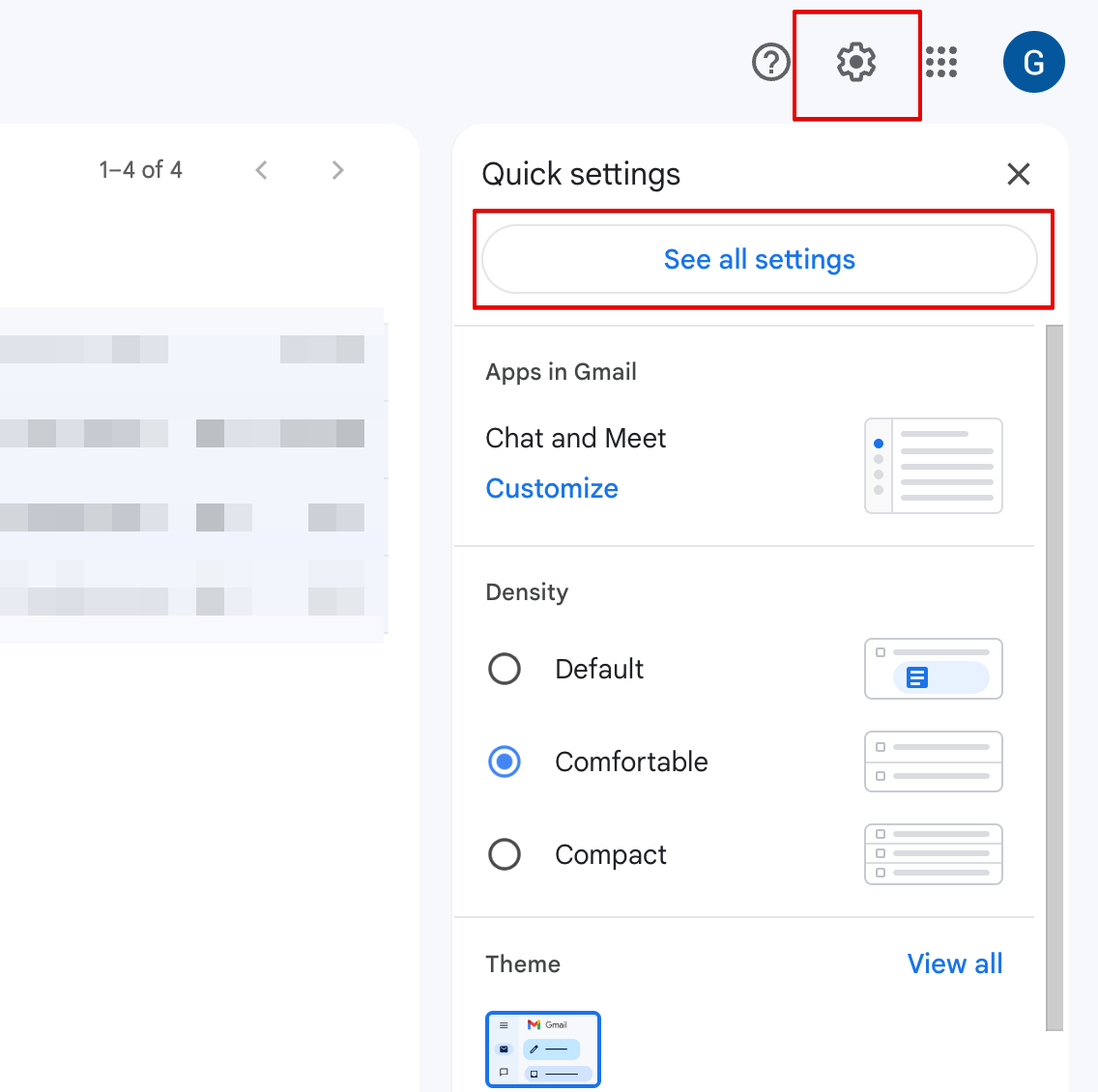
2
Faire défiler jusqu'à la section Signature
Dans l’onglet Général, faites défiler jusqu’à la section Signature.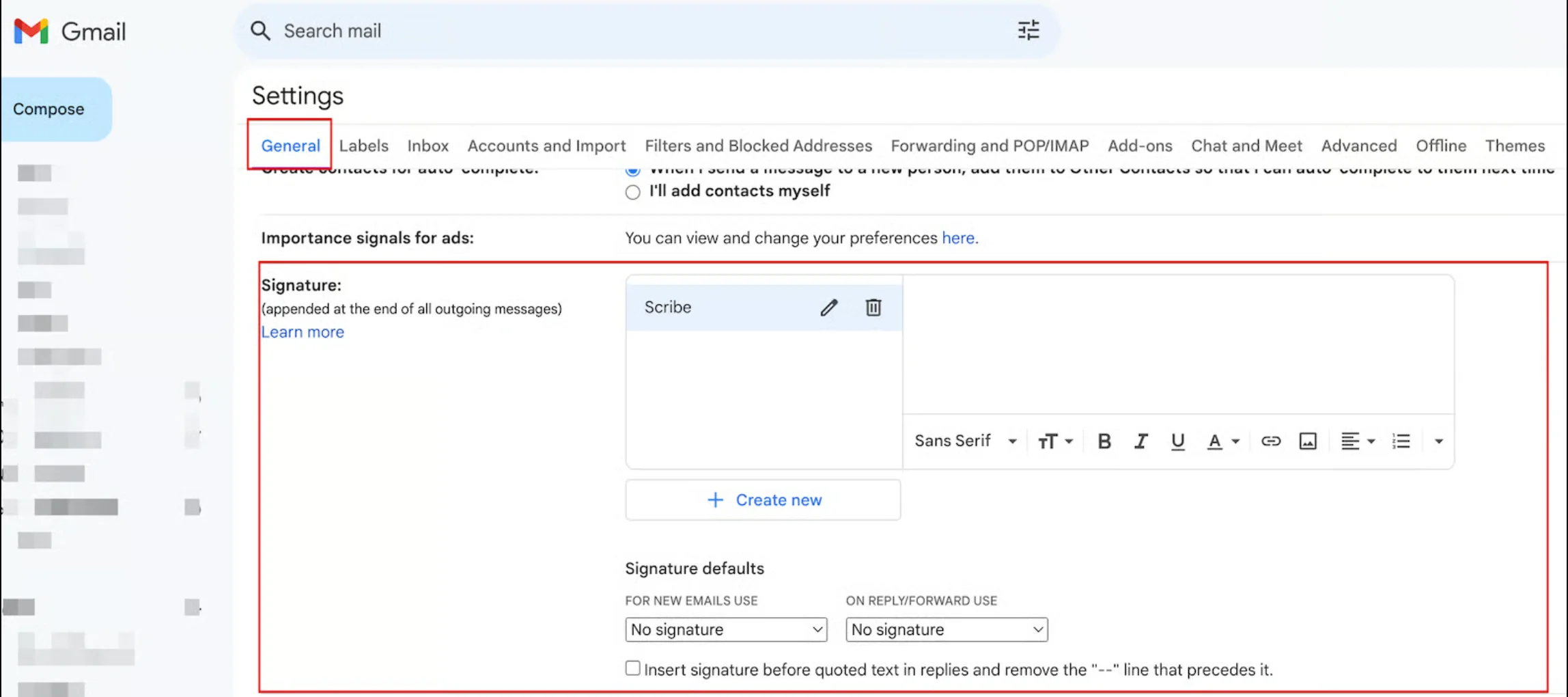
3
Créer une nouvelle signature
Cliquez sur + Créer, puis donnez un nom à votre signature (par exemple « Scribe »).
4
Coller votre signature HTML
Cliquez dans la zone de texte de la signature, puis collez votre signature HTML Scribe avec Ctrl+V (Windows) ou Cmd+V (Mac).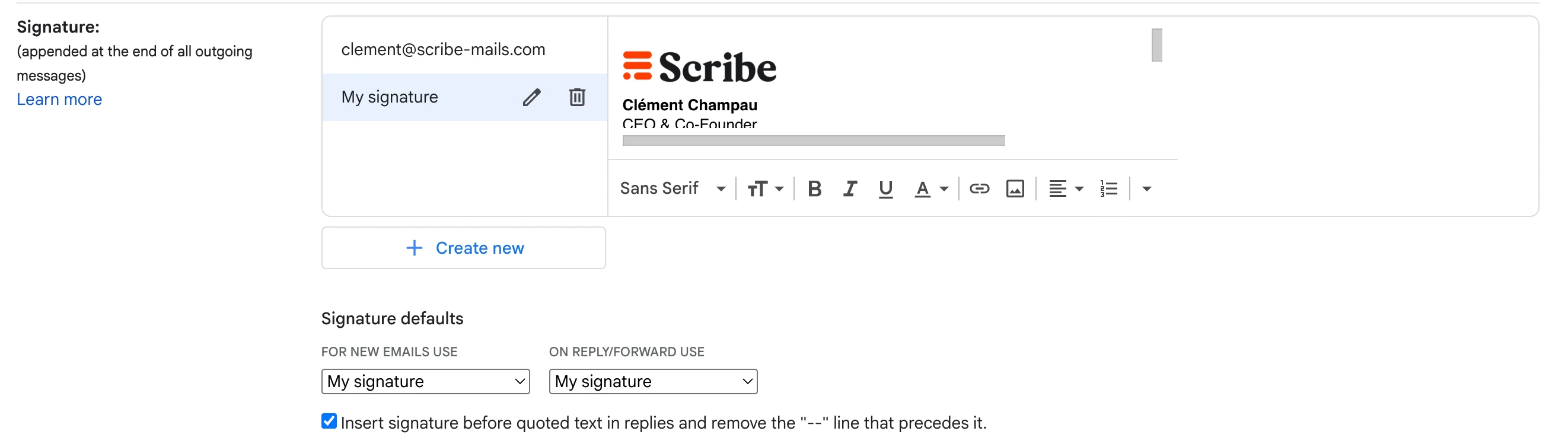
5
Définir comme signature par défaut
Sous l’éditeur de signature, choisissez votre nouvelle signature comme signature par défaut pour :
- Pour les nouveaux e-mails, utiliser : sélectionnez votre signature Scribe
- Pour les réponses et les transferts, utiliser : sélectionnez votre signature Scribe
6
Enregistrer les modifications
Faites défiler jusqu’en bas de la page et cliquez sur Save Changes.