

Aucune action requise de la part de vos collaborateurs.
Les modifications dans votre Okta sont synchronisées automatiquement avec Scribe.
Certifié SOC 2 Type II. Vos données sont protégées.
Guide d’installation
Prérequis
- Accès administrateur à la console d’administration Okta
- Un compte Scribe avec accès administrateur
1
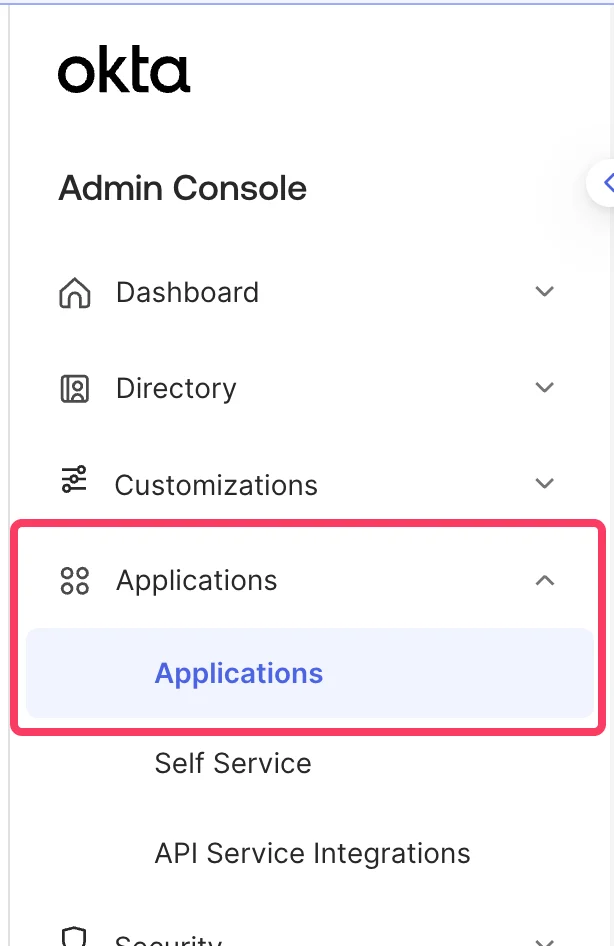
Accédez à votre console d'administration Okta et sélectionnez Menu > Applications > Applications
2
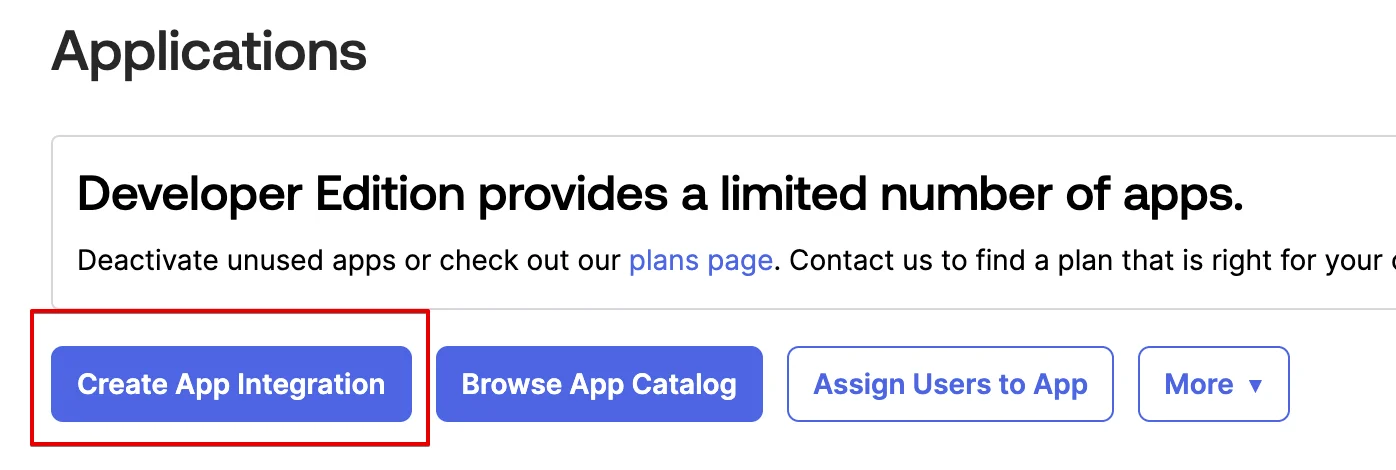
Cliquez sur Create App Integration
3
Choisissez 'OIDC - OpenID Connect' et 'Single-Page Application', puis cliquez sur 'Next'
Sélectionnez OIDC - OpenID Connect comme méthode de connexion et Single-Page Application comme type d’application.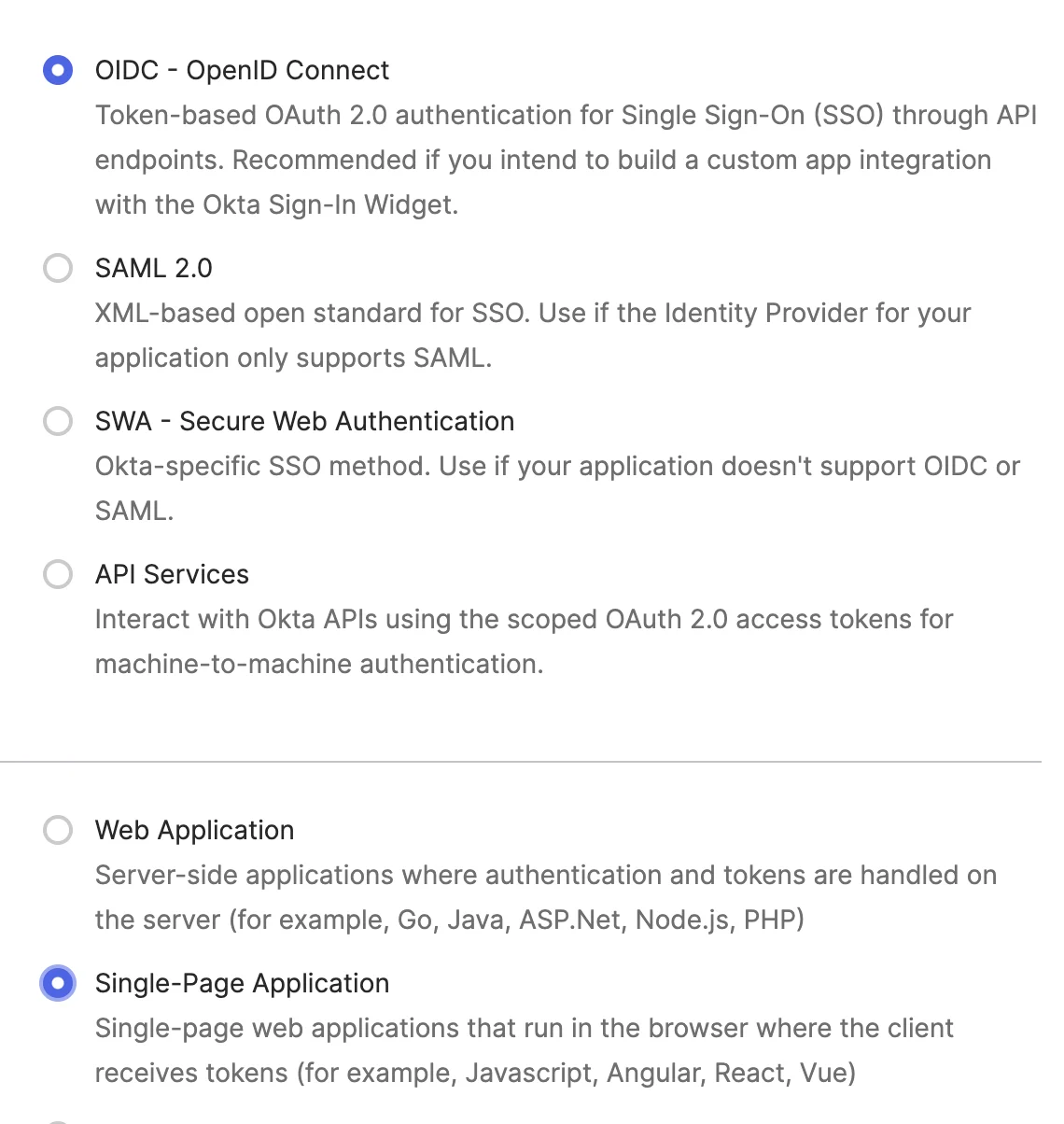
4
Dans 'General Settings', nommez votre application et activez l'option 'Refresh Token'
Saisissez un nom comme 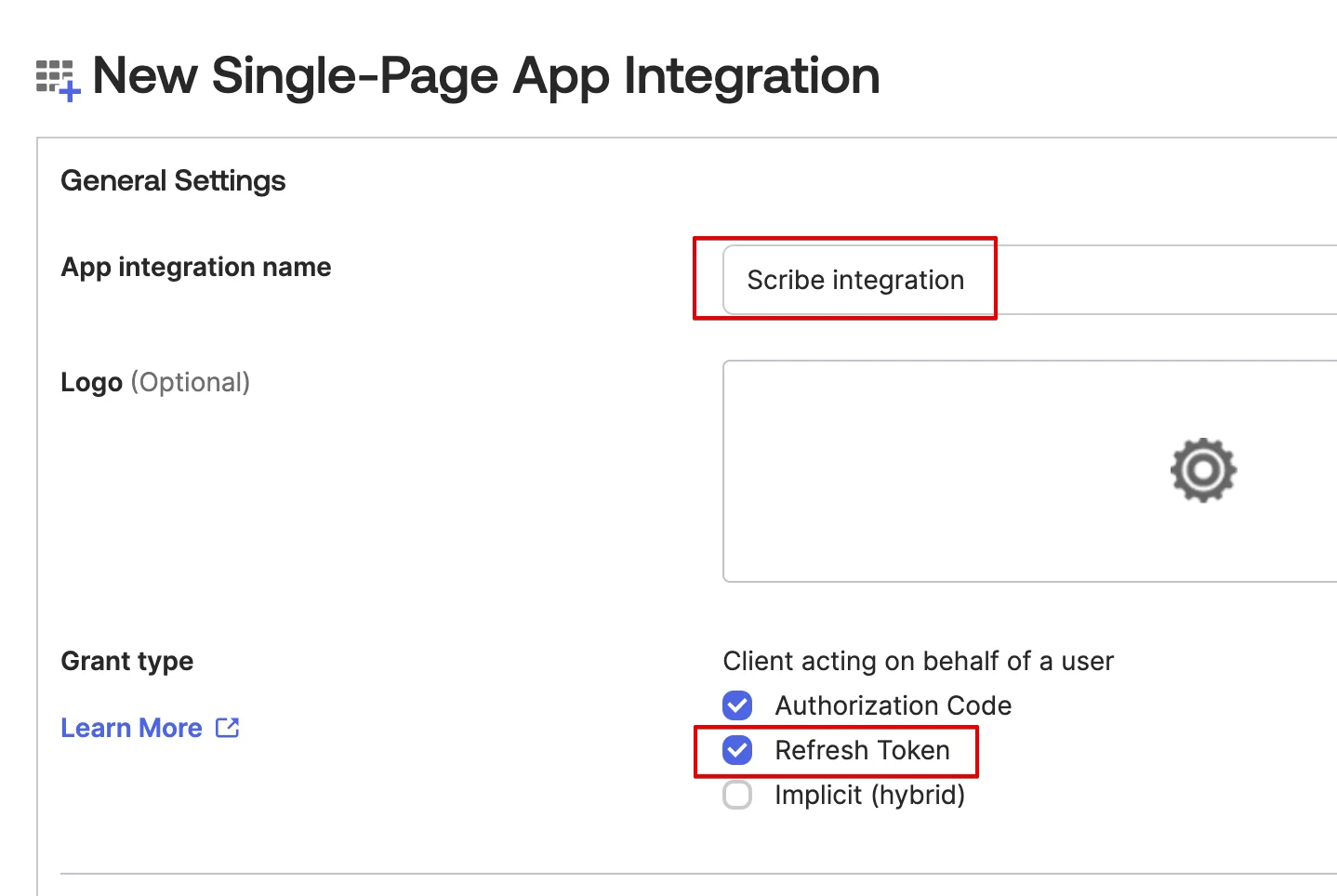
Scribe integration et cochez le type d’autorisation Refresh Token.5
Dans la section 'Sign-in redirect URIs', copiez la valeur de rappel Scribe
Copiez l’URL de rappel ci-dessous et collez-la dans le champ Sign-in redirect URIs d’Okta.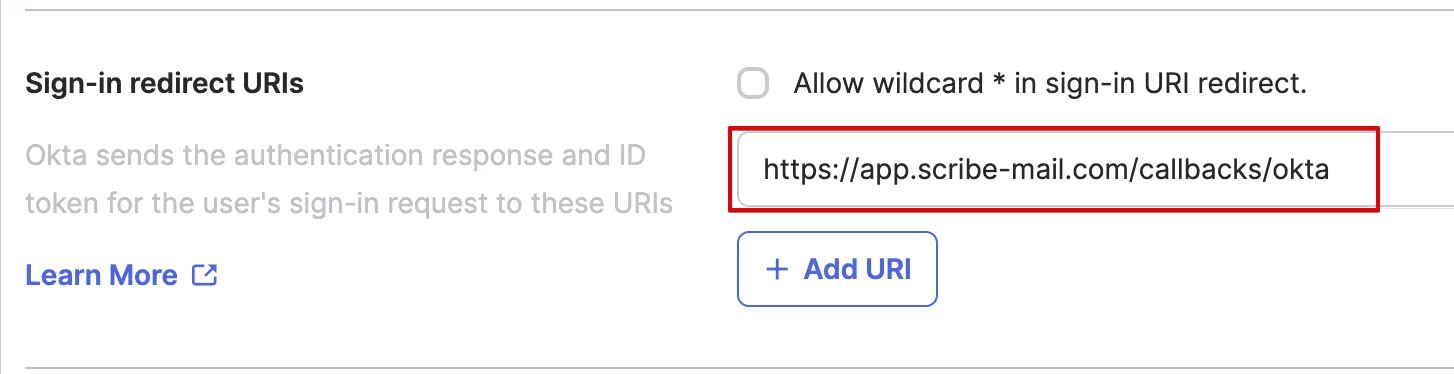
6
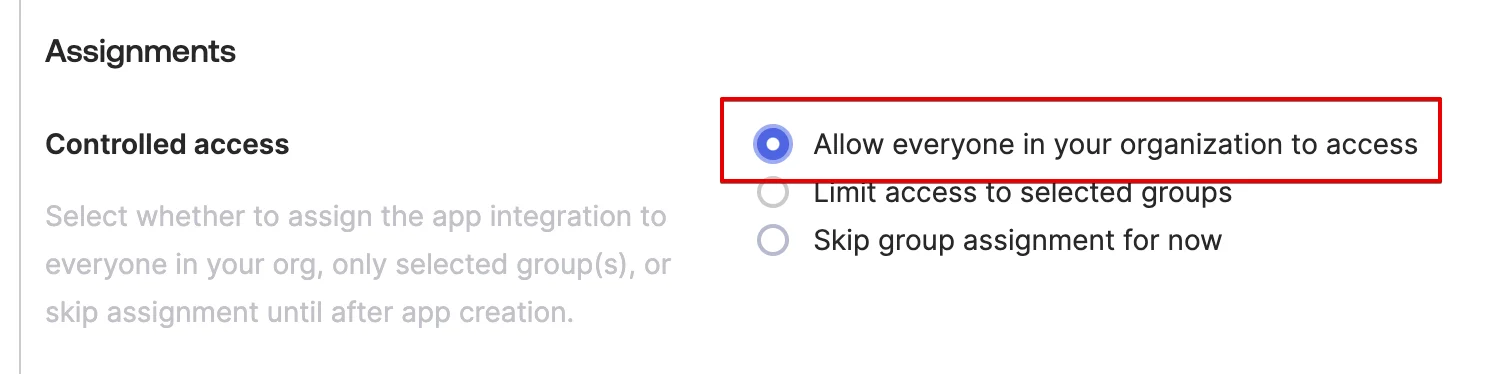
Dans la section 'Assignments', choisissez 'Allow everyone in your organization to access' puis cliquez sur 'Save'
7
Copiez-collez le Client ID ci-dessous
Dans la section Client Credentials, copiez le Client ID et collez-le dans le champ correspondant dans Scribe.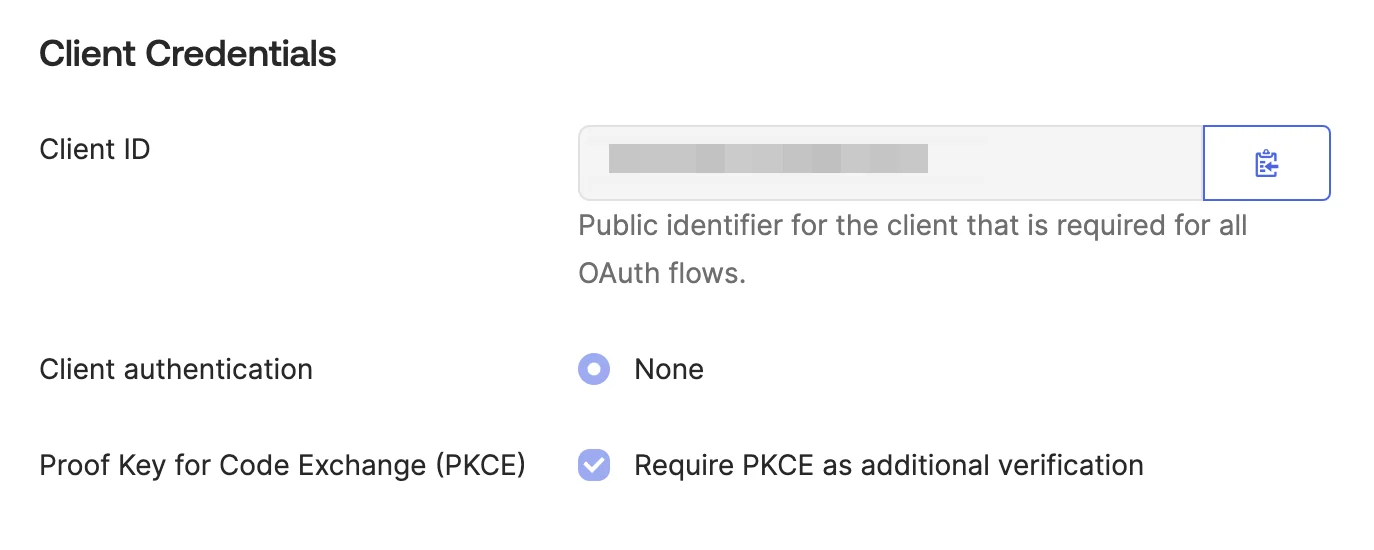
8
Copiez-collez votre domaine Okta dans Scribe
Cliquez sur votre profil dans le coin supérieur droit de la console d’administration Okta pour trouver votre domaine Okta (par ex. 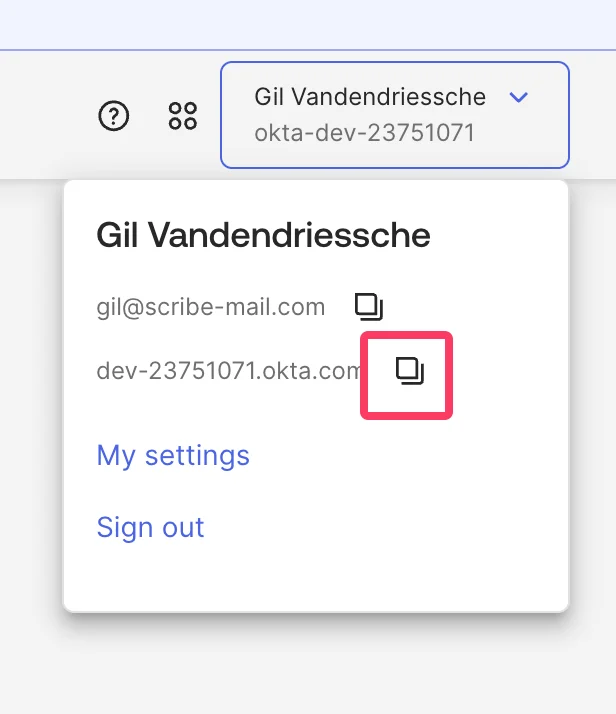
dev-12345678.okta.com). Copiez-le et collez-le dans le champ Domaine dans Scribe.9
Accordez l'accès aux portées okta.users.read et okta.schemas.read
Dans votre application Okta, allez dans l’onglet Okta API Scopes et cliquez sur Grant à côté de 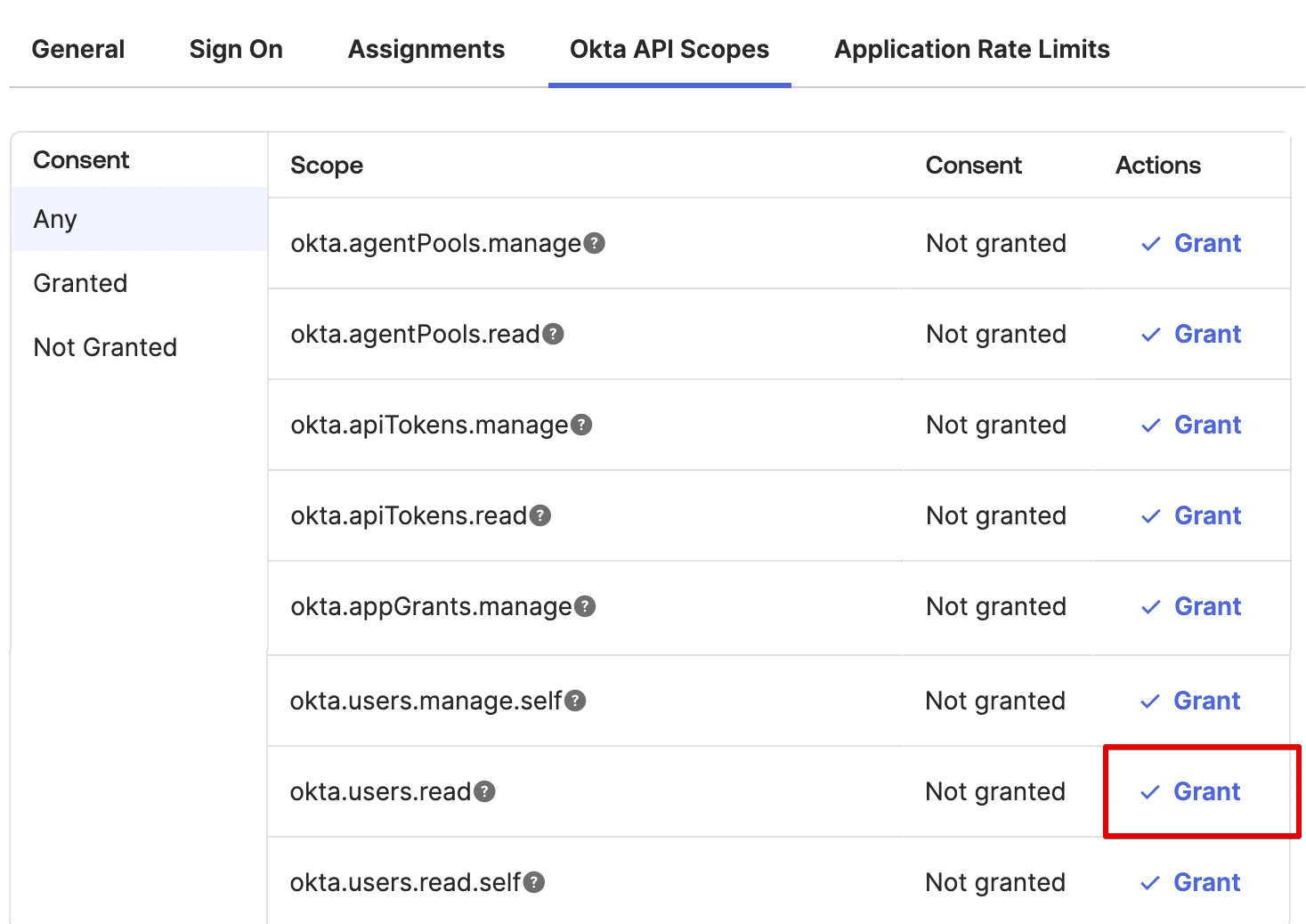
okta.users.read et okta.schemas.read.10
Cliquez sur 'Connect Okta' ci-dessous et suivez les instructions de la fenêtre contextuelle
Articles associés
- Payfit : synchronisez les données Payfit dans vos signatures.
- Rippling : synchronisez les données Rippling dans vos signatures.
- Assigner des collaborateurs à une signature : utilisez les conditions Smartfield pour assigner les signatures automatiquement.