

Aucune action requise de la part de vos collaborateurs.
Les modifications dans votre Workleap Pingboard se synchronisent automatiquement avec Scribe.
Certifié SOC 2 Type II. Vos données sont protégées.
Guide d’installation
Prérequis
- Accès administrateur à votre compte Pingboard
- Un compte Scribe avec accès administrateur
1
Accédez à votre compte Pingboard, sélectionnez 'Settings' > 'Add-Ons'
Dans votre compte Pingboard, ouvrez le menu Settings et cliquez sur Add-Ons.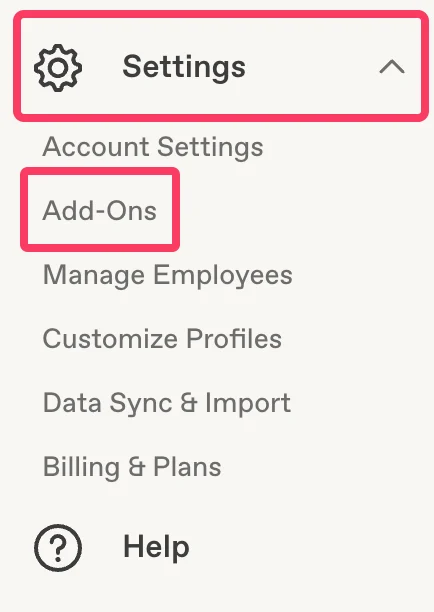
2
Cliquez sur 'Pingboard API' dans la liste
Sélectionnez l’extension Pingboard API dans la liste.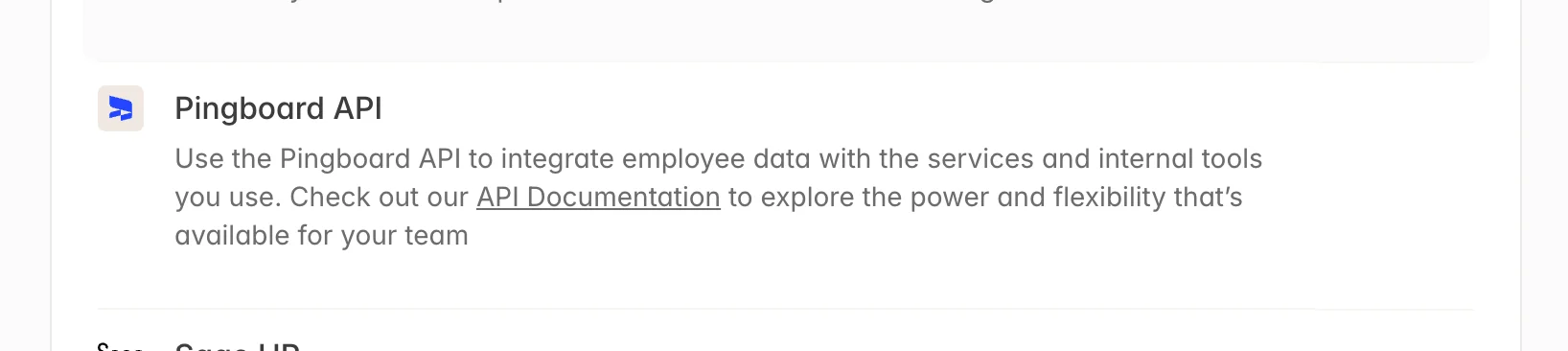
3
Cliquez sur 'Manage Service Accounts'
Sur la page Pingboard API, cliquez sur Manage Service Accounts.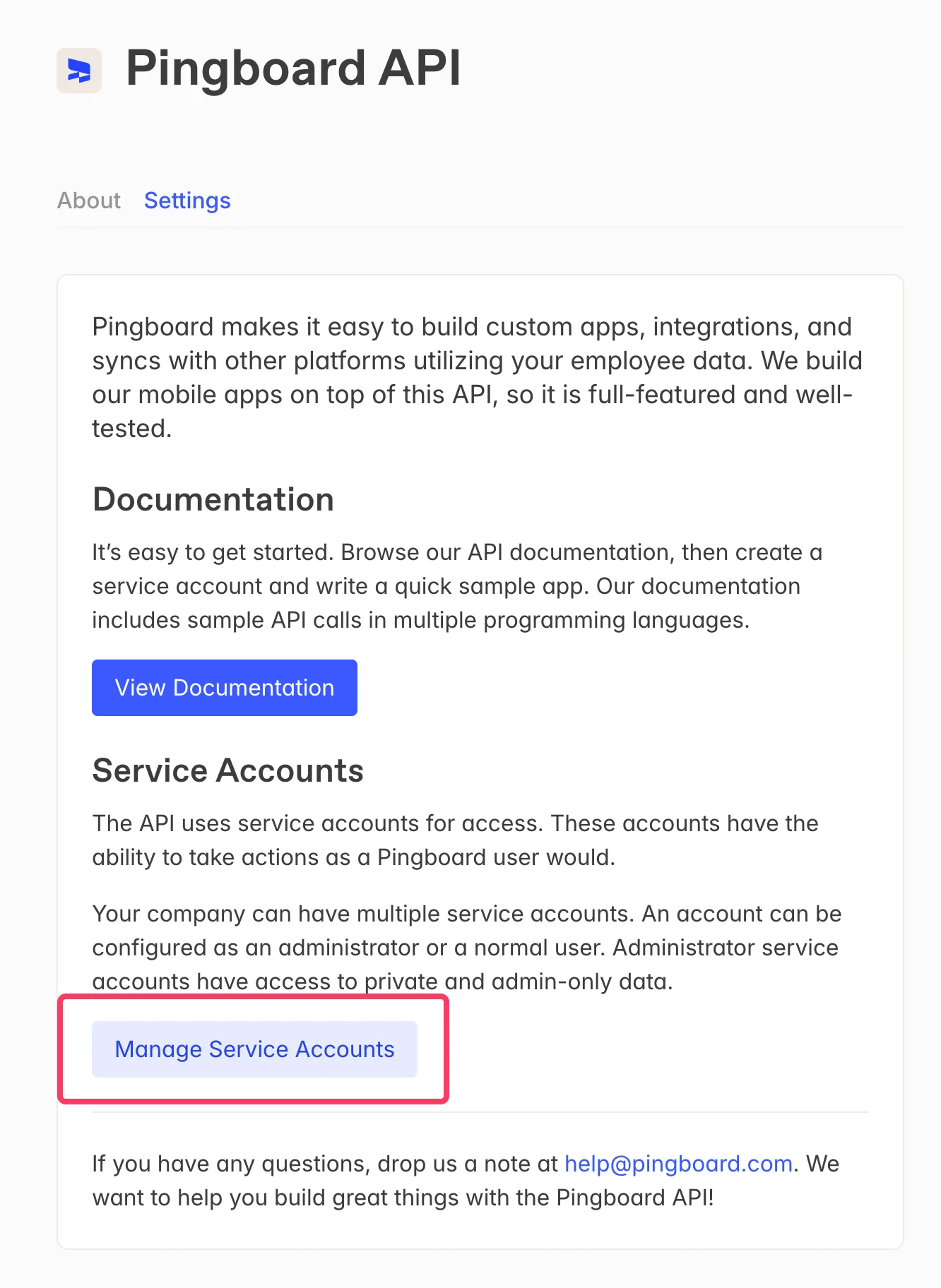
4
Cliquez sur New Service Account
Cliquez sur + New Service Account pour créer un nouveau compte de service pour Scribe.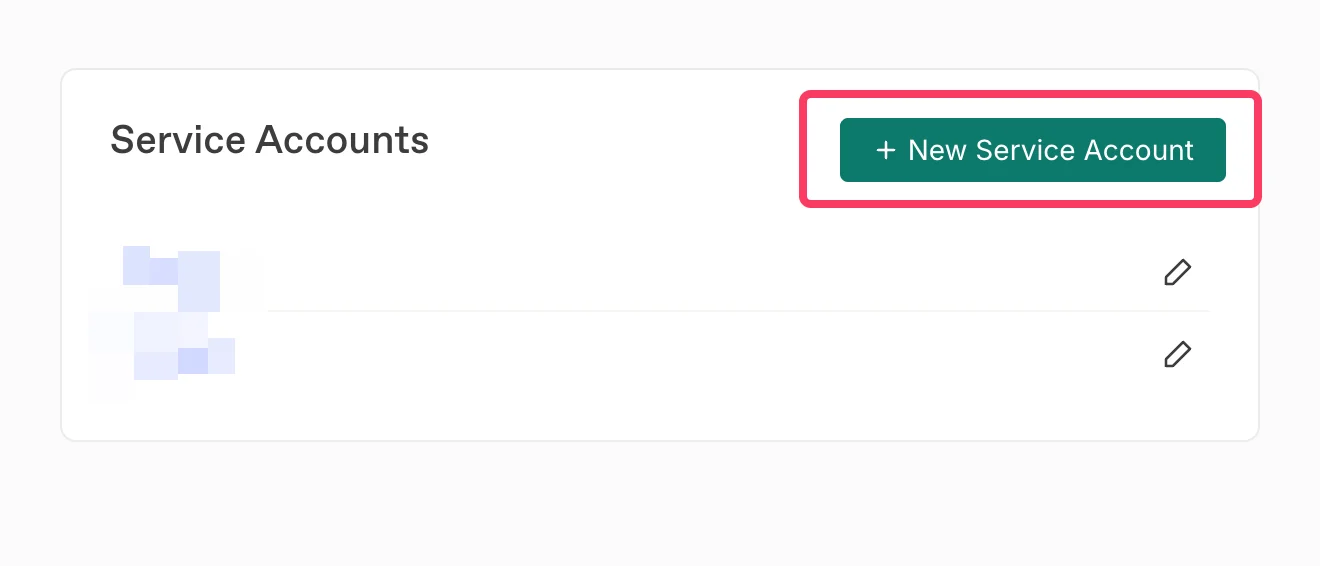
5
Nommez votre clé Service Account et cliquez sur 'Save.'
Saisissez Scribe comme nom du compte de service, puis cliquez sur Save.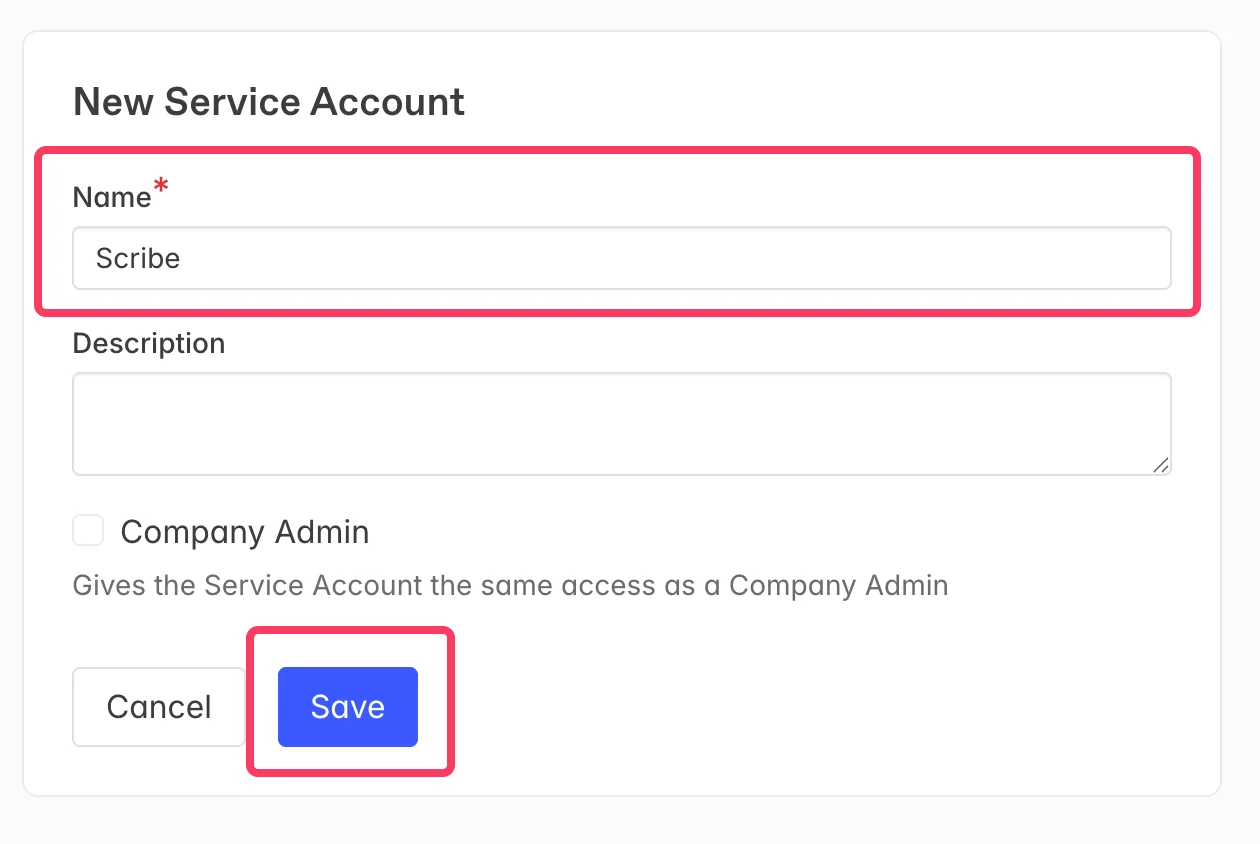
6
Copier le Client ID et le Client Secret, puis les coller dans les champs ci-dessous
Copiez le Client ID et le Client Secret depuis Pingboard à l’aide des boutons Copy, puis collez-les dans les champs correspondants de Scribe. Cliquez sur Connect Pingboard pour finaliser l’intégration.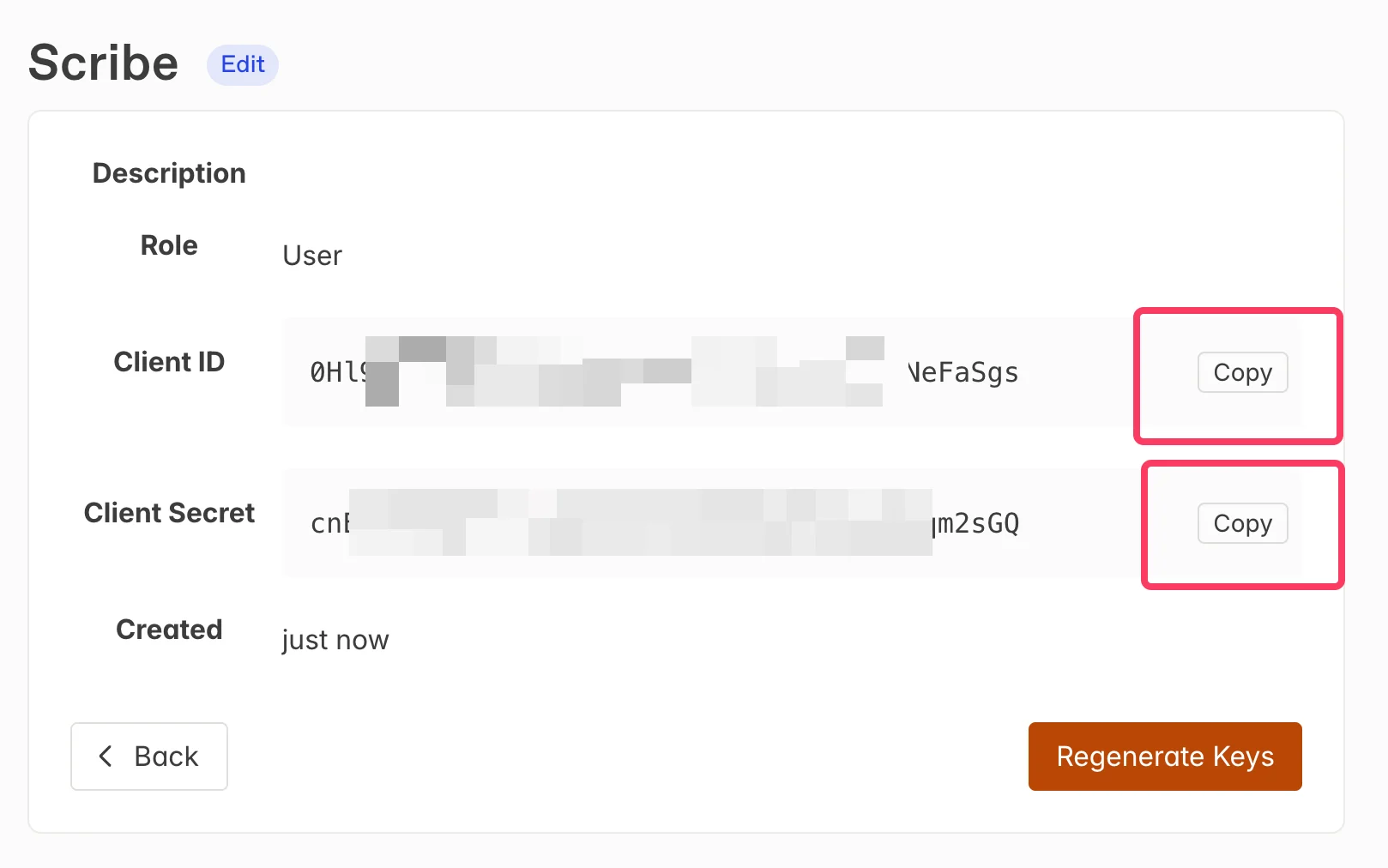
Articles associés
- BambooHR : synchronisez les données BambooHR dans vos signatures.
- Ceridian Dayforce : synchronisez les données Ceridian Dayforce dans vos signatures.
- Attribuer une signature à des collaborateurs : utilisez les conditions Smartfield pour attribuer les signatures automatiquement.