

Fonctionnement
L’installation côté serveur modifie le routage de vos e-mails, pas les boîtes de messagerie de vos collaborateurs. Rien n’est installé sur leurs appareils, et aucun module complémentaire ne s’exécute dans leur client de messagerie. À la place, la configuration ci-dessous ajoute une étape à votre flux d’e-mails sortants, et la signature est ajoutée à chaque message pendant son transit.- Un collaborateur envoie un e-mail. Gmail l’accepte depuis le client ou l’appareil utilisé, la même règle couvre donc le web, le bureau, Apple Mail, iOS et Android. Les outils qui envoient depuis la boîte d’un collaborateur sont également couverts : les e-mails de vente HubSpot, et tout autre CRM ou séquenceur connecté à Gmail, récupèrent la signature sans configuration supplémentaire, tant que l’adresse d’expéditeur appartient à un collaborateur dont vous avez installé la signature. Un outil qui envoie depuis ses propres serveurs plutôt que via Gmail, comme les e-mails marketing HubSpot, n’atteint jamais cette règle et ne reçoit aucune signature.
- Google Workspace achemine le message vers Scribe. La règle de conformité de contenu que vous créez ci-dessous cible les e-mails sortants et internes, et les achemine vers l’hôte Scribe,
smtp.server.scribe-mail.com, via TLS. - Scribe ajoute la signature. Scribe insère la signature publiée du collaborateur, en choisissant la variante adaptée au contexte, puis re-signe le message pour qu’il reste authentifié après la modification, et l’estampille avec un en-tête
X-Scribe-Processed. - Le message revient vers Google Workspace. Scribe le renvoie via le service de relais SMTP, configuré pour n’accepter les connexions que depuis les deux adresses IP de Scribe et uniquement via TLS.
- Google Workspace le livre. L’en-tête
X-Scribe-Processedempêche la règle de conformité de s’appliquer une seconde fois, le message part donc vers le destinataire comme n’importe quel autre message.
X-Scribe-Processed, un en-tête de routage indiquant au relais où renvoyer le message, un DKIM-Signature actualisé, une chaîne ARC, et le Content-Type correspondant au corps réécrit. Vos destinataires, l’objet, les pièces jointes et le texte rédigé par votre collaborateur sont transmis sans modification.
Guide d’installation
Ajouter un hôte

Section Hosts de Gmail dans Google Admin
Cliquez sur le lien "ADD ROUTE" et remplissez le formulaire
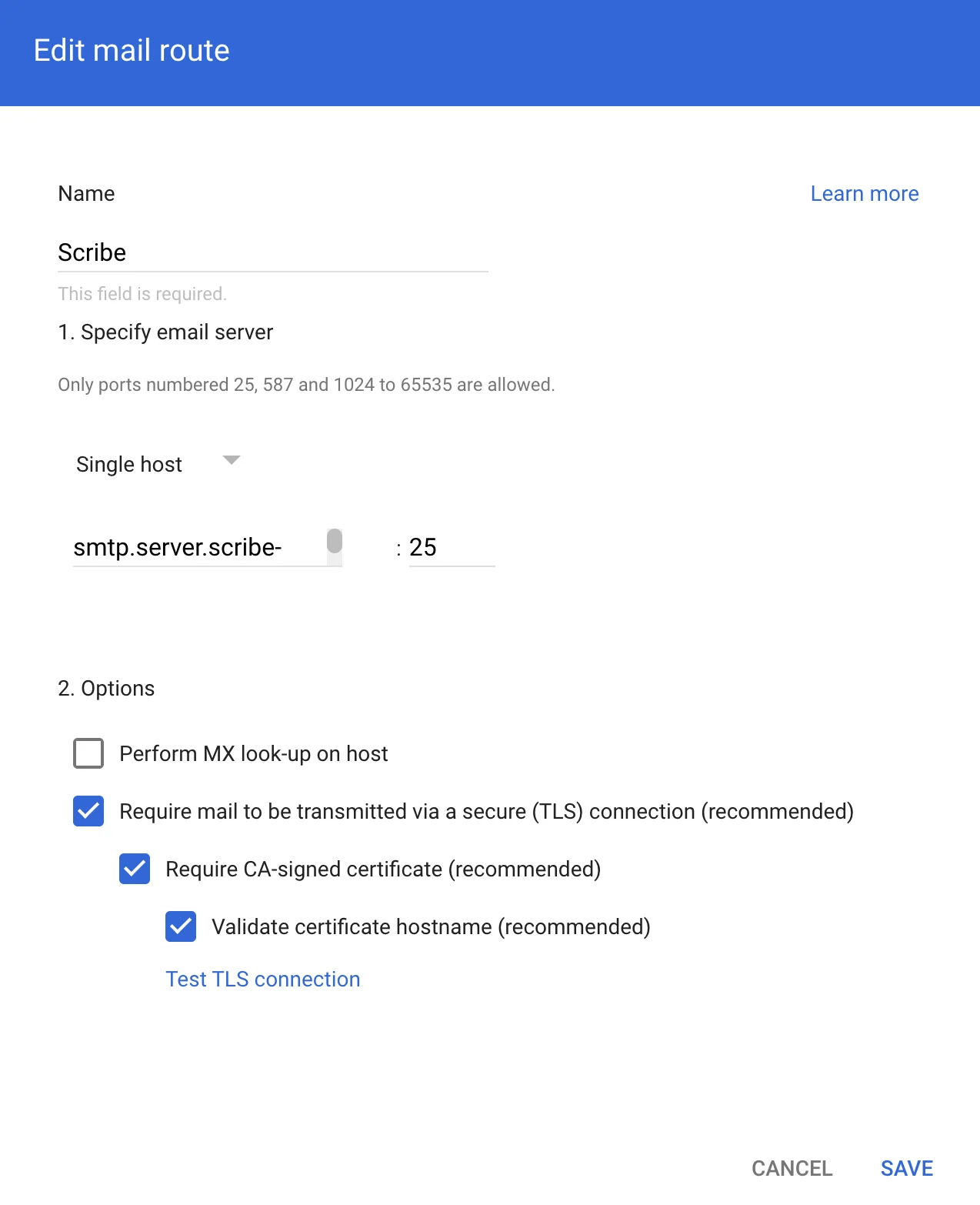
Formulaire de modification de la route e-mail avec la configuration de l'hôte Scribe
Configurer le service de relais SMTP

Section Routing de Gmail dans Google Admin
Cliquez sur Configure sous "SMTP relay service"
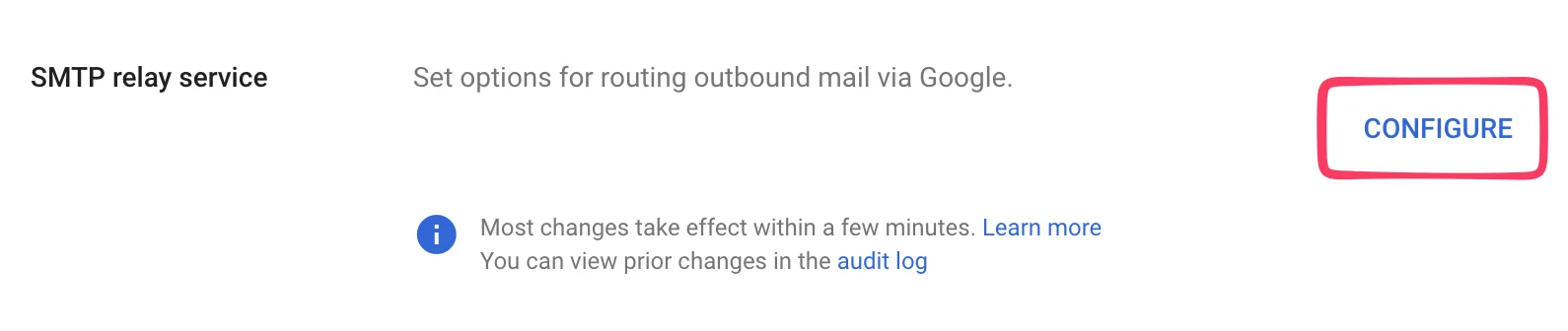
Bouton Configure du service de relais SMTP
Remplir le formulaire de relais SMTP
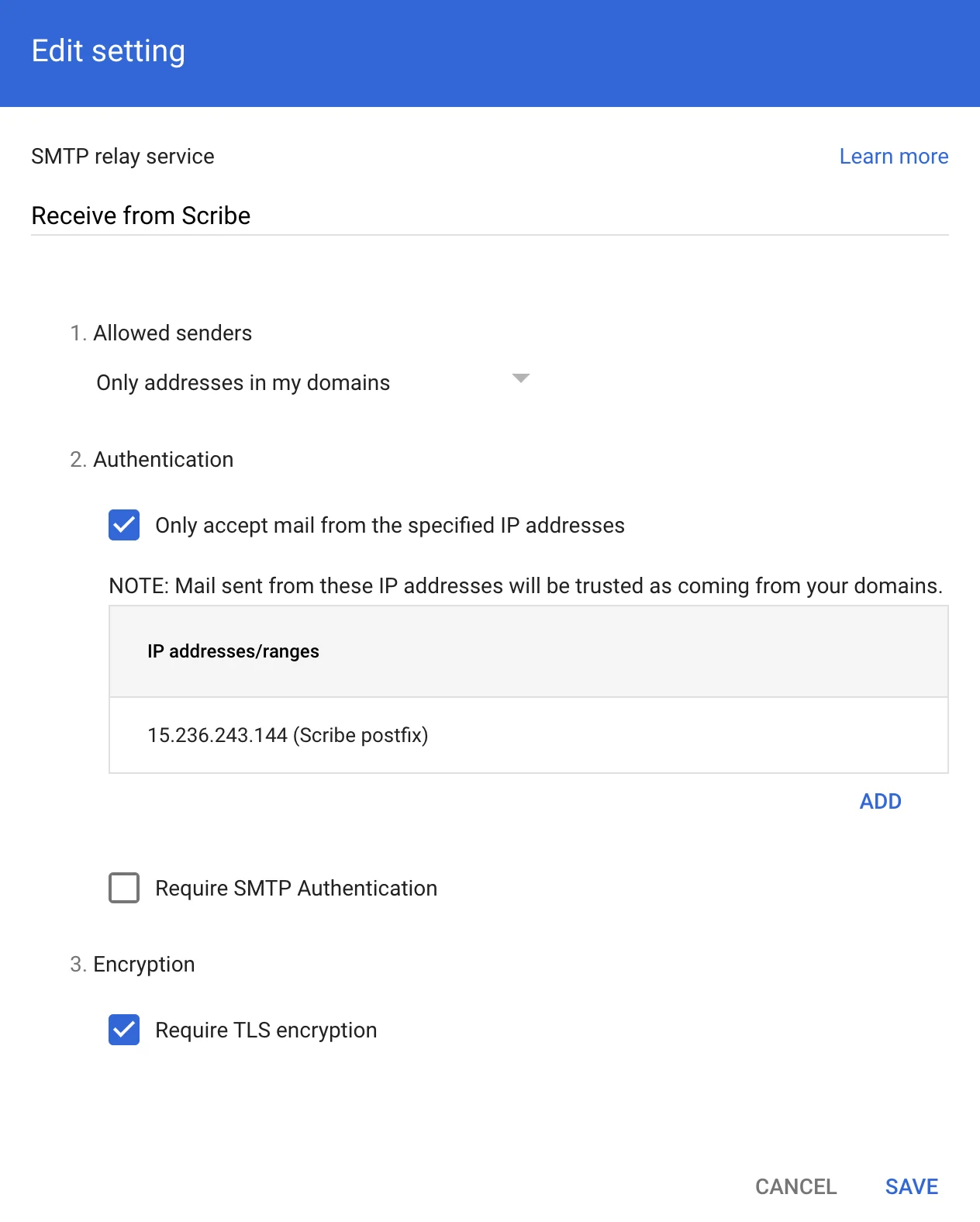
Formulaire de configuration du service de relais SMTP
Router vos e-mails via l'hôte créé

Section Compliance de Gmail dans Google Admin
Cliquer sur Configure sous "Content compliance"
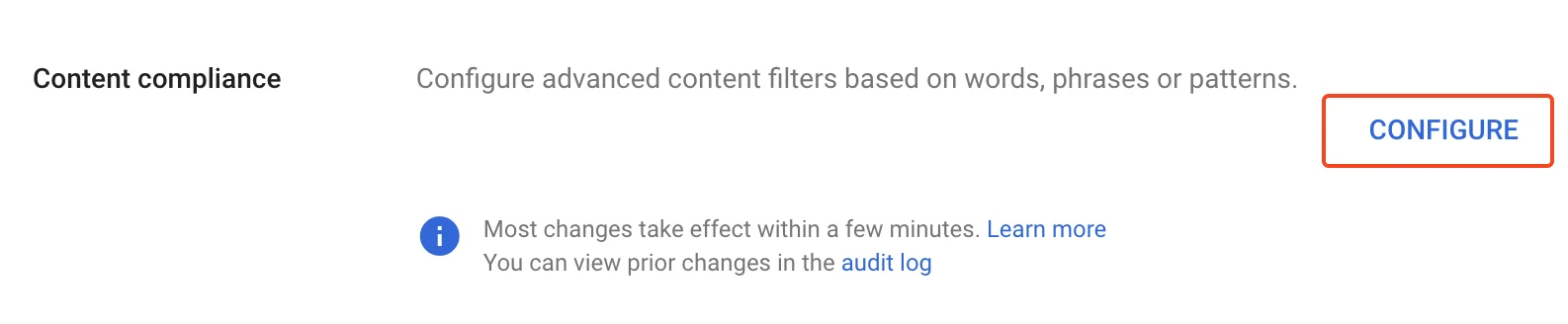
Bouton Configure de Content compliance
Remplir le formulaire Content compliance
- Location: Full headers, Match type: Does not contain text, Content:
X-Scribe-Processed. Cela évite que votre e-mail soit traité plusieurs fois. - Location: Envelope sender, Match type: Does not match regex, Regexp:
.*@google\.com$. Cela exclut les e-mails système tels que les accusés de réception Google Forms (envoyés depuis forms-receipts-noreply@google.com), que le relais SMTP de Google rejette s’ils sont routés via Scribe.
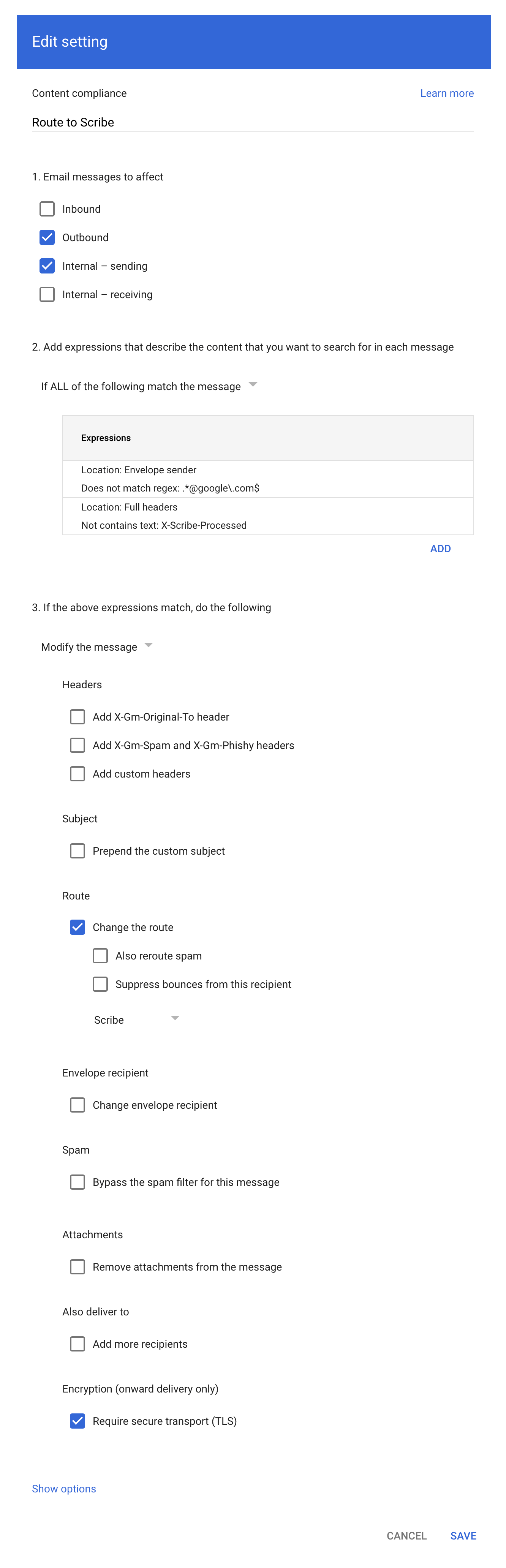
Configuration du formulaire de conformité du contenu
Ajouter l'expression de la règle de conformité
- Location : Full headers
- Match type : Not contains text
- Content : X-Scribe-Processed
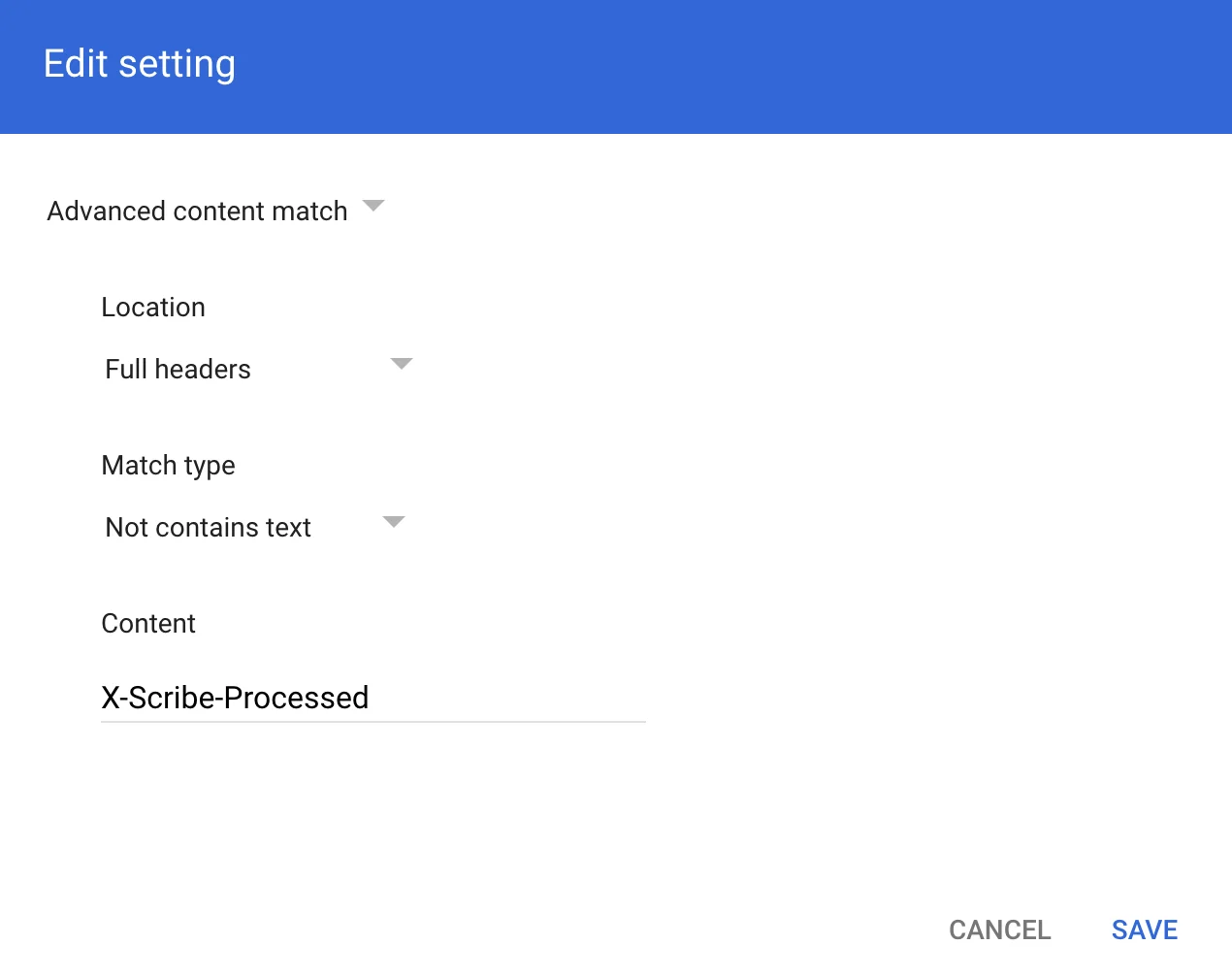
Fenêtre Compliance rule expression
Configurer DKIM

Bouton Configurer DKIM dans Scribe
Installer les signatures de l'équipe
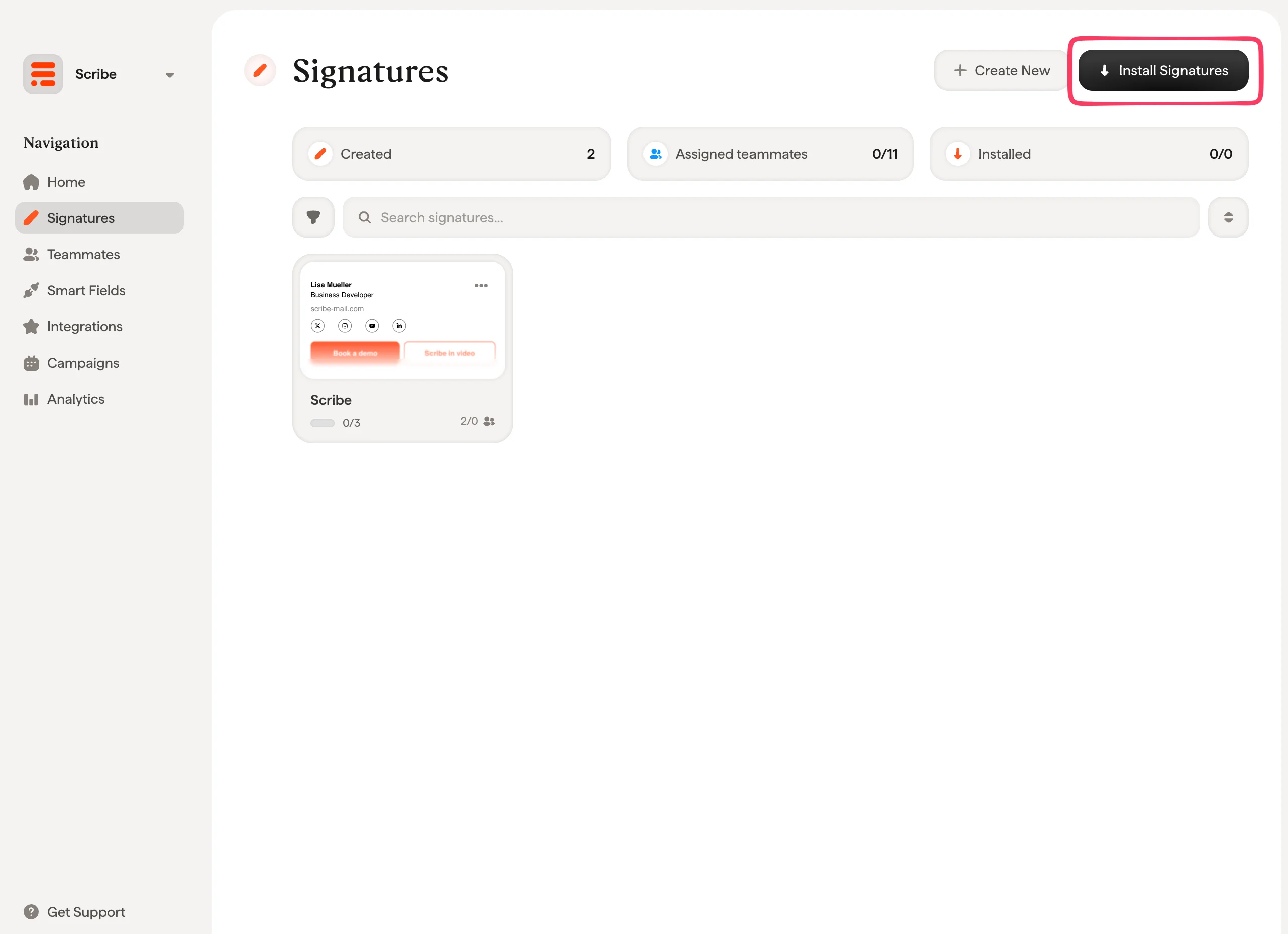
Liste des signatures Scribe avec le bouton Install Signatures
FAQ IT et sécurité
Les questions les plus fréquentes lorsqu’une équipe IT étudie cette intégration.Quels e-mails sont routés via Scribe ?
Quels e-mails sont routés via Scribe ?
- Les messages dont les en-têtes complets contiennent déjà
X-Scribe-Processed, pour éviter tout double traitement. - Les messages dont l’expéditeur d’enveloppe correspond à
.*@google\.com$, ce qui couvre les e-mails système de Google tels que les accusés de réception de Google Forms. Le relais SMTP de Google rejette ces e-mails s’ils sont routés via Scribe.
La connexion à Scribe est-elle chiffrée ?
La connexion à Scribe est-elle chiffrée ?
Que devons-nous autoriser à travers le pare-feu ?
Que devons-nous autoriser à travers le pare-feu ?
L'acheminement via Scribe affecte-t-il SPF, DKIM ou DMARC ?
L'acheminement via Scribe affecte-t-il SPF, DKIM ou DMARC ?
- Un nouveau
DKIM-Signature, signé avec une clé que Scribe génère pour votre domaine et publie sous forme d’enregistrementscribe._domainkey. Il couvre les en-têtesFrom,To,Cc,SubjectetMessage-IDainsi que le corps du message. - Une chaîne ARC (RFC 8617) :
ARC-Authentication-Results,ARC-Message-SignatureetARC-Seal. Ces en-têtes enregistrent les résultats d’authentification que le message portait à sa réception par Scribe, afin qu’un serveur destinataire puisse identifier qu’un intermédiaire autorisé l’a modifié plutôt que d’interpréter la modification comme une altération.
Qu'est-ce qui empêche un message d'être traité deux fois ?
Qu'est-ce qui empêche un message d'être traité deux fois ?
X-Scribe-Processed, et la règle de conformité de contenu ne cible que les messages dont les en-têtes complets ne contiennent pas cet en-tête. Un message qui revient de Scribe ne correspond donc plus à la règle et est distribué normalement.En second garde-fou, Scribe vérifie si le corps du message contient déjà la signature avant d’en insérer une. Un message qui lui parvient deux fois part malgré tout avec une seule signature.Pourquoi les collaborateurs ne voient-ils pas la signature pendant la rédaction ?
Pourquoi les collaborateurs ne voient-ils pas la signature pendant la rédaction ?
Les réponses et les e-mails internes reçoivent-ils une signature différente ?
Les réponses et les e-mails internes reçoivent-ils une signature différente ?
- En réponse, lorsque l’objet commence par un préfixe de réponse ou de transfert tel que
Re:,Fw:ouFwd:, y compris leurs équivalents localisés. - Interne, lorsque tous les destinataires sont sur le même domaine que l’expéditeur.
- Principale dans tous les autres cas.
Que fait Scribe avec le contenu de nos e-mails ?
Que fait Scribe avec le contenu de nos e-mails ?
Comment faire marche arrière ?
Comment faire marche arrière ?
Articles associés
- Vue d’ensemble des intégrations : toutes les manières de déployer les signatures Scribe, côté cloud ou côté serveur.
- Microsoft 365 (côté serveur) : routez les e-mails via Scribe pour une couverture sur tous les appareils.
- Variantes de signature : variantes en réponse et internes pour Outlook et le côté serveur.