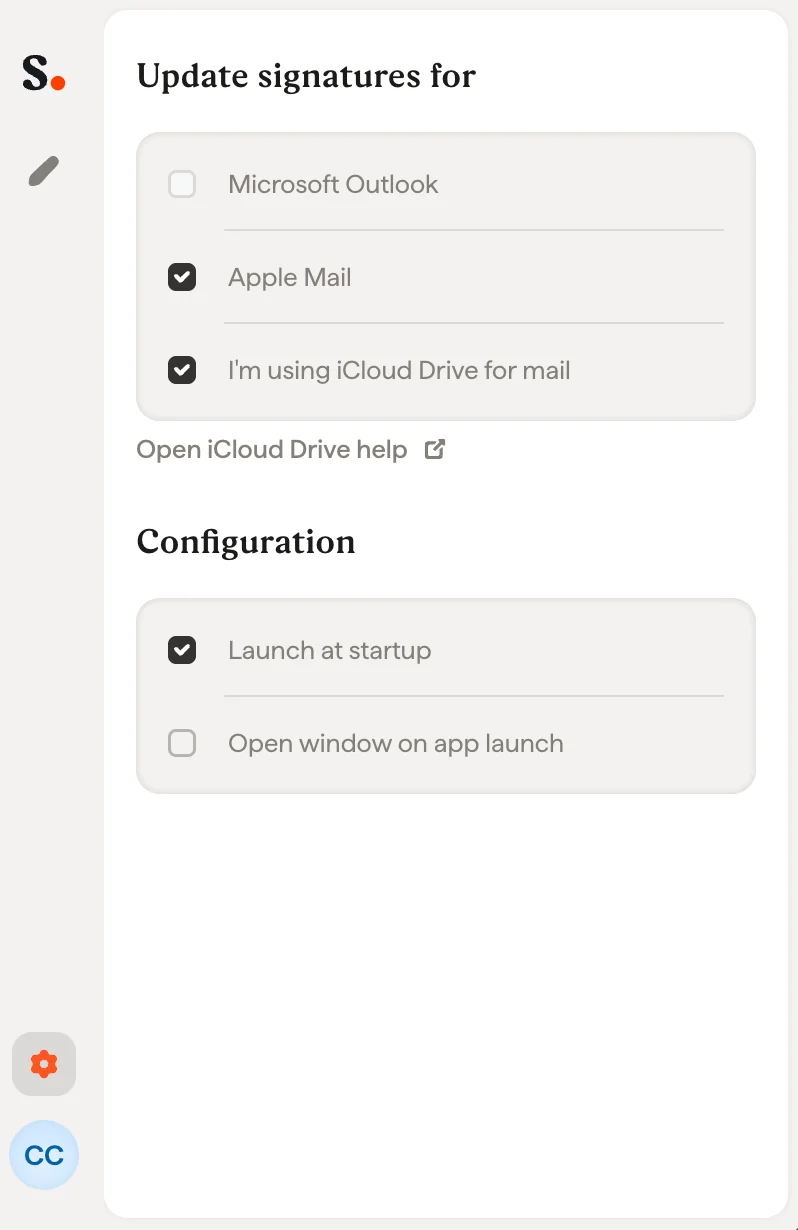
Si vous voyez votre signature Scribe dans la liste
La signature Scribe commence par « Scribe » suivi de votre adresse e-mail. Si vous voyez la signature dans la liste, suivez cet article pour terminer l’installation.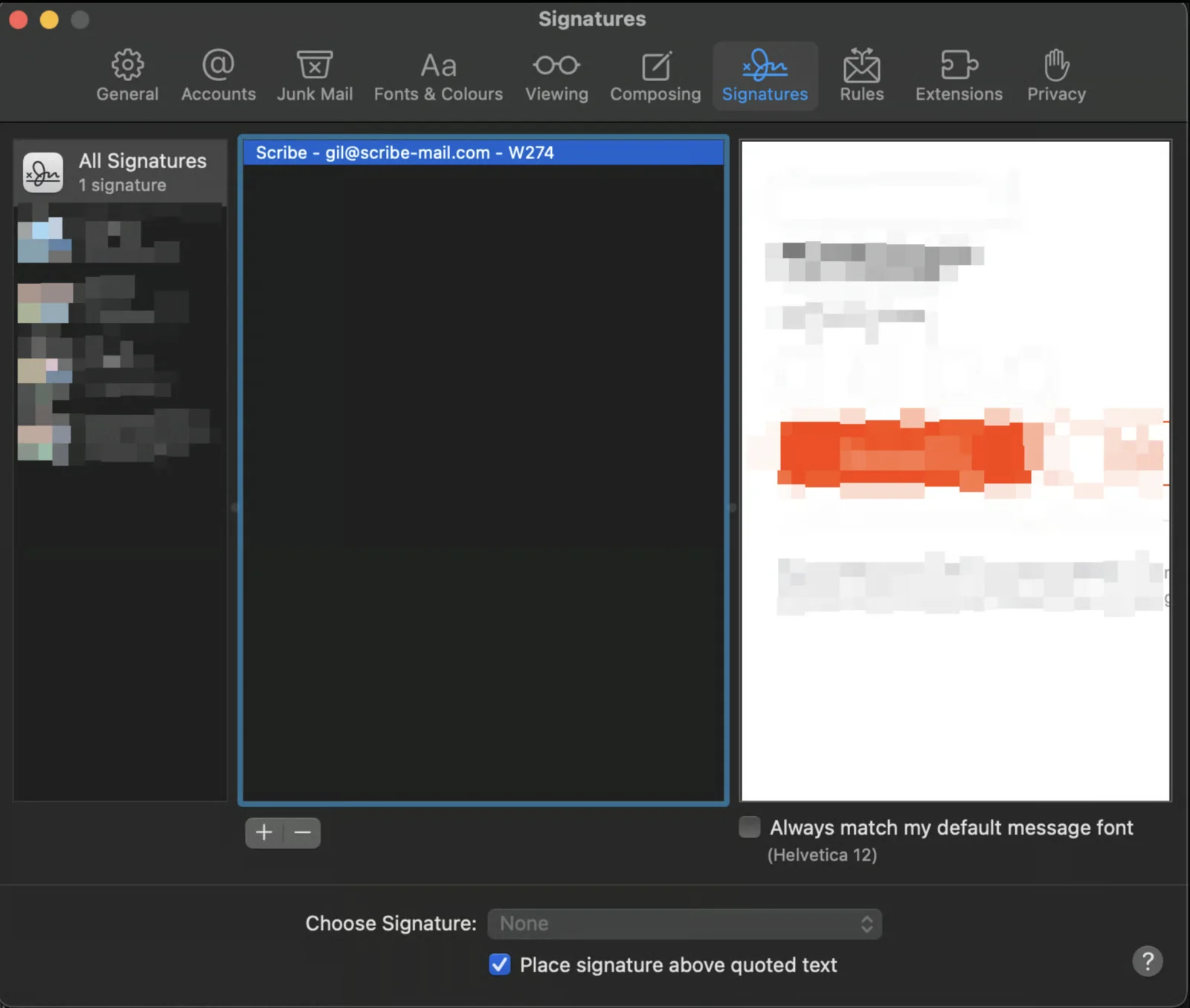
Si vous ne voyez pas la signature Scribe dans la liste
Suivez ces étapes pour vérifier si vous utilisez iCloud Drive pour Mail ou non.1
Ouvrir les paramètres iCloud
Ouvrez les paramètres système, ouvrez l’onglet Identifiant Apple, puis cliquez sur iCloud.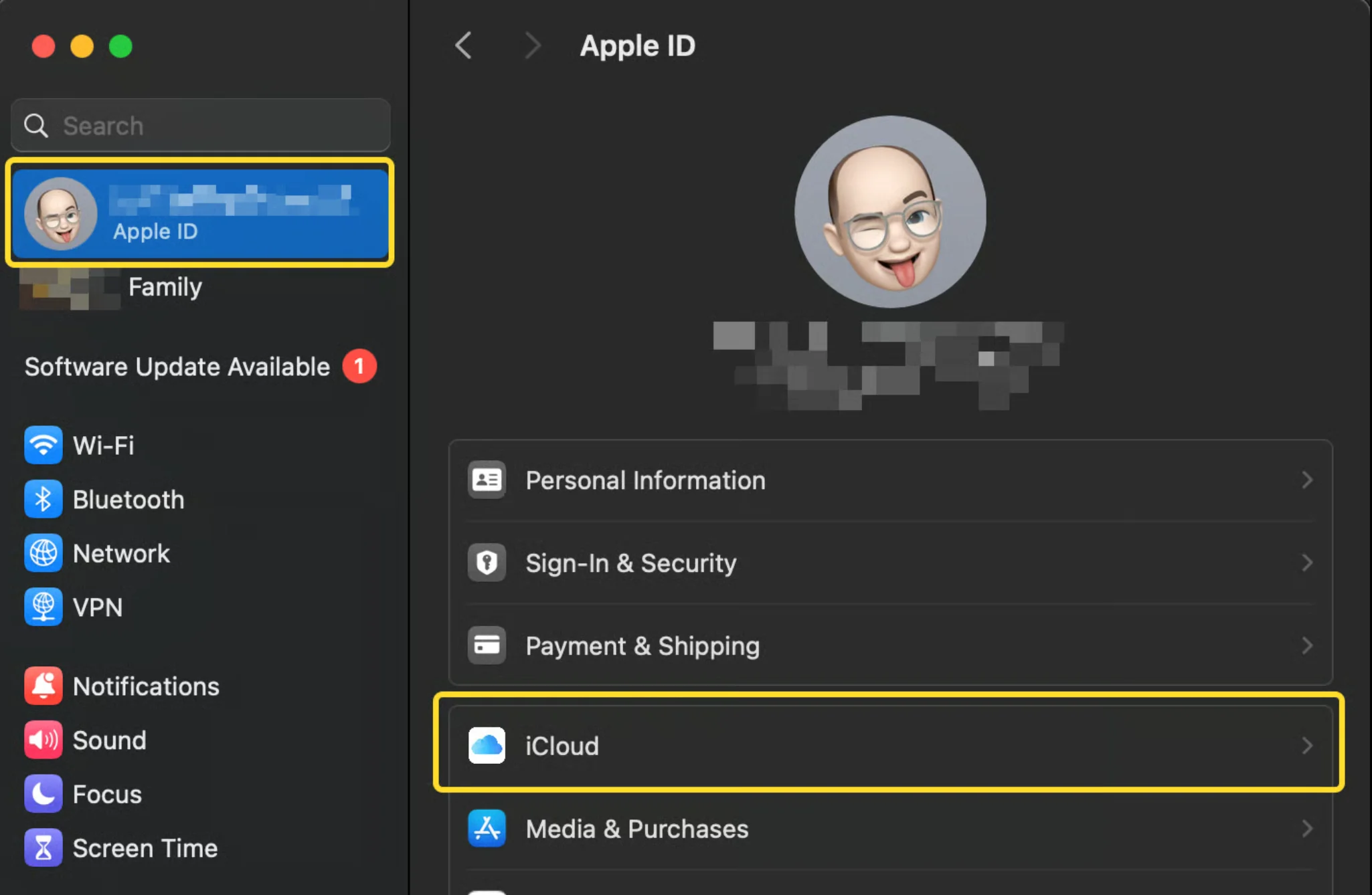
2
Ouvrir iCloud Drive
Dans la section iCloud, cliquez sur iCloud Drive.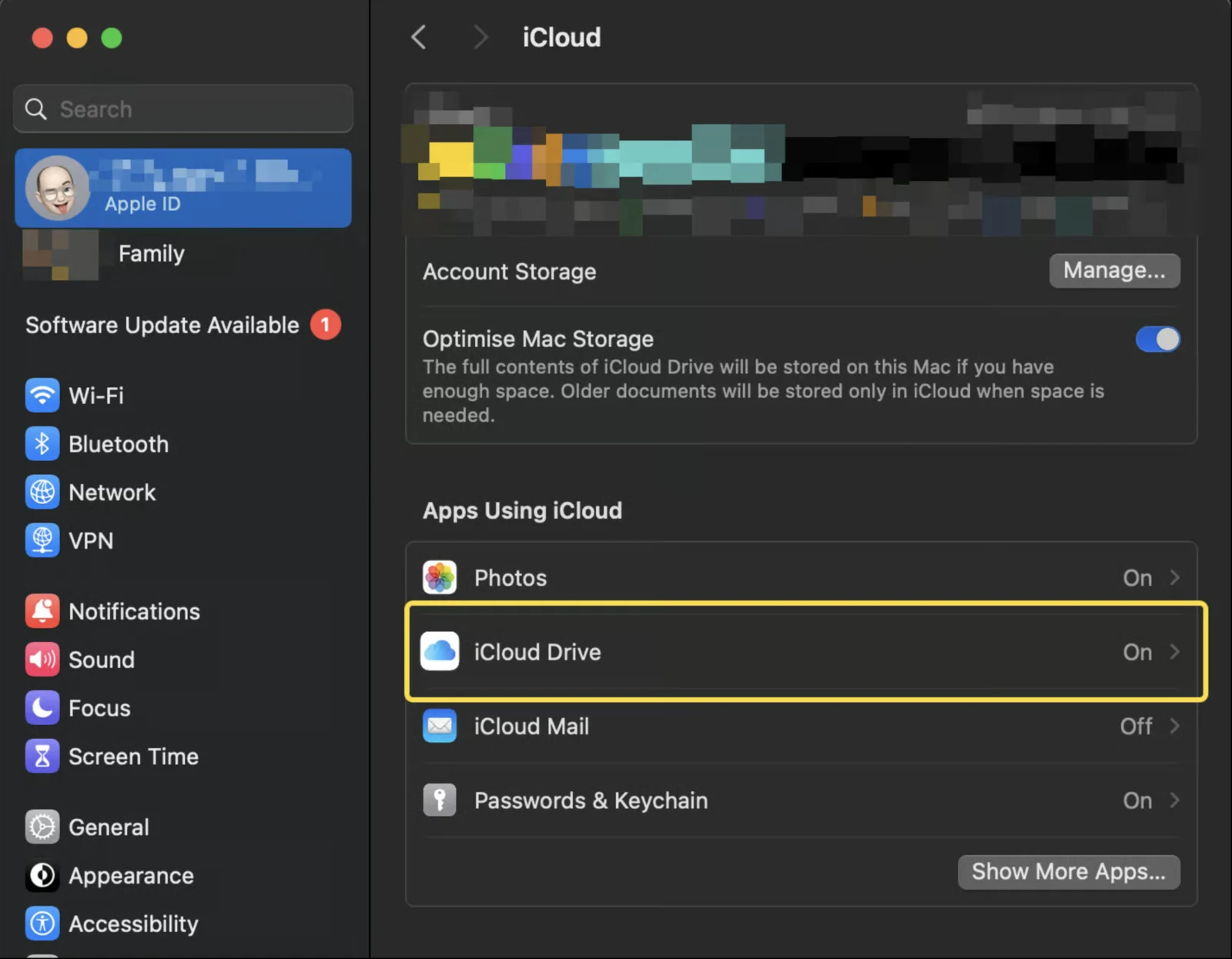
3
Ouvrir les applications synchronisées avec iCloud Drive
Dans la fenêtre suivante, cliquez sur “Apps syncing to iCloud Drive.”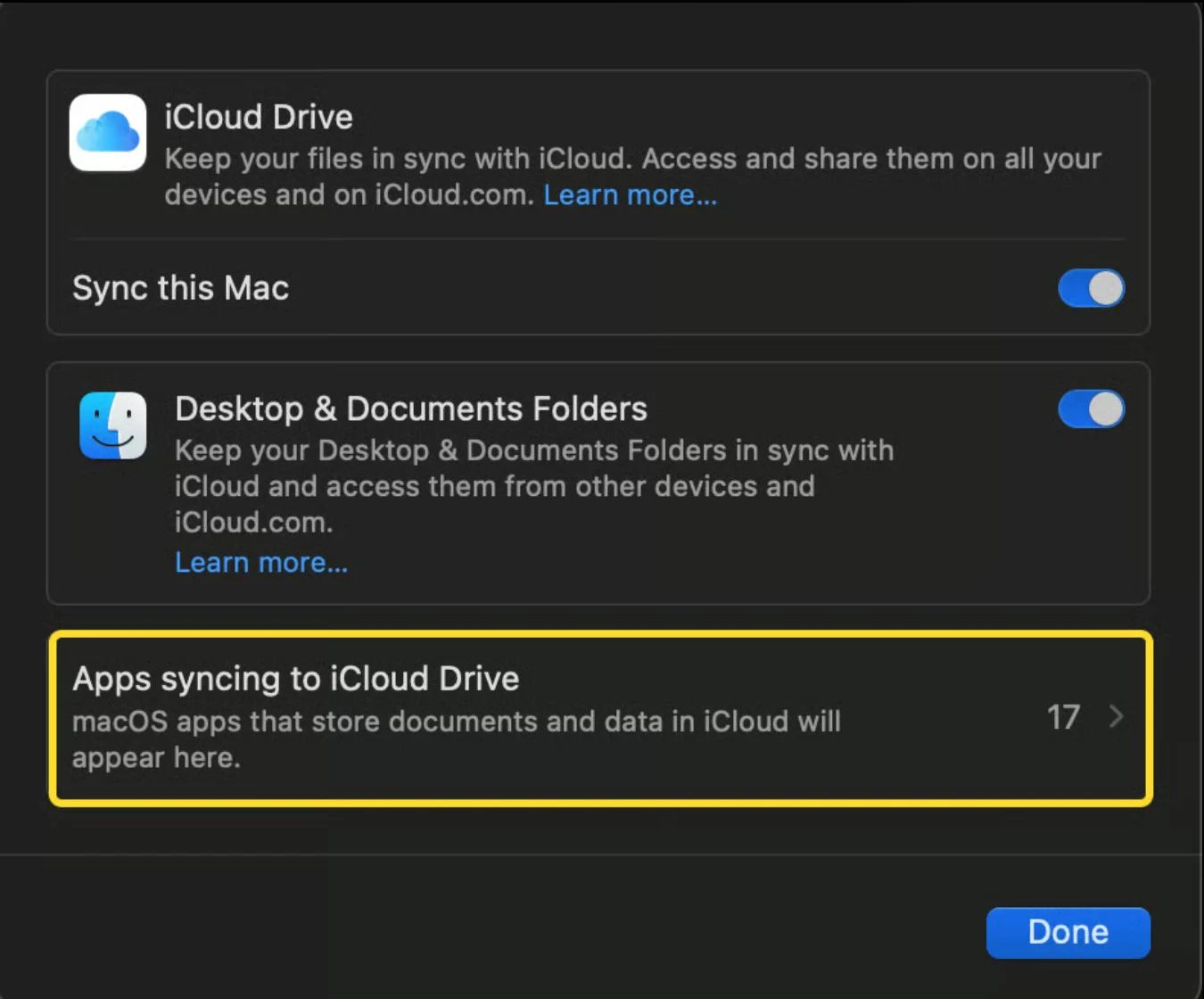
4
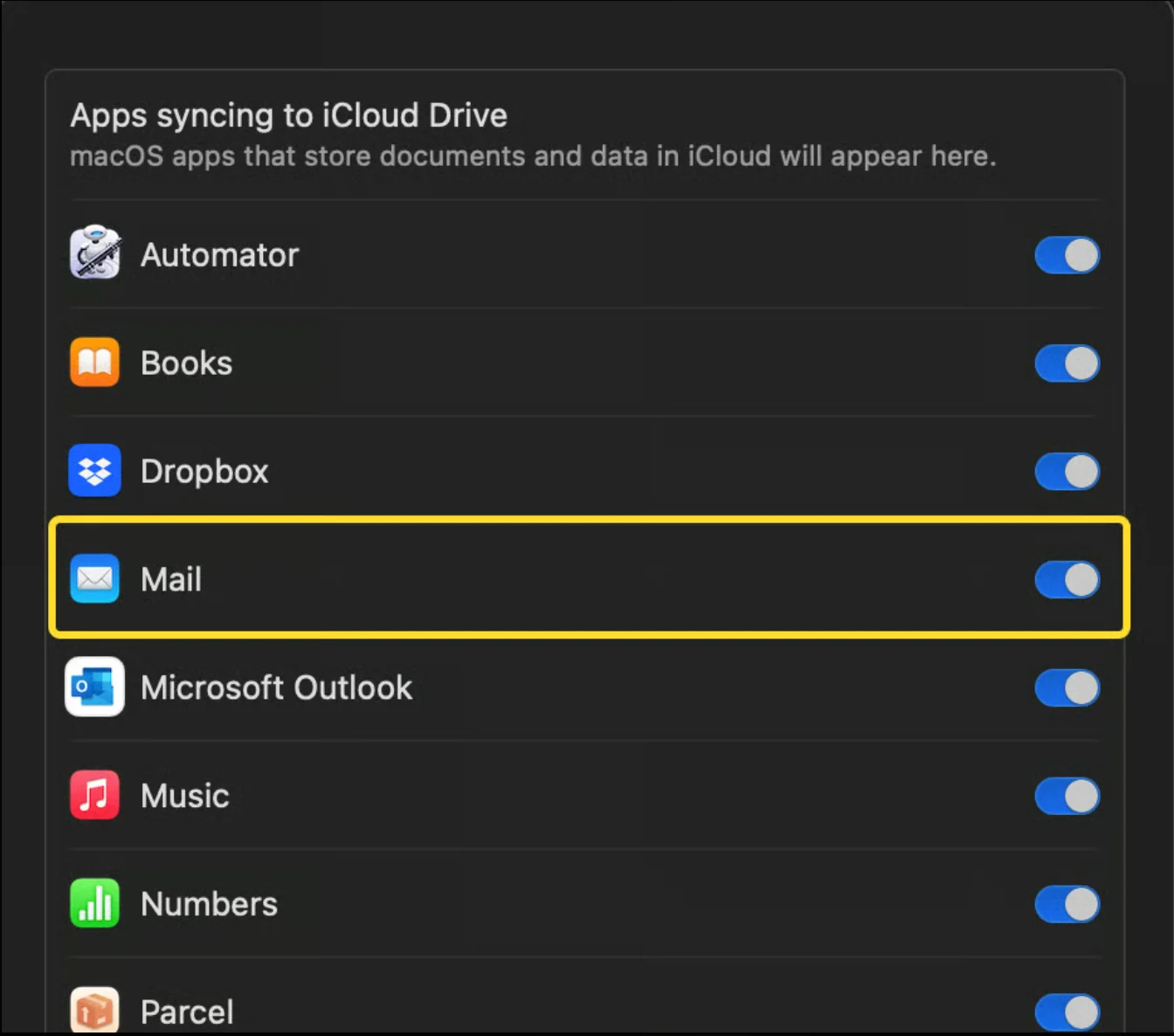
Vérifier l'option Mail
Dans la fenêtre suivante, vérifiez si l’option Mail est active.