メインコンテンツへスキップ
テキストブロックは、氏名、役職、電話番号、メールアドレスなど、署名内のあらゆるテキストに使用します。
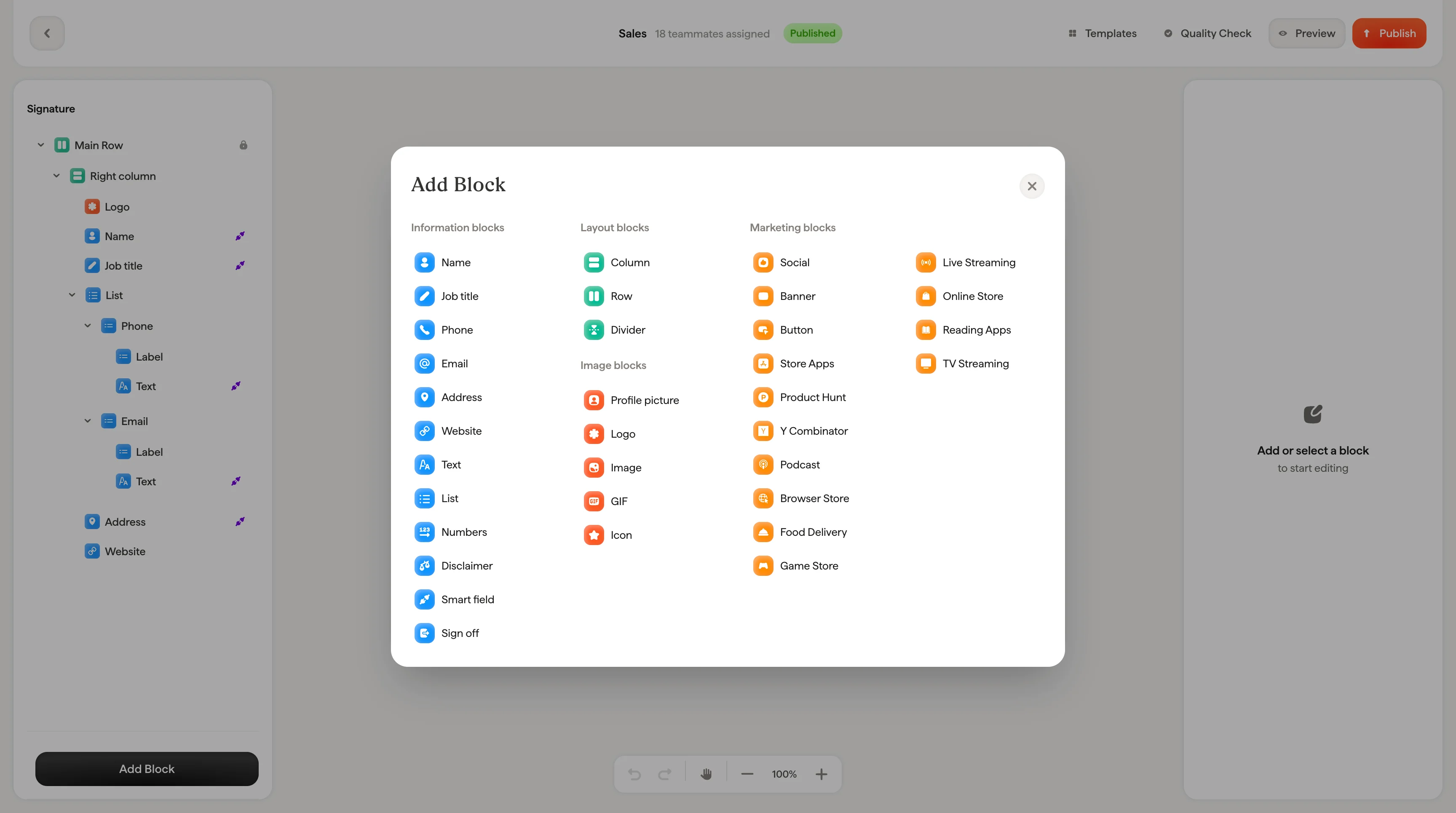
スタイリングパネルを開いた署名エディター
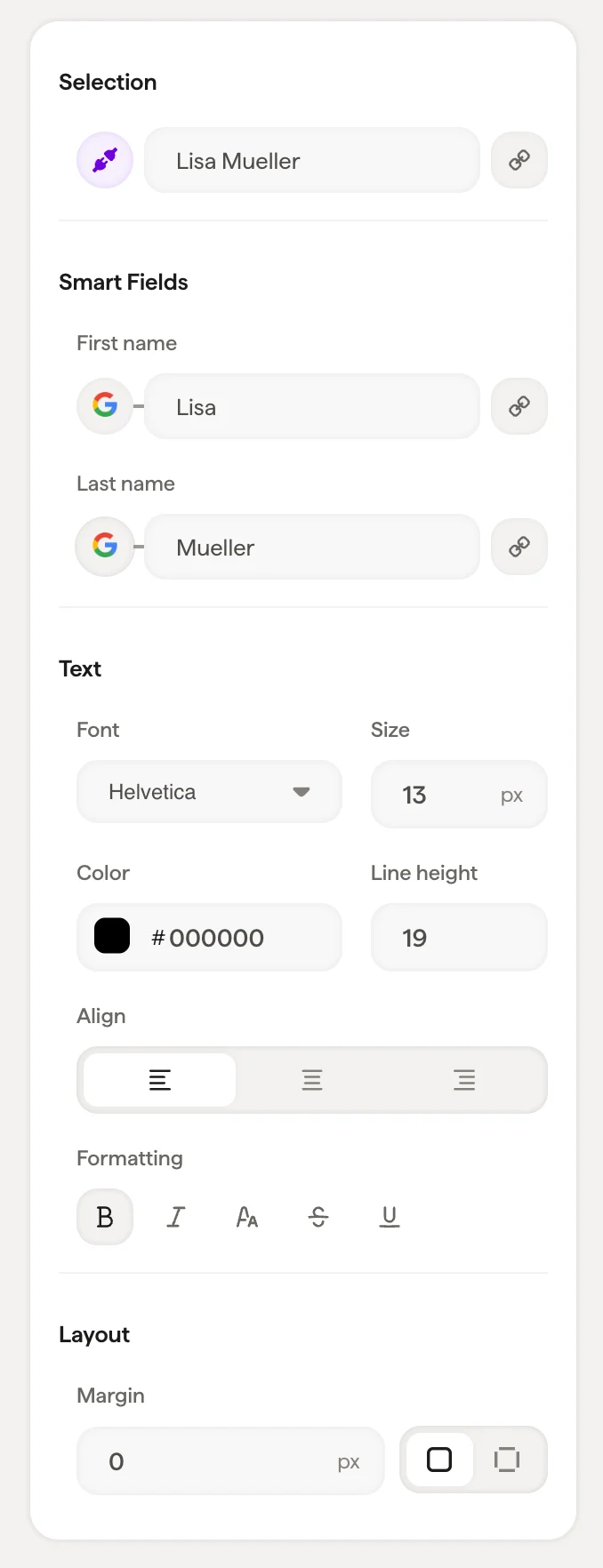
Smartfield接続とフォントオプションを備えたテキストブロックの設定パネル

Smartfields

テキストブロックがSmartfield(名や姓など)に接続されている場合、パネル上部にSmartfieldの接続が表示されます。Smartfieldの値はデータソース(Google Workspace、Microsoft 365、またはScribeの内部フィールド)から同期され、各チームメンバーに自動で反映されます。
Google Workspaceなどの外部ソースから同期されたSmartfieldの値は、パネルから直接編集できません。値はソース側から更新されます。フィールドに反映するデータを変更するには、入力アイコンをクリックしてデータソースを切り替えてください。

Smartfieldの接続

Connect Smartfield をクリックすると、任意のテキストブロックをデータフィールドにリンクできます。パネルには2つのカテゴリーが表示されます。
  • External Data Source:Google WorkspaceまたはMicrosoft 365のフィールド(名、姓、会議リンクなど)
  • Internal Data Source:Scribeで直接管理するフィールド(電話番号、Calendlyリンク、ライセンスなど)
Smartfieldの接続を解除するには、Unlink Smartfield をクリックしてください。

テキストのスタイリング

設定内容
Fontウェブセーフフォントから選択:Helvetica、Arial、Arial Narrow、Tahoma、Georgia、Times、Garamond、Verdana、Lucida、Trebuchet
Sizeフォントサイズ(ピクセル単位)
Colorテキストの色:カラーピッカーを使用するか、HEXコードを入力
Opacityテキストの透明度(100% = 完全に表示)
Line Height行間の間隔
Formatting太字、斜体、下線、取り消し線、大文字

リンク

テキストブロックにリンク(メールアドレスやウェブサイトのURLなど)が設定されている場合、URL入力欄付きのリンクフィールドが表示されます。これにより、最終的な署名内でテキストをクリックできるようになります。

レイアウト

間隔と余白のコントロールで、テキストブロック周辺のスペースを調整できます。