
メインコンテンツへスキップ
画像ブロックは、プロフィール写真、会社ロゴ、バナーなど、署名内のあらゆるビジュアル要素を扱います。
メール署名エディターのキャンバス
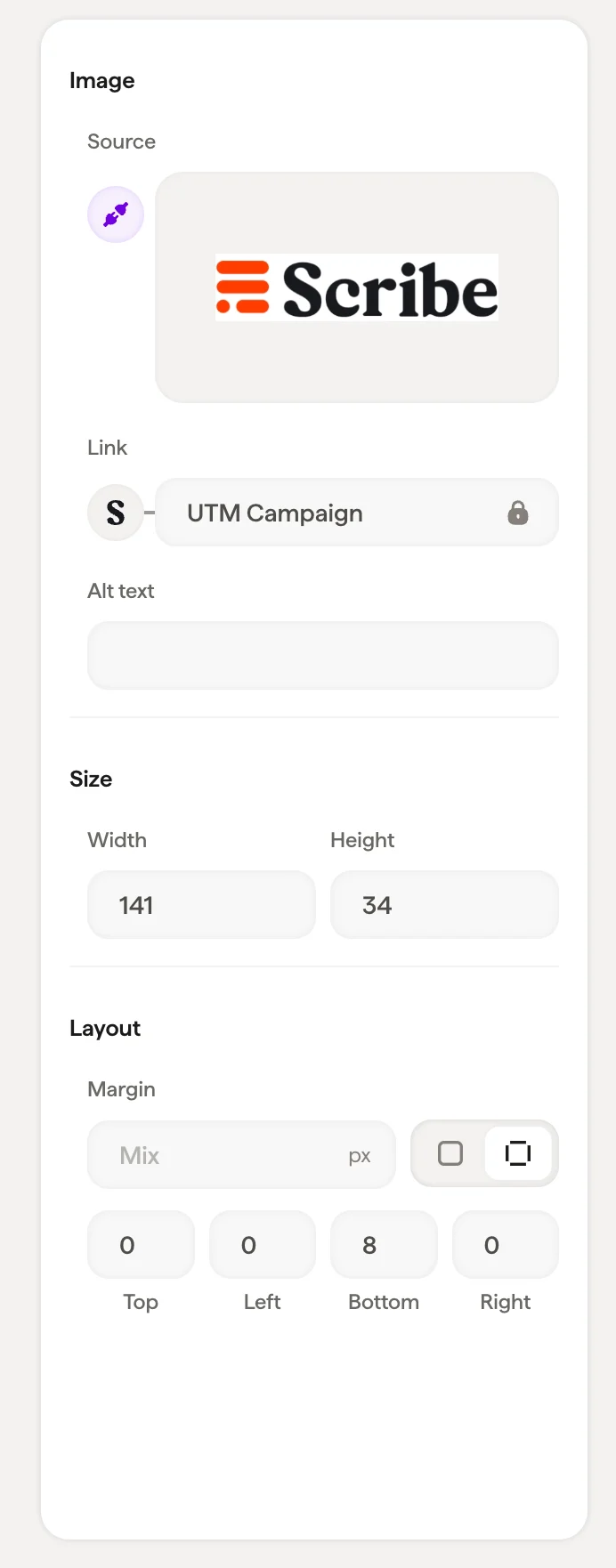
トリミング、角丸、サイズ調整のコントロールを備えた画像ブロック設定パネル

画像ソース

Select image をクリックして、新しい画像をアップロードするか、画像ライブラリから選択してください。 パネルは画像の状態に応じて変化します。
  • 未設定:プレースホルダーと「Select image」ボタンが表示されます
  • アップロード済み:画像のプレビューと、差し替え・調整のオプションが表示されます
  • プロフィール写真:Google Workspaceから同期されている場合、Googleアイコンが表示され、チームメンバーごとに画像が自動更新されることを示します
Google Workspaceから同期されたプロフィール写真は、チームメンバーがGoogleのプロフィール写真を変更すると自動で更新されます。手動で管理する必要はありません。

リンク

URLを設定すると画像をクリック可能にできます。会社ロゴをWebサイトに、バナーをランディングページにリンクする場合などに便利です。

スタイル

設定内容
Cropトリミングツールを開き、画像の表示範囲を調整します
Radiusピクセル単位の角丸:0で角を直角に、値を大きくするほど角が丸くなり、十分大きな値で完全な円形のトリミングになります(プロフィール写真に最適)

サイズ

高さ をピクセル単位で設定します。これらは署名内での画像の表示サイズを制御します。
プロフィール写真には、幅と高さを同じ値にし、角丸を大きく設定すると、きれいな円形になります。

レイアウト

パディングは画像ブロックの周囲の余白を制御します。