

各ユーザーが連携をインストール・設定する必要があります。
メール作成時に署名が表示されます。
クラウドベースのインストール。 メールはScribeのサーバーを経由しません。
高度なインストール
1
コンピューターのレジストリにドメイントークンを配布
リモート監視管理ツールを使用して、各コンピューターにレジストリキーを配布します。キー名は “DomainToken” ですキーの場所は 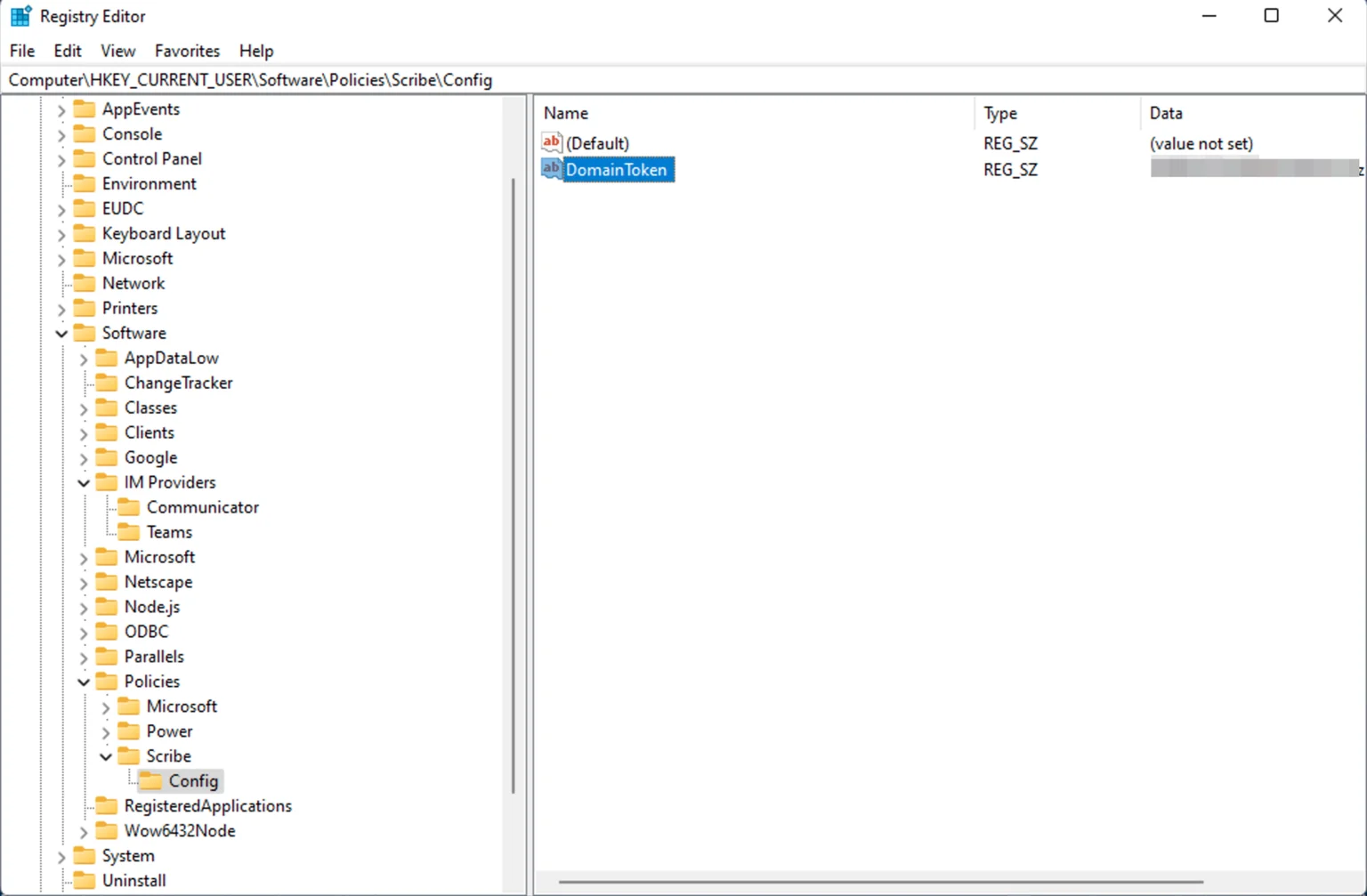
HKLM:\SOFTWARE\Policies\Scribe\Config にしてくださいキーの値はドメイントークンを設定します。ドメイントークンは連携ページからコピーできます。2
リモート監視・管理ツールでScribeアプリを配布
任意のリモート監視・管理ツールでScribeのサイレントインストーラーを使用します:以下のコマンドでインストーラーを実行するだけで、アプリケーションがサイレントインストールされます:
3
Disable desktop app auto-update on Windows (Optional)
Scribeアプリは既定で自動更新されます。これを無効化するには、各コンピューターにレジストリキーを配布してください。キー名は “DisableAutoUpdate” です。キーの配置先は 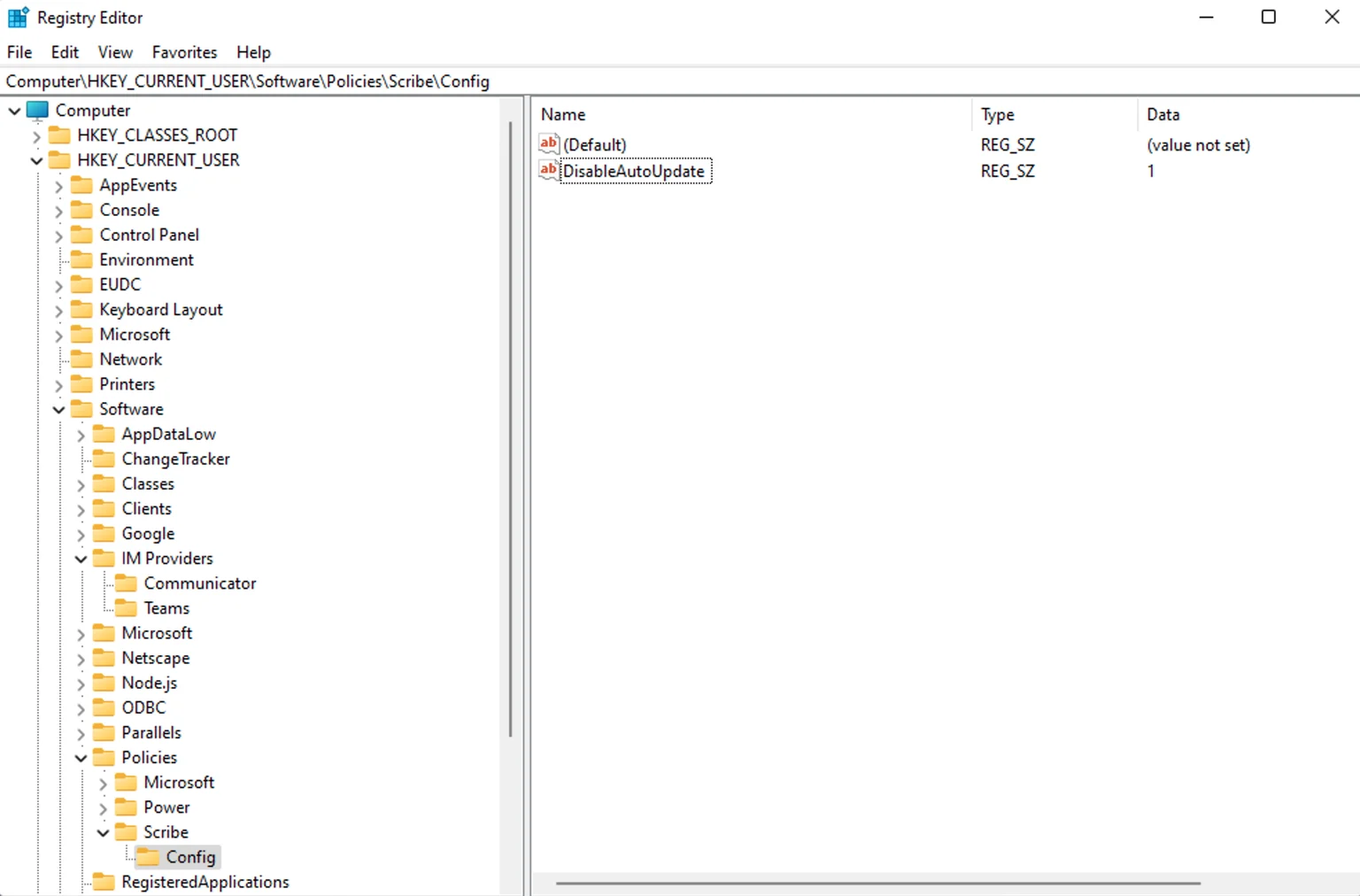
HKLM:\SOFTWARE\Policies\Scribe\Config です。キーの値は “1” に設定してください。4
Install team signatures
署名一覧から、チームメンバー全員の署名を一括でインストールするか、段階的に展開するために 1 件ずつインストールできます。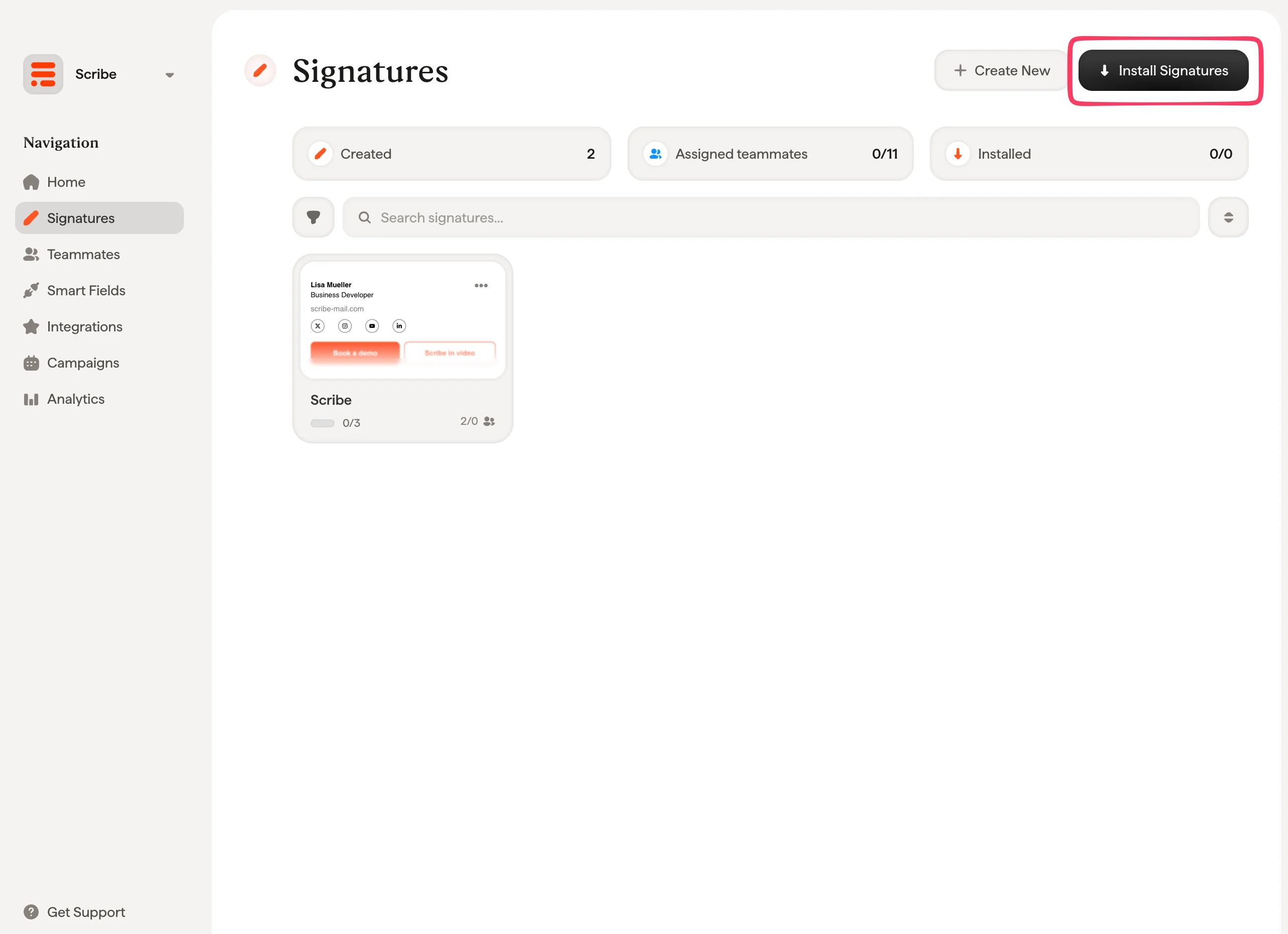
関連記事
- 連携の概要:クラウド側・サーバー側を含む、Scribe 署名を展開するすべての方法。
- Outlook Windows:Outlook for Windows でのユーザーごとの手動インストール。
- インストール状況とエラー:各インストール状況の意味とエラーの解決方法。