

各ユーザーが連携をインストールおよび設定する必要があります。
ユーザーはメール作成時に署名を確認できます。
クラウドベースのインストール。 メールはScribeのサーバーを経由しません。
インストールガイド
前提条件
- Scribeアカウント
- Scribeで作成済みの署名が1つ以上
- OutlookがインストールされたWindows
1
Scribeデスクトップアプリをダウンロード
連携ページからScribeデスクトップアプリをダウンロードします。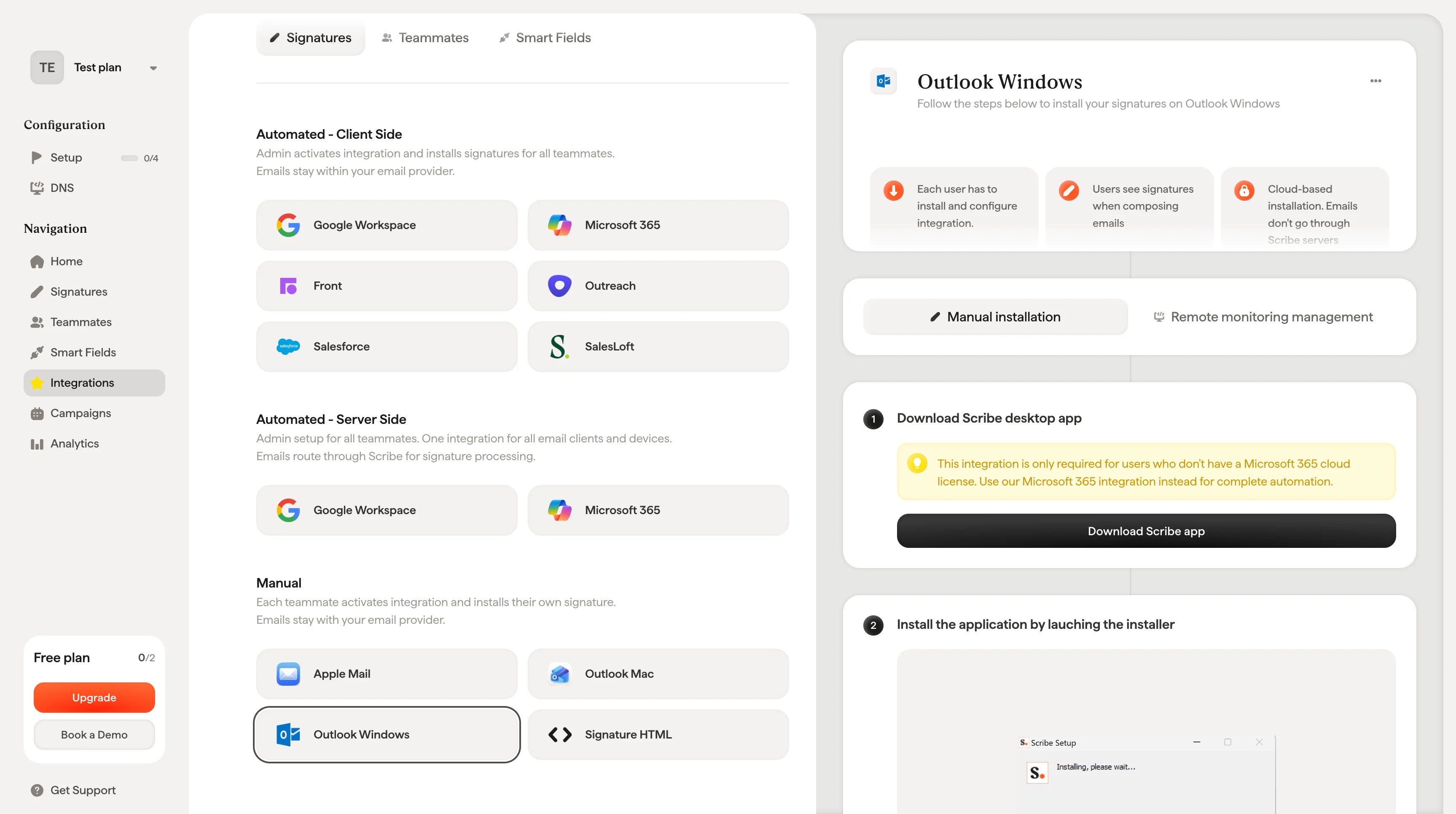
2
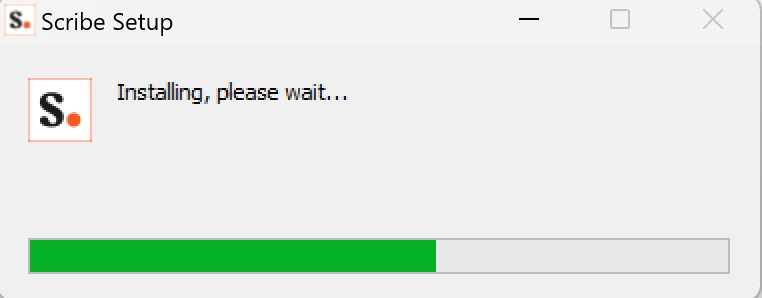
インストーラーを起動してアプリケーションをインストール
3
Scribeの認証情報でログイン
Scribeのウェブサイトと同じように、Scribeアプリにログインします。
4
チームの署名をインストール
署名一覧から、チームメンバー全員分の署名を一括でインストールするか、段階的に展開するために1人ずつインストールできます。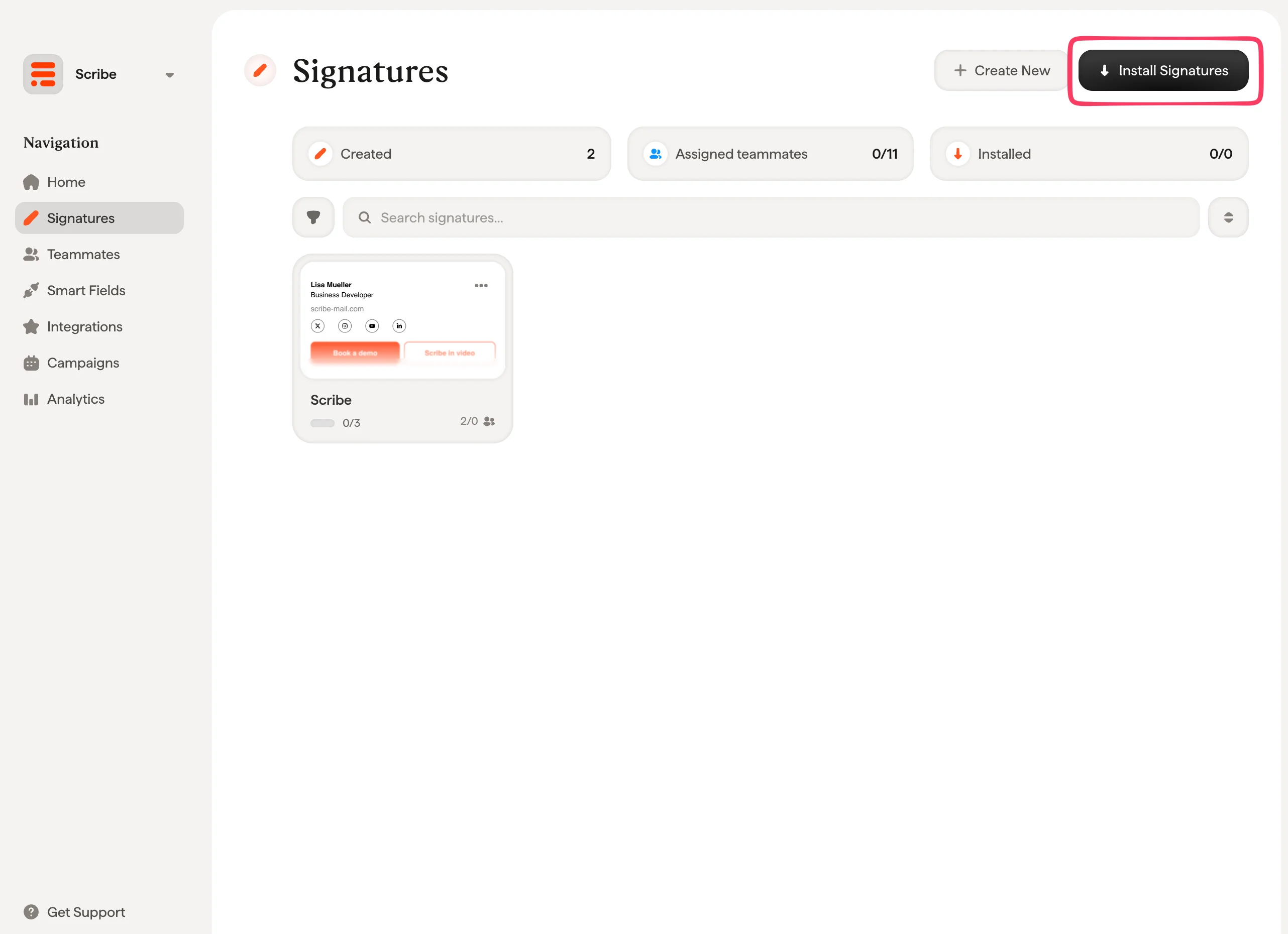
関連記事
- 連携の概要:Scribe署名を展開するすべての方法(クラウド側・サーバー側)。
- Outlook Windows(リモート監視):RMMツールを使ってOutlook Windowsのインストールを配信します。
- Outlookアドインが検証されない:検証されないOutlookアドインを修正します。