

概要
Scribeのアドインの一部の更新は、自動的に適用できません。この場合、Microsoft管理センターで手動で更新を承認する必要があります。この操作は、Microsoft 365組織の管理者が一度行うだけで完了します。チームメンバーによる操作は不要です。更新する理由
Scribeアドインを最新の状態に保つことで、最新の署名機能、iOSおよびAndroid版Outlookアプリへの署名の自動インストール、パフォーマンスとセキュリティの向上、最新のMicrosoft 365アップデートとの互換性を確保できます。更新方法
1
Microsoft管理センターを開く
Microsoft 365管理センターの統合アプリセクションに移動します。または、Microsoft 365管理センターを開き、左側のサイドバーで “Settings” をクリックし、“Integrated apps” を選択して手動で移動することもできます。
2
Scribe Mailアドインをクリック
“Deployed apps” タブで、統合アプリの一覧から “Scribe Mail” を見つけます。更新が利用可能な場合、ステータス列に “Upgrade” と表示されます。Scribe Mailの行をクリックして詳細ペインを開きます。
3
アドインを更新
開いたペインに “Scribe Mail has updates pending” というメッセージが表示されている場合、更新が利用可能です。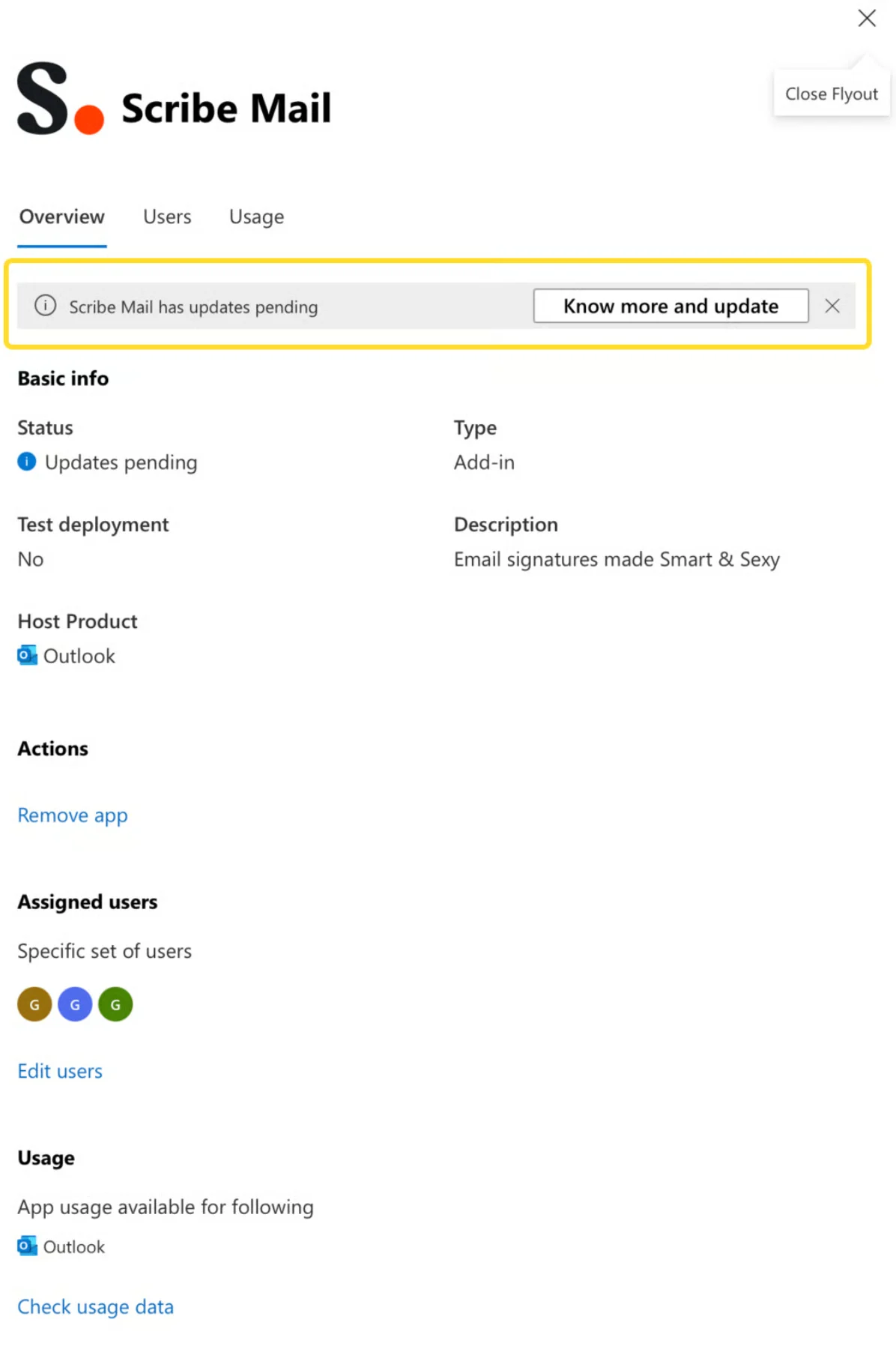
4
更新が完了したことを確認する
更新が完了したら、Integrated apps ページに戻ります。Scribe Mail の Status 列に緑色のインジケーターと “OK” が表示されていれば、アドインが最新の状態であることを確認できます。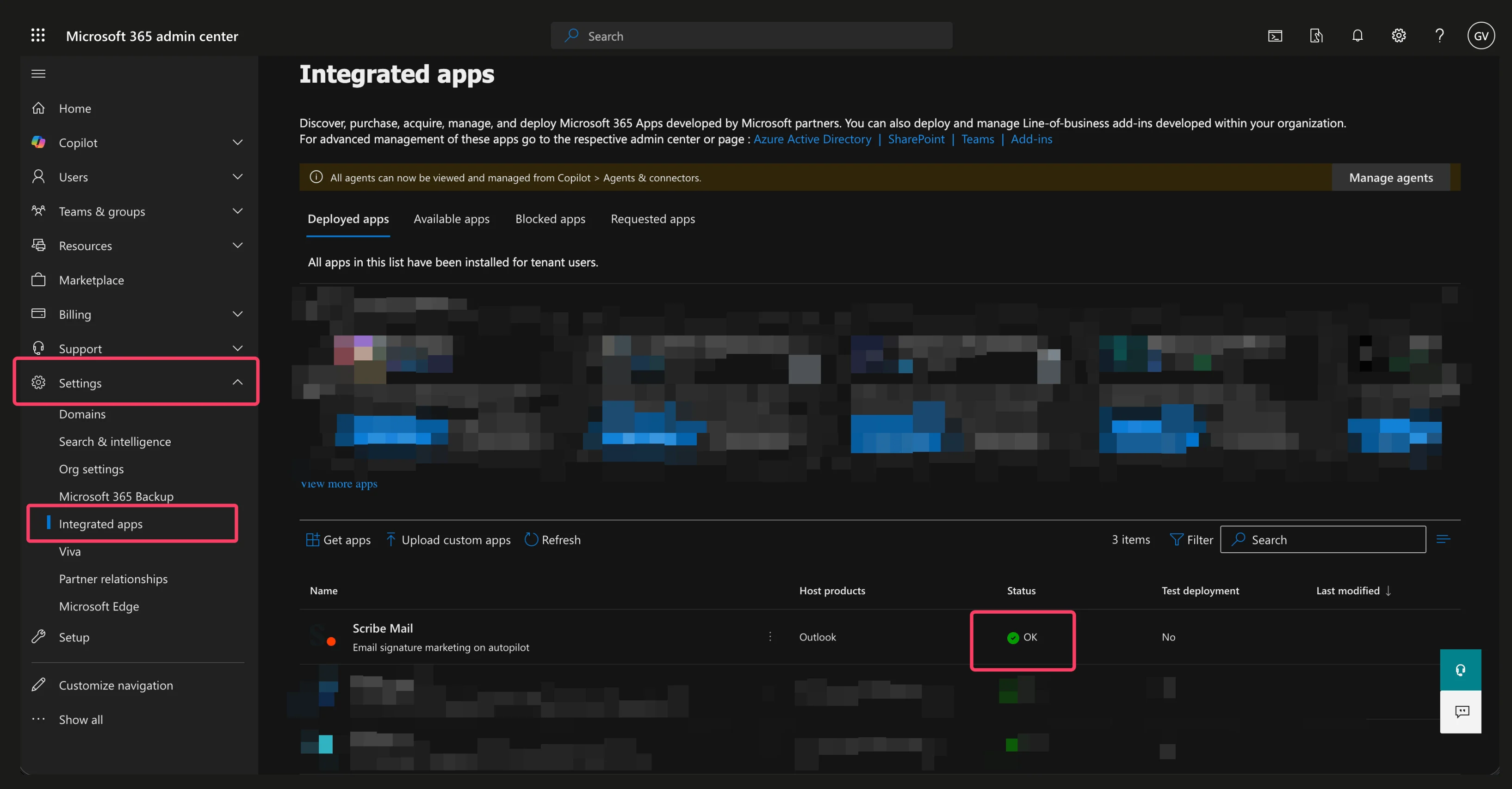
更新後に行われること
更新が完了すると、すべてのユーザーに Scribe アドインの最新バージョンが自動的に配信されます。対象となる更新では、iOS および Android の Outlook アプリにメール署名が自動でインストールされます。エンドユーザー側での操作は不要で、署名はすべてのプラットフォームで引き続きシームレスに動作します。定期的に、または新機能リリースの通知を受け取った際に、更新を確認することをおすすめします。更新中に問題が発生した場合は、サポートチームまでお問い合わせください。