メインコンテンツへスキップ
Scribeアドインが72時間以内にMicrosoftによって検証されない場合は、以下を確認してください。

正しいMicrosoftアカウントが選択されている

Scribeで使用するMicrosoftアカウントを選択していることを確認してください。別のドメインのアカウントを誤って選んでしまうケースがあります。Microsoft AppSourceで確認できます。

Scribeアドインのインストール時に表示されるMicrosoft AppSourceのアカウント選択画面

正しいメールアドレスが選択されている

アカウントに紐づくメールアドレスがMicrosoft 365組織のものであることを確認してください。このメールアドレスはScribeで変更できます。

Microsoftアカウントに紐づくメールアドレス欄が表示されたScribeの設定ページ

組織全体が選択されている

アプリのインストール時には、必ず “entire organization” オプションを選択してください。
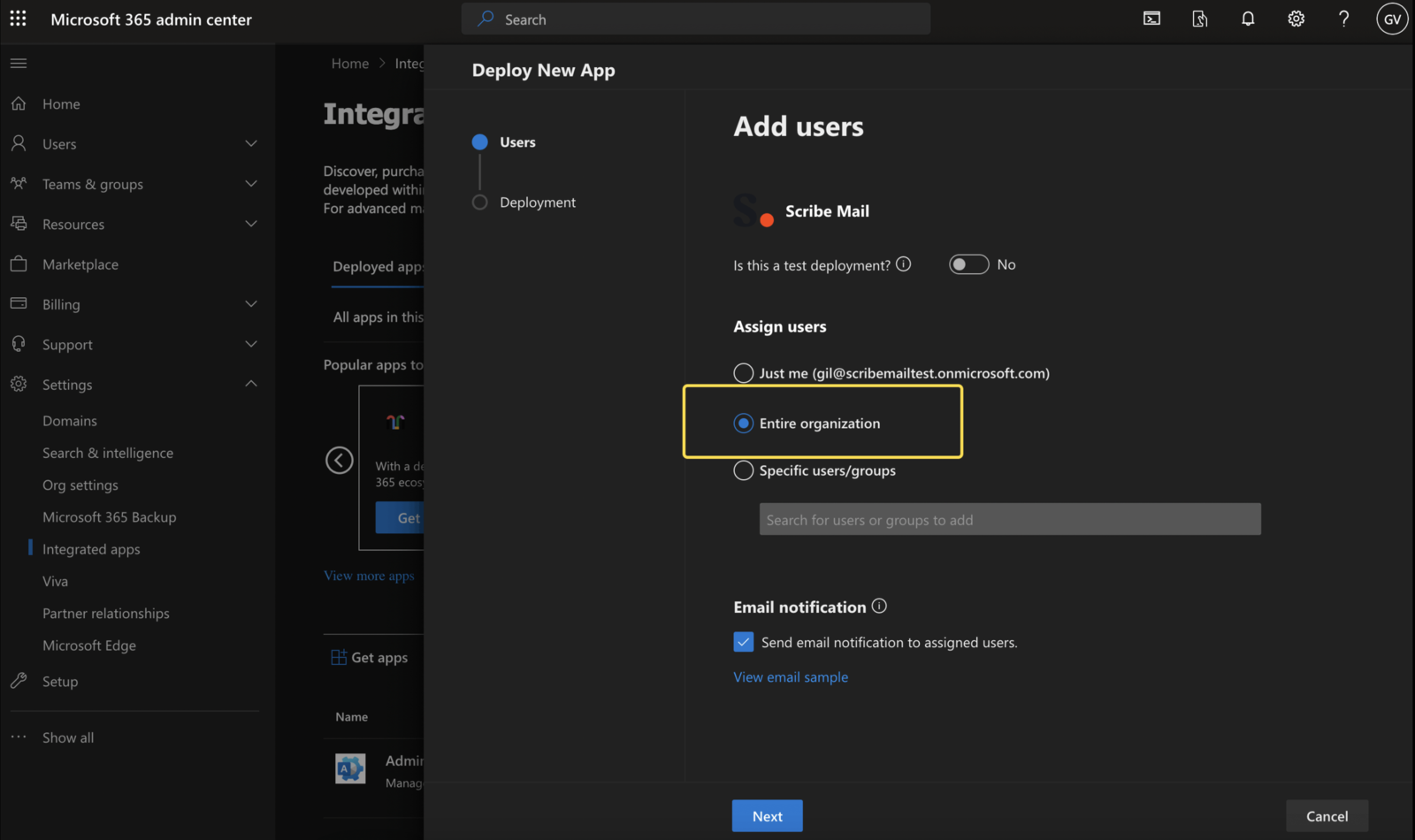
![組織全体オプションが選択されたMicrosoft 365管理センターのアドイン展開画面](/images/outlook-addin-validate-entire-organization-option.png)

アドインが統合アプリとしてインストールされている

Scribeアドインが、Outlookアカウントだけでなく、Microsoft 365管理センターで統合アプリとしてインストールされていることを確認してください。必要に応じてIT部門に問い合わせてください。

Scribeが統合アプリとして展開されている状態を示すMicrosoft 365統合アプリページ

Outlookの互換性を確認する

利用にはOutlook Desktopを含む有効なMicrosoft 365サブスクリプションが必要です。Scribe Outlookアドインは、以下のOutlookバージョンに対応しています。

Windows の場合

対応している最小バージョンは以下のとおりです。
  • 最新チャネルのユーザー:v16.0.14026.20000
  • 月次チャネルのユーザー:v16.0.14131.20000
  • 半期チャネルのユーザー:v16.0.14326.10000
Office 365 の更新チャネルの確認方法 Outlook デスクトップで「ファイル」→「Office アカウント」をクリックします。“About Outlook” セクションに更新チャネルが表示されます。
更新チャネル情報が表示されている Outlook for Windows の Office アカウント画面
Windows 版 Outlook のバージョンの確認方法 Outlook デスクトップで「ファイル」→「Office アカウント」→「Outlook のバージョン情報」の順に進みます。Outlook のバージョンを表示するウィンドウが開きます。
インストール済みバージョン番号を表示する Windows の Outlook のバージョン情報ダイアログ

macOS の場合

Outlook アドインは、新しい Outlook for Mac の V16.54 (21101001) 以降のバージョンにのみ対応しています。 新しい Outlook for Mac を有効化する方法 画面右上のトグルで新しい Outlook を有効化します。“Open the new Outlook” をクリックすると、Outlook が新しいバージョンで再起動します。


右上に新しい Outlook の切り替えトグルが表示された Outlook for Mac
Outlook for Mac のバージョンを確認する方法 画面左上の Outlook メニューをクリックし、“About Outlook” を選択します。
インストール済みのバージョン番号が表示された Mac の Outlook のバージョン情報ダイアログ
Scribe の Outlook アドインをインストールするには、Microsoft 365 のグローバル管理者として接続している必要があります。
この連携は、ライセンスを持つ Microsoft 365 ユーザー向けで、個人の Outlook アカウントには対応していません。
この連携により、Scribe 署名が Microsoft 365 の PC 版・Apple 版デスクトップアプリ、および Microsoft 365 の Web 版にインストールされます。

