

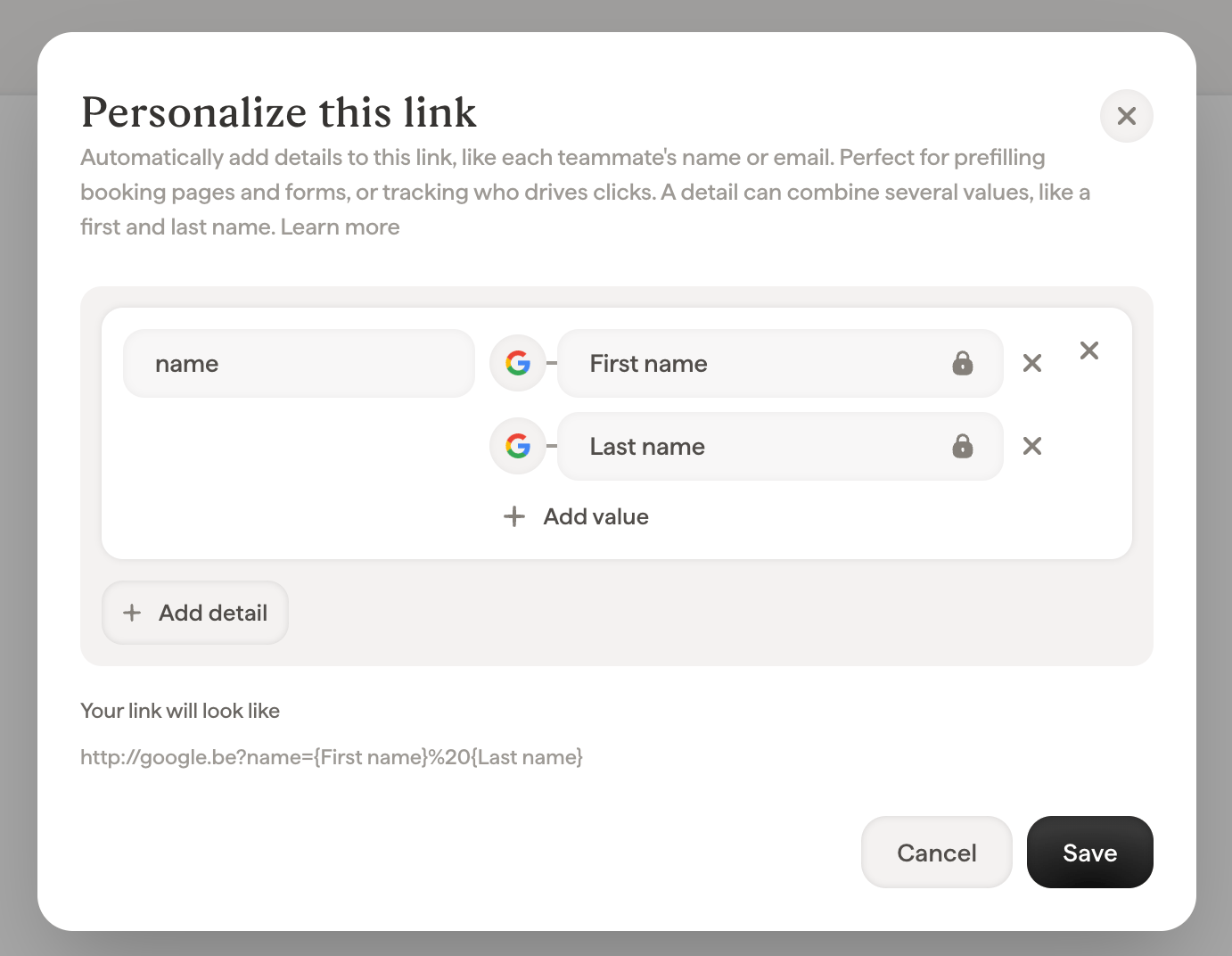
So personalisieren Sie einen Link
- Wählen Sie im Editor den Block aus, der den Link enthält (einen Button, ein Bild, ein Social-Icon oder eine Textauswahl), und öffnen Sie das Feld Link.
- Klicken Sie unter der URL auf Diesen Link personalisieren.
- Fügen Sie ein oder mehrere Details hinzu. Jedes Detail hat einen Namen (den die Zielseite empfängt, z. B.
nameoderutm_content) und einen oder mehrere Werte: festen Text oder ein Smartfield, das pro Teammitglied ausgefüllt wird. Klicken Sie auf Wert hinzufügen, um mehrere Werte in einem Detail zu kombinieren, etwa Vorname und Nachname: Scribe verbindet sie mit einem Leerzeichen. - Prüfen Sie unter So sieht Ihr Link aus die endgültige URL — Smartfields erscheinen als Platzhalter wie
{First name}und das verbindende Leerzeichen als%20. - Klicken Sie auf Speichern.
Beispiel: eine Buchungsseite oder ein Formular vorausfüllen
Angenommen, die Signaturen Ihres Vertriebsteams enthalten einen Button Termin buchen, der auf Ihre Terminseite verweist. Fügen Sie diese Details hinzu, damit sich das Buchungsformular mit den Daten des Absenders vorausgefüllt öffnet:
So sieht Ihr Link aus:
https://cal.example.com/acme?name={First name}&email={Email}. Klickt ein Interessent auf den Button in Janes E-Mail, weiß die Buchungsseite bereits, dass er mit Jane gesprochen hat: ein Formularschritt weniger, weniger Abbrüche und der Termin landet bei der richtigen Person. Nach demselben Prinzip lassen sich Kontaktformulare, Demo-Anfragen und Umfragetools vorausfüllen, die URL-Parameter akzeptieren (die meisten Terminplaner und Formular-Produkte tun das).
Beispiel: Klicks mit UTM-Parametern zuordnen
Damit Ihr Analytics-Tool zeigt, welche Signatur eines Teammitglieds Traffic bringt, fügen Sie standardmäßige UTM-Parameter hinzu:
So sieht Ihr Link aus:
https://www.example.com/pricing?utm_source=email-signature&utm_medium=email&utm_content={First name}%20{Last name}. Jeder Klick trägt jetzt die Kampagnenquelle und den vollständigen Namen des Teammitglieds, das die E-Mail gesendet hat — Ihr Analyse-Tool beantwortet damit die Frage „Welche Signaturen konvertieren?”.
Worin unterscheidet sich das vom integrierten Tracking von Scribe?
Personalisierte Linkdetails und die Analytics von Scribe sind zwei verschiedene Datensätze. Scribe misst Ihre Signaturen und liefert Berichte innerhalb von Scribe; personalisierte Details werden an Ihre eigenen Tools gesendet und dort ausgewertet. Keines ersetzt oder verändert das andere.
Personalisierte Details ändern oder ersetzen das Tracking von Scribe nie: Beide arbeiten parallel an denselben Links und liefern jeweils ihre eigenen Berichte. Nutzen Sie die Scribe-Analytics, um Signaturen und Kampagnen innerhalb von Scribe zu vergleichen, und personalisierte Details, um Signatur-Traffic in den Tools sichtbar zu machen, die Ihr Team bereits einsetzt.
Da jede Seite nach eigenen Regeln zählt, sollten Sie nicht erwarten, dass beide Berichte identische Zahlen anzeigen. Scribe zählt jeden Klick auf den Signaturlink selbst, während Ihr Analyse-Tool eigene Sitzungen, Filter und Consent-Regelungen anwendet. Betrachten Sie jeden Bericht als eigene Quelle für das, was er misst.
Gut zu wissen
- Ein Detail kann mehrere Werte kombinieren. Fügen Sie einem Detail beliebig viele Werte hinzu (Smartfields, festen Text oder eine Mischung); Scribe verbindet sie mit einem einzelnen Leerzeichen, in der URL kodiert als
%20. - Fehlende Daten machen einen Link nie unbrauchbar. Ist das Smartfield eines Teammitglieds leer, wird dieser Wert einfach weggelassen. Sind alle Werte eines Details leer, entfällt das gesamte Detail in seinem Link, und der Link funktioniert weiterhin.
- Vorhandene URL-Parameter bleiben erhalten. Enthält die Ziel-URL bereits Parameter, werden Ihre Details eingefügt; ein Detail mit gleichem Namen ersetzt den ursprünglichen Wert in der URL.
- Alles wird für Sie kodiert. Leerzeichen, Akzente und Sonderzeichen in Werten werden sicher kodiert — Sie müssen nichts vorbereiten.
- E-Mail- und Telefon-Links lassen sich nicht personalisieren. Links zu einer E-Mail-Adresse (
mailto:) oder Telefonnummer (tel:) tragen keine Details.
Häufig gestellte Fragen
Kann ich UTM-Parameter zu Links in meinen E-Mail-Signaturen hinzufügen?
Ja. Öffnen Sie beim Link die Option Diesen Link personalisieren und fügen Sie Ihre UTM-Parameter als Details hinzu: festen Text fürutm_source und utm_medium sowie ein Smartfield (zum Beispiel Vorname) für utm_content, um das Teammitglied zu identifizieren. Jede Signatur erhält automatisch die richtigen Werte.
Kann ein Parameter sowohl den Vor- als auch den Nachnamen enthalten?
Ja. Fügen Sie das Detail hinzu (zum Beispielutm_content oder name), verknüpfen Sie den ersten Wert mit dem Smartfield Vorname, klicken Sie auf Wert hinzufügen und verknüpfen Sie den zweiten Wert mit Nachname. Der Link enthält dann utm_content={First name}%20{Last name}, pro Teammitglied ausgefüllt. Sie können auch festen Text hinzufügen und beliebig viele Werte ergänzen.
Kann ich eine Calendly-, HubSpot- oder Typeform-Seite aus einer E-Mail-Signatur heraus vorausfüllen?
Ja. Fügen Sie Details hinzu, deren Namen mit den Parametern übereinstimmen, die Ihr Terminplanungs- oder Formulartool akzeptiert (zum Beispielname und email), und verknüpfen Sie deren Werte mit Smartfields. Der Link jedes Teammitglieds öffnet dann die Seite vorausgefüllt mit den eigenen Daten.