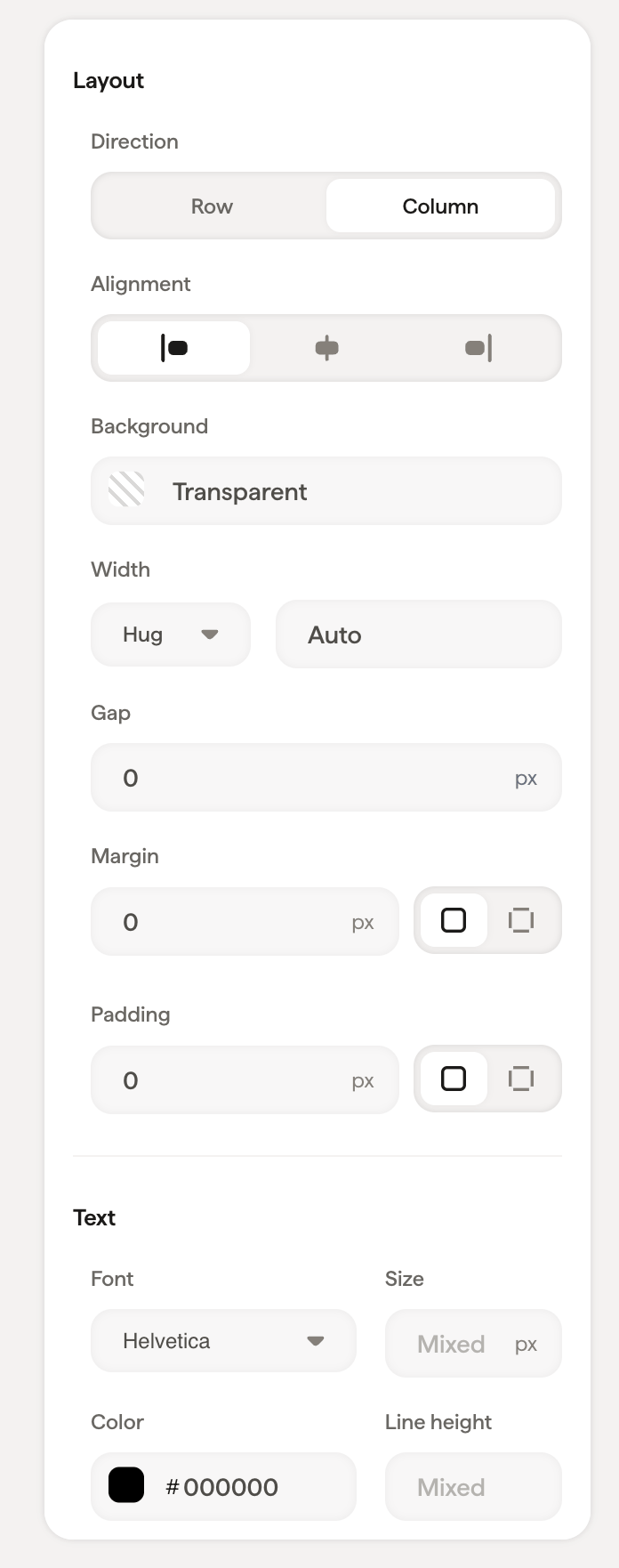
Lorsque vous sélectionnez un conteneur (comme la colonne principale ou une ligne), le panneau de style affiche les contrôles de mise en page qui s’appliquent à tout son contenu. Les conteneurs constituent l’ossature structurelle de votre signature : ils déterminent la disposition et l’espacement des blocs.
Mise en page
| Réglage | Rôle |
|---|
| Direction | Choisissez Ligne (éléments côte à côte) ou Colonne (éléments empilés) |
| Alignement | Alignez le contenu à gauche, au centre ou à droite dans le conteneur |
| Arrière-plan | Définissez une couleur d’arrière-plan via le sélecteur de couleur ou un code hexadécimal |
| Espacement | Espace entre les éléments enfants à l’intérieur du conteneur |
| Remplissage | Espace entre le bord du conteneur et son contenu. Utilisez le champ global pour un remplissage identique sur les quatre côtés, ou développez pour définir individuellement les valeurs Haut, Droite, Bas et Gauche |
Combinez Direction → Ligne avec Alignement → Centre pour centrer horizontalement les éléments. Par exemple, pour centrer des icônes de réseaux sociaux sur une ligne.
Texte
Lorsqu’un conteneur contient du texte, la section texte apparaît avec les options de police, taille, couleur, opacité, hauteur de ligne et mise en forme. Ces réglages s’appliquent par défaut au texte à l’intérieur du conteneur.
| Paramètre | Description |
|---|
| Police | Choisissez parmi les polices web-safe : Helvetica, Arial, Arial Narrow, Tahoma, Georgia, Times, Garamond, Verdana, Lucida, Trebuchet |
| Taille | Taille de la police en pixels |
| Couleur | Couleur du texte : utilisez le sélecteur ou saisissez un code hexadécimal |
| Opacité | Transparence du texte (100 % = entièrement visible) |
| Hauteur de ligne | Espacement entre les lignes de texte |
| Mise en forme | Gras, italique, souligné, barré, majuscules |