

Fonctionnement
L’installation côté serveur modifie le routage de vos e-mails, pas les boîtes mail de vos collaborateurs. Rien n’est installé sur leurs appareils, et aucun module complémentaire ne s’exécute dans leur client de messagerie. À la place, la configuration ci-dessous ajoute une étape à votre flux d’envoi, et la signature est ajoutée à chaque message pendant son acheminement.- Un collaborateur envoie un e-mail. Exchange Online l’accepte depuis n’importe quel client ou appareil utilisé, si bien que la même règle couvre le web, le bureau, Apple Mail, iOS et Android. Les outils qui envoient depuis la boîte d’un collaborateur sont également couverts : les e-mails commerciaux HubSpot, ainsi que tout autre CRM ou séquenceur connecté à la boîte, reprennent la signature sans configuration supplémentaire, dès lors que l’adresse d’expéditeur appartient à un collaborateur dont vous avez installé la signature. Un outil qui envoie depuis ses propres serveurs plutôt que via Exchange Online, comme les e-mails marketing HubSpot, n’atteint jamais cette règle et n’obtient aucune signature.
- Exchange Online achemine le message vers Scribe. La règle de flux de messagerie que vous créez ci-dessous cible les expéditeurs situés à l’intérieur de votre organisation et les redirige vers le connecteur sortant, qui achemine vers l’hôte intelligent
smtp.server.scribe-mail.comen TLS. - Scribe ajoute la signature. Scribe insère la signature publiée du collaborateur en choisissant la bonne variante selon le contexte, puis re-signe le message afin qu’il reste authentifié après modification, et l’estampille avec un en-tête
X-Scribe-Processed. - Le message retourne à Exchange Online. Scribe le renvoie via le connecteur entrant, configuré pour n’accepter les connexions que depuis les deux adresses IP de Scribe.
- Exchange Online le distribue. L’en-tête
X-Scribe-Processedcorrespond à l’exception de la règle, si bien que celle-ci ne se déclenche pas une seconde fois et le message part vers le destinataire comme n’importe quel autre message.
X-Scribe-Processed, un en-tête de routage indiquant au relais où renvoyer le message, un DKIM-Signature rafraîchi, une chaîne ARC et le Content-Type correspondant au corps réécrit. Vos destinataires, l’objet, les pièces jointes et le texte rédigé par votre collaborateur sont transmis sans modification.
Guide d’installation
Prérequis
- Accès administrateur Microsoft 365 (centre d’administration Exchange)
- Au moins une signature créée dans Scribe
Créer un connecteur sortant
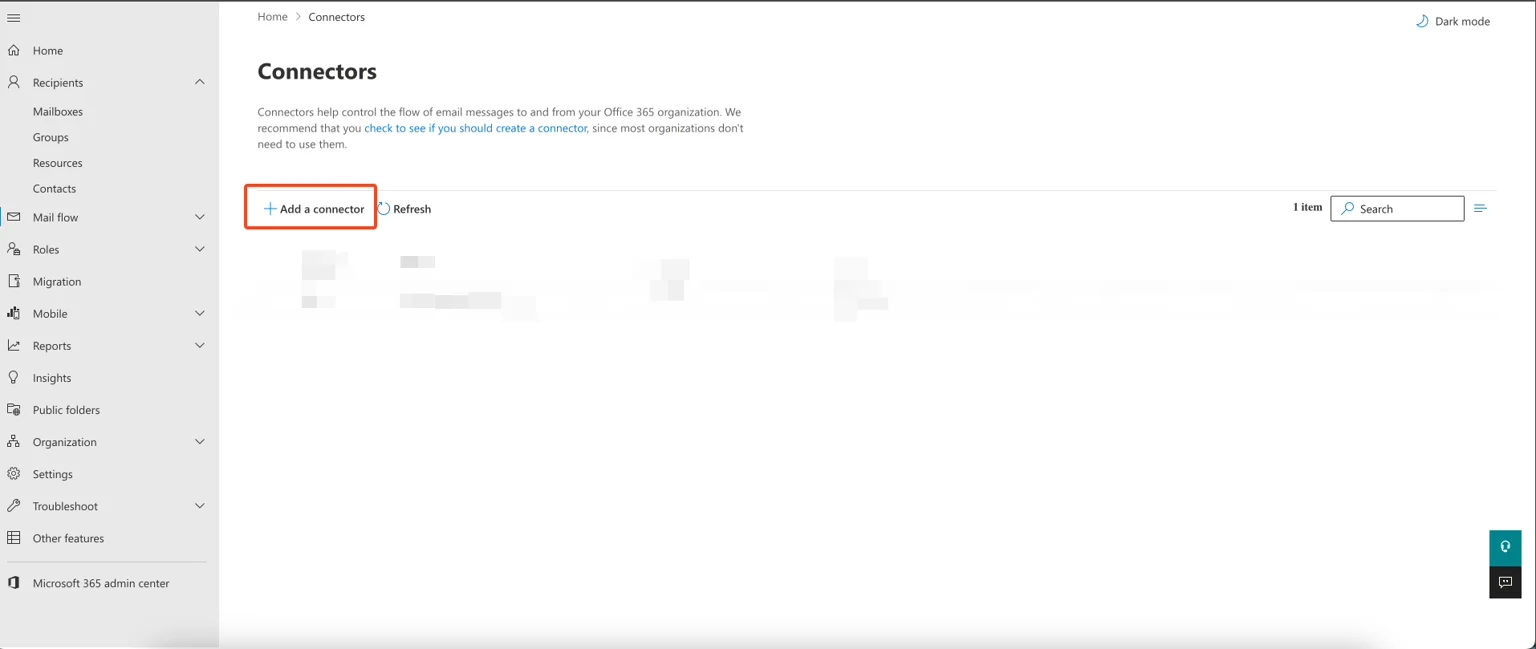
Administration Exchange : page Connecteurs
Sélectionner le type de connexion
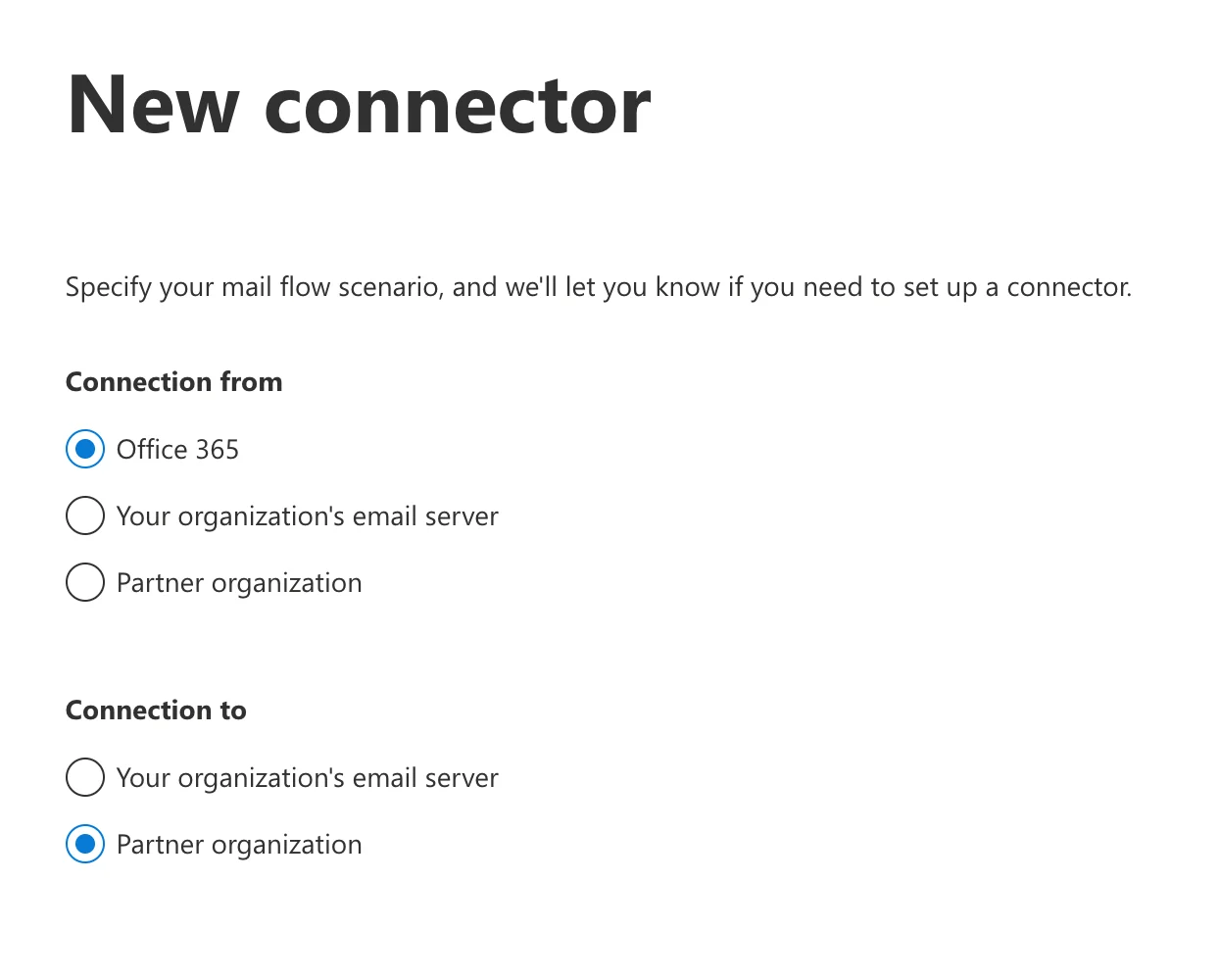
Nouveau connecteur : sélection du type de connexion
Configurer les détails du connecteur
- Nom :
Scribe signature outbound - Description :
Scribe signature outbound
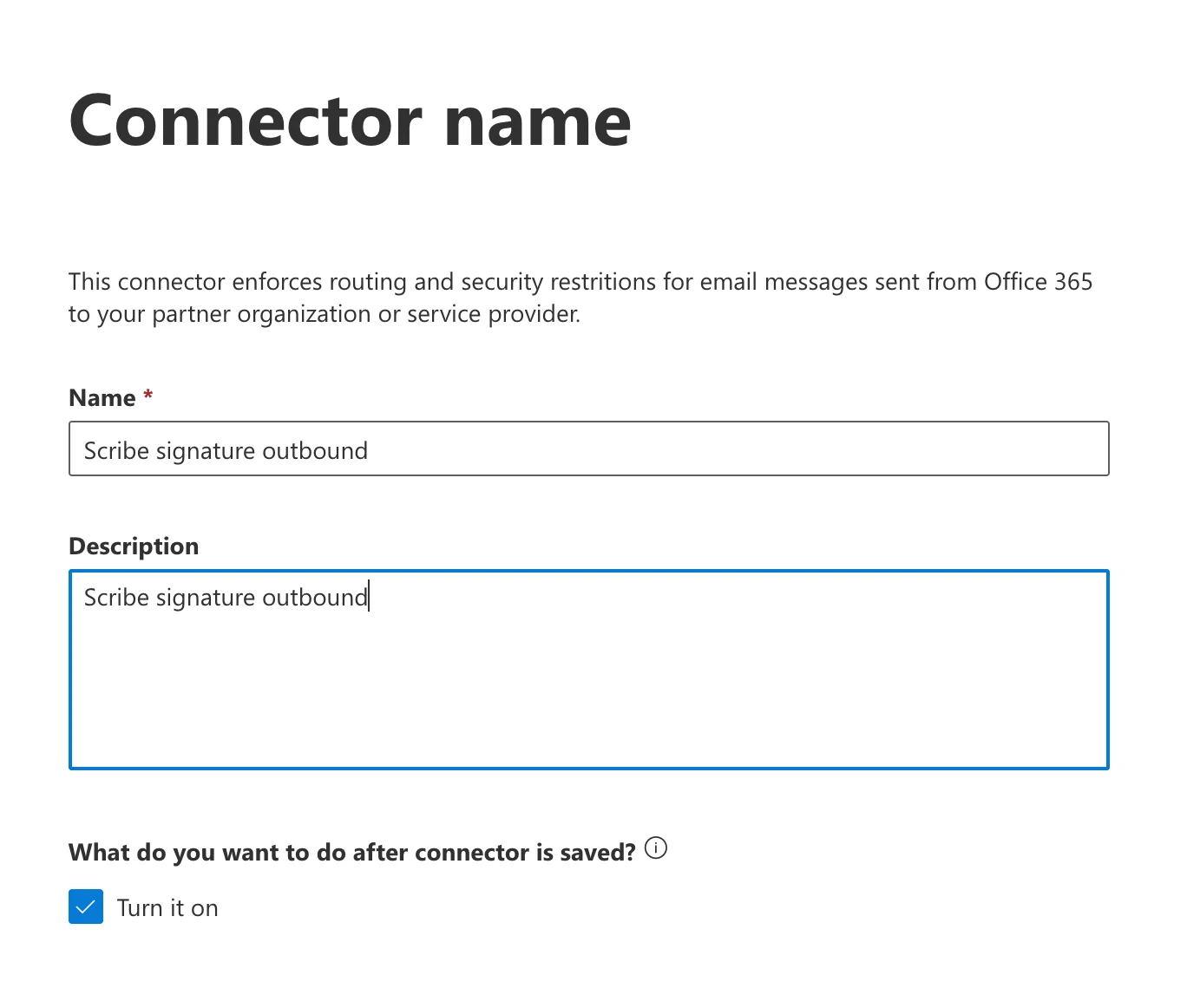
Nom et description du connecteur
Sélectionner l'utilisation du connecteur
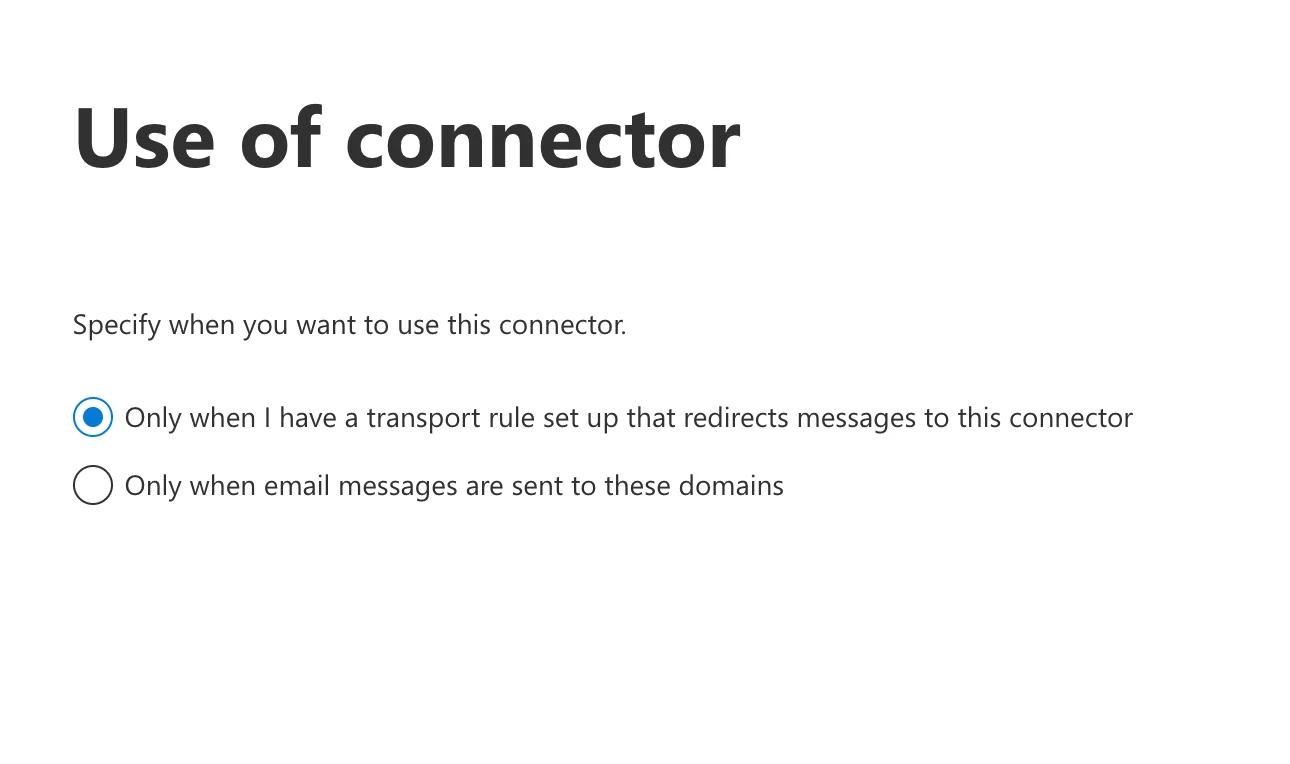
Utilisation de la sélection du connecteur
Configurer le routage
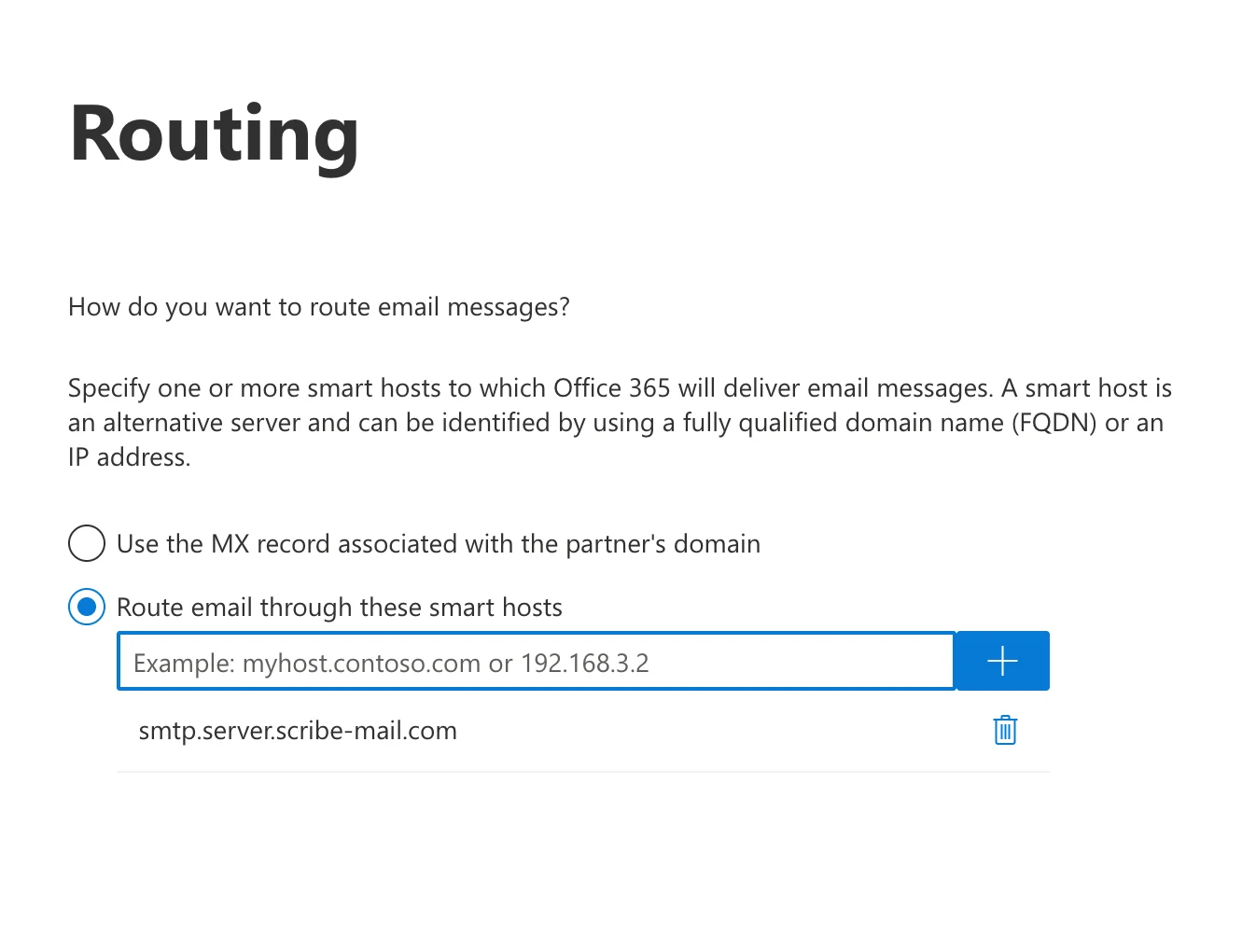
Configuration du routage avec le smart host Scribe
Configurer les restrictions de sécurité
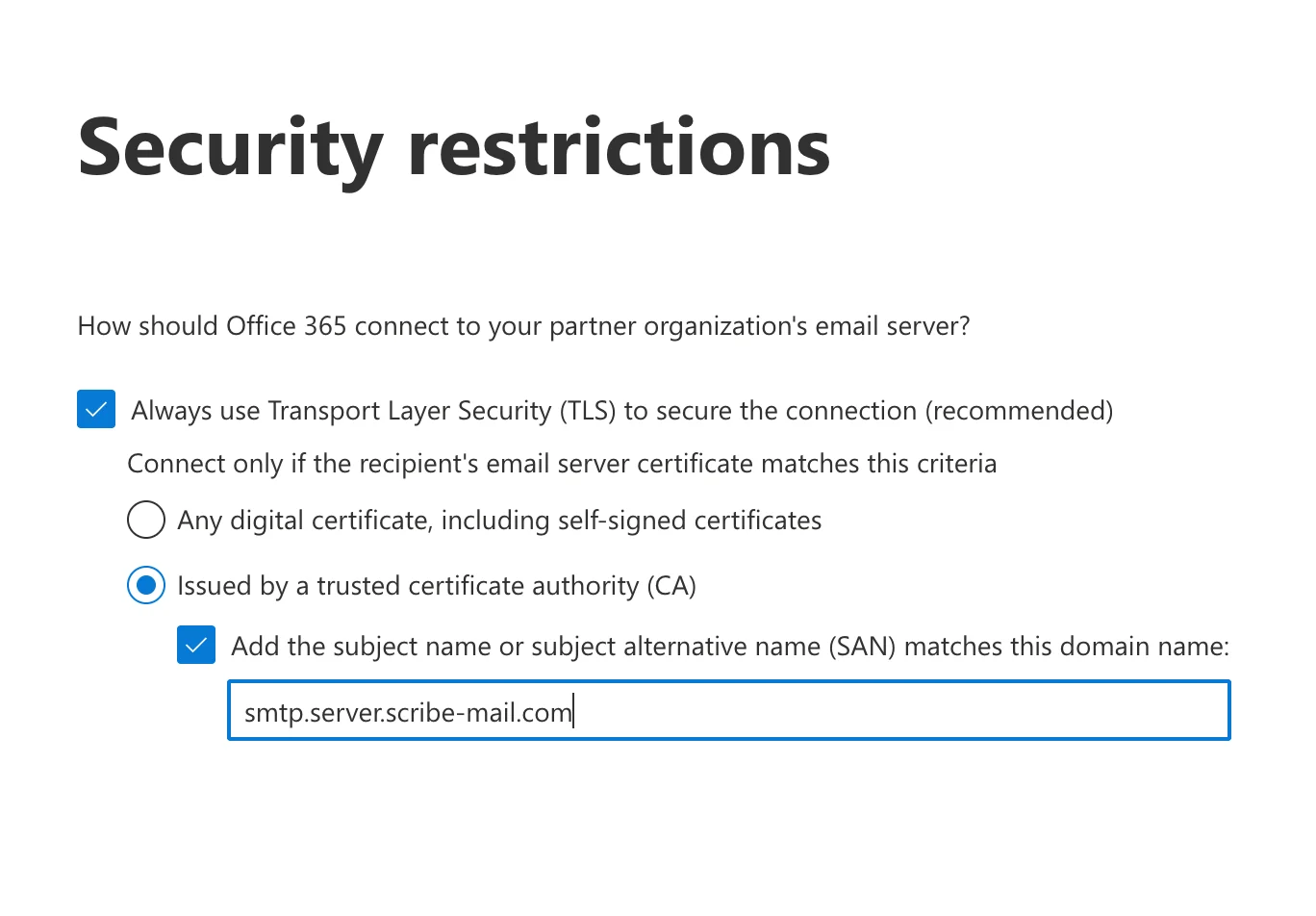
Restrictions de sécurité : configuration TLS
Valider le connecteur
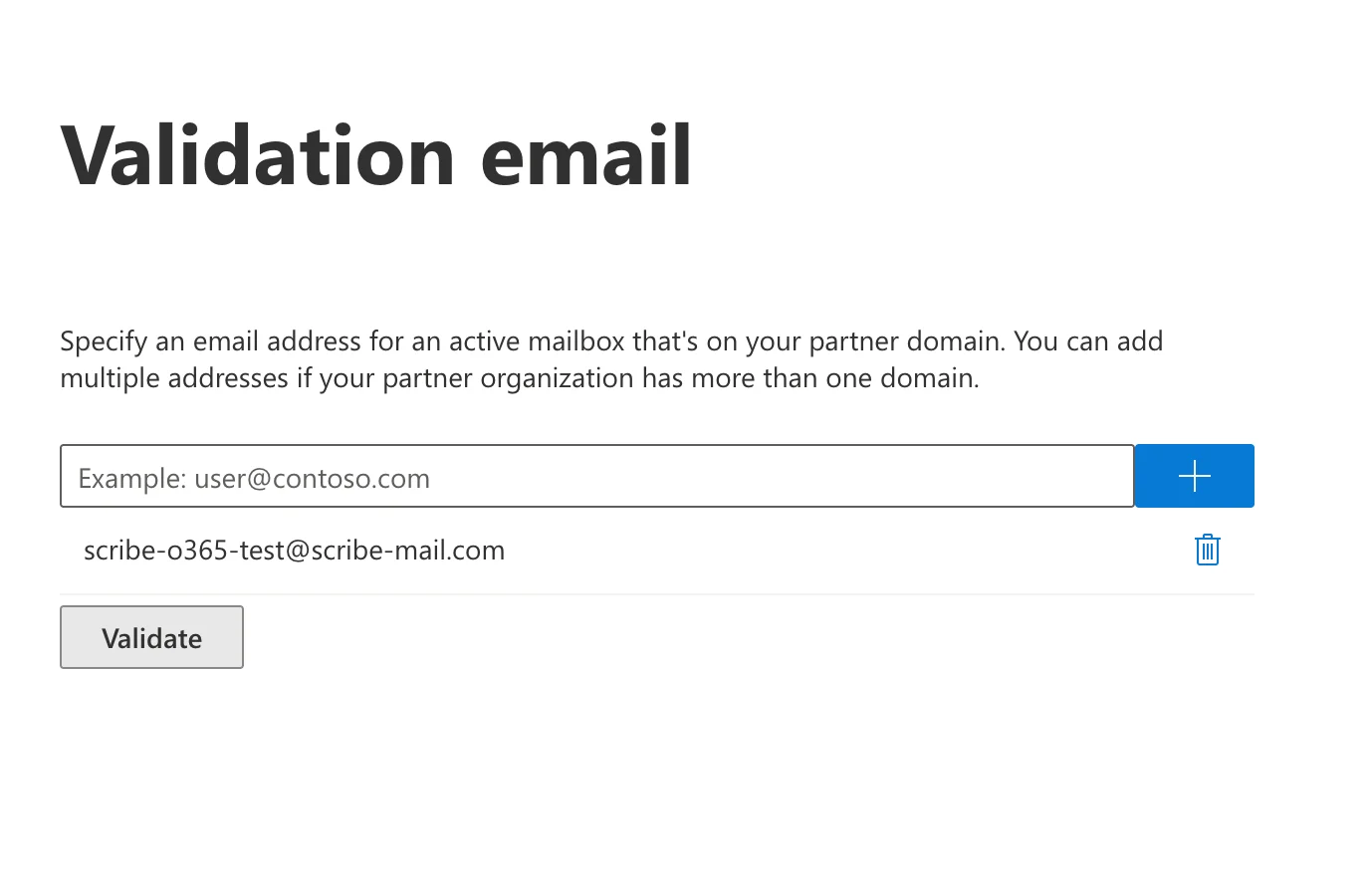
Configuration de l'e-mail de validation
Créer un connecteur entrant
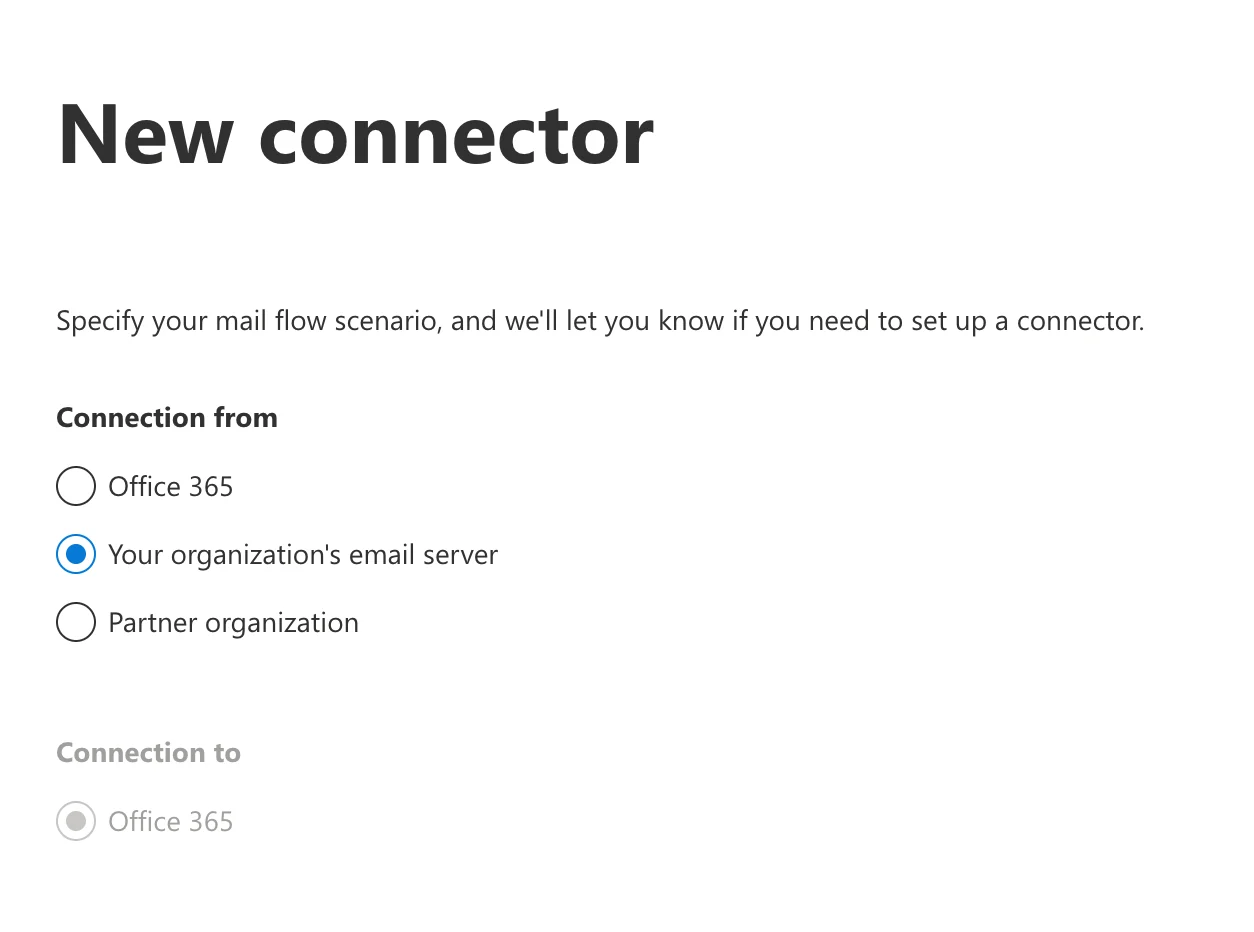
Nouveau connecteur entrant : sélection du type de connexion
Configurer les détails du connecteur entrant
- Nom :
Scribe signature inbound - Description :
Scribe signature inbound
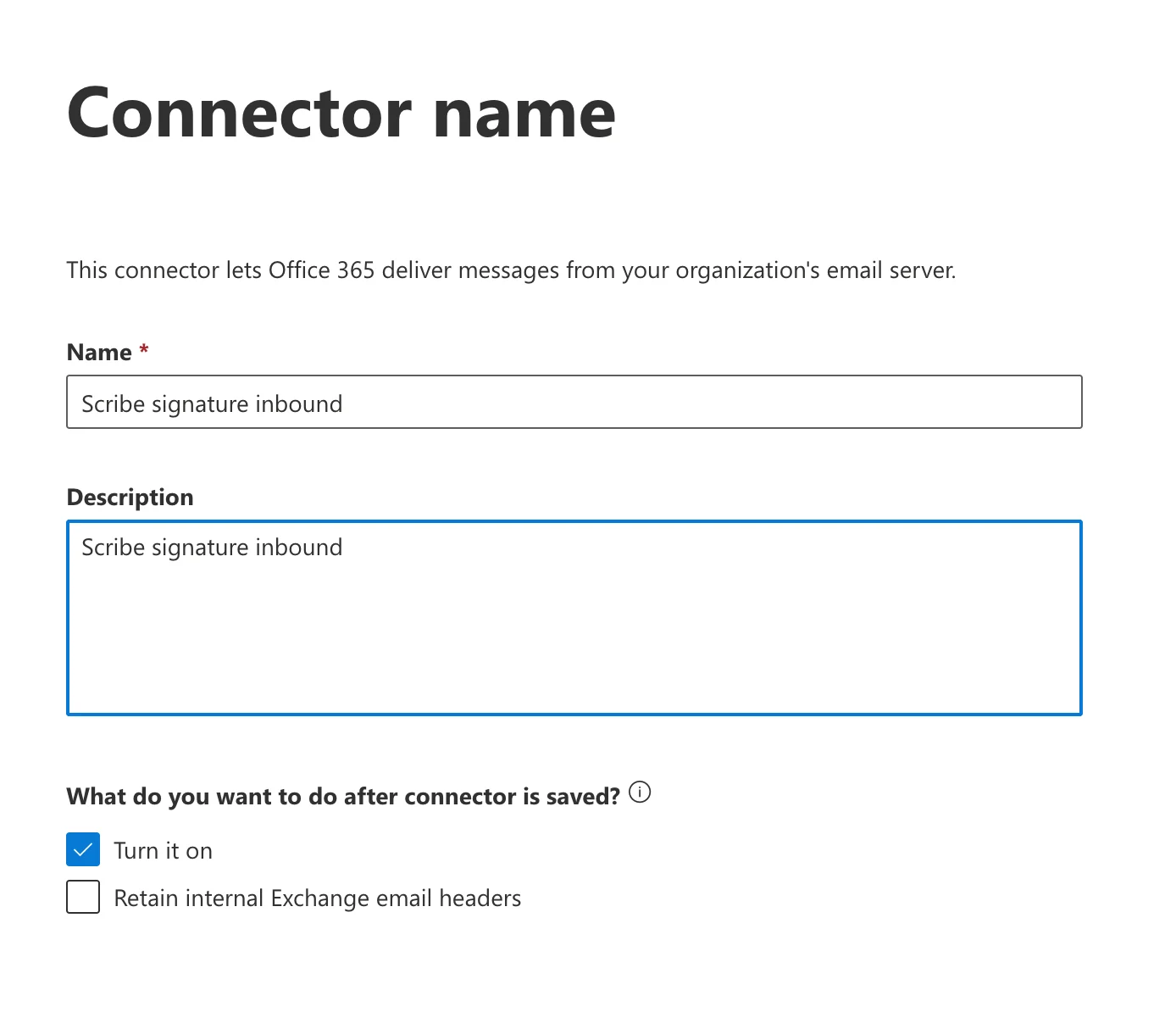
Nom et description du connecteur entrant
Authentifier les e-mails envoyés
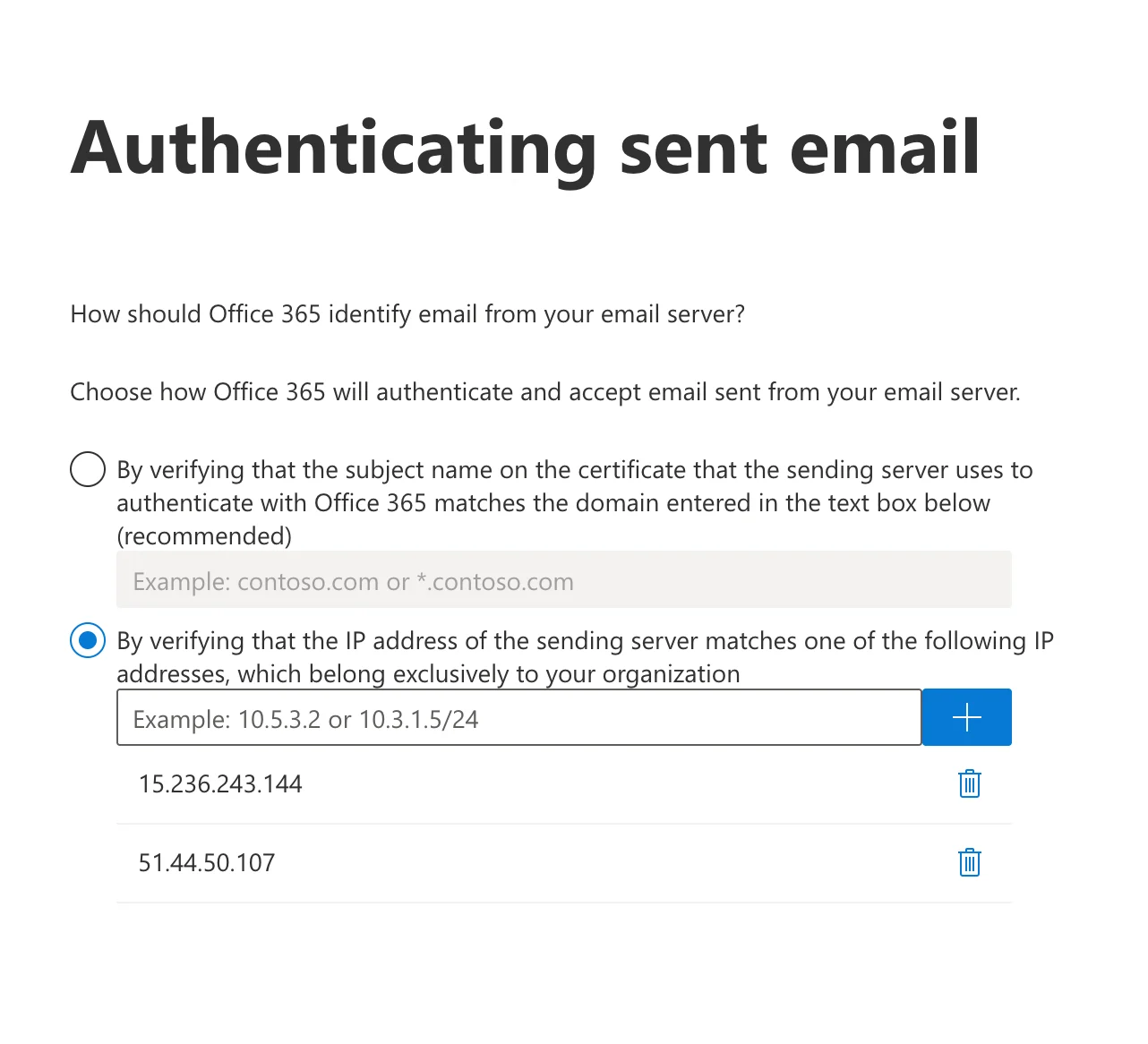
Authentification des e-mails envoyés : vérification des IP
Créer une règle de flux de messagerie
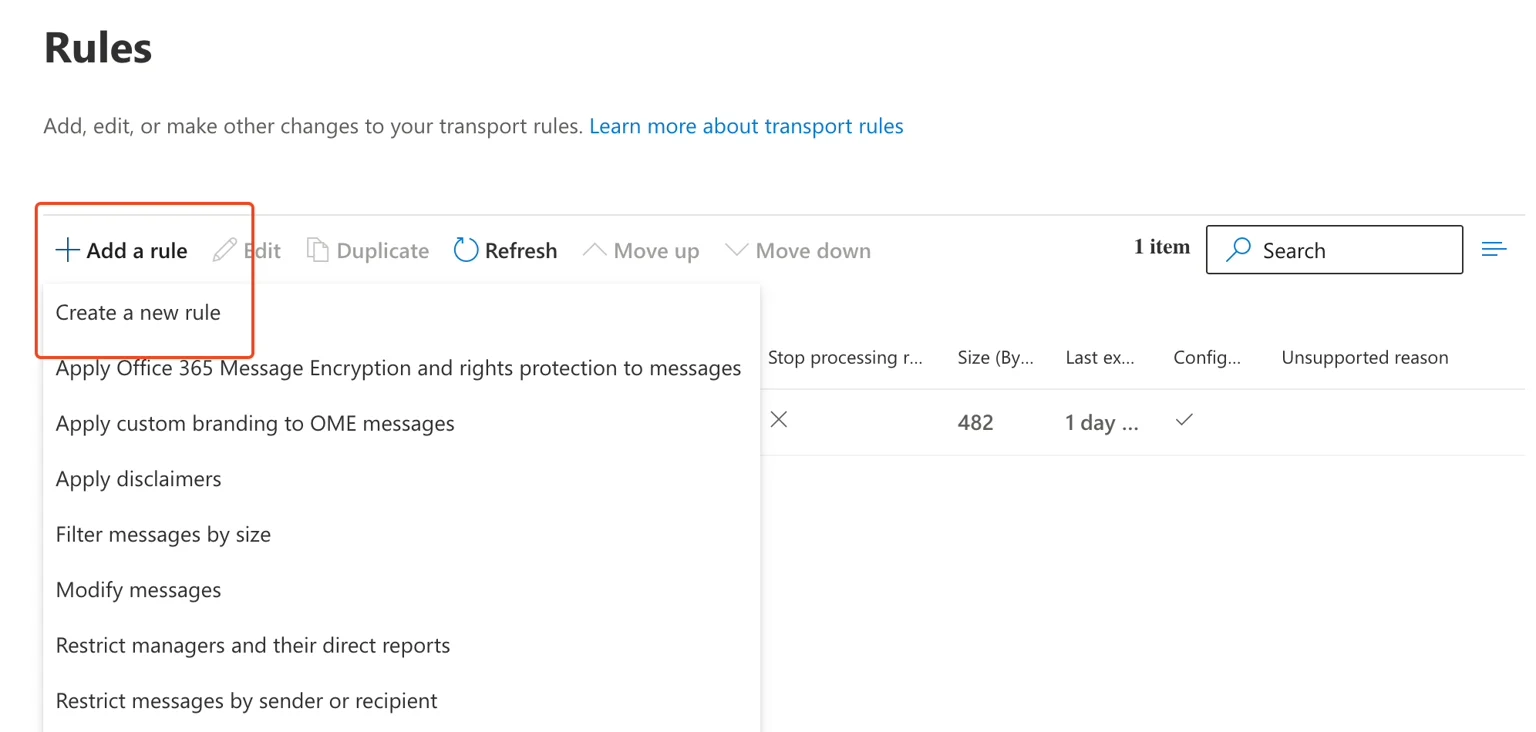
Page Rules : créer une nouvelle règle
Définir les conditions de la règle
- Nom :
Route outbound mail via Scribe Signature - Apply this rule if : The sender → is external/internal → The sender is located “InOrganization”
- Do the following : Redirect the message to → the following connector → sélectionnez “Scribe signature outbound”
- Except if : The message headers → match these text patterns → l’en-tête de message
X-Scribe-Processedcorrespond àProcessed
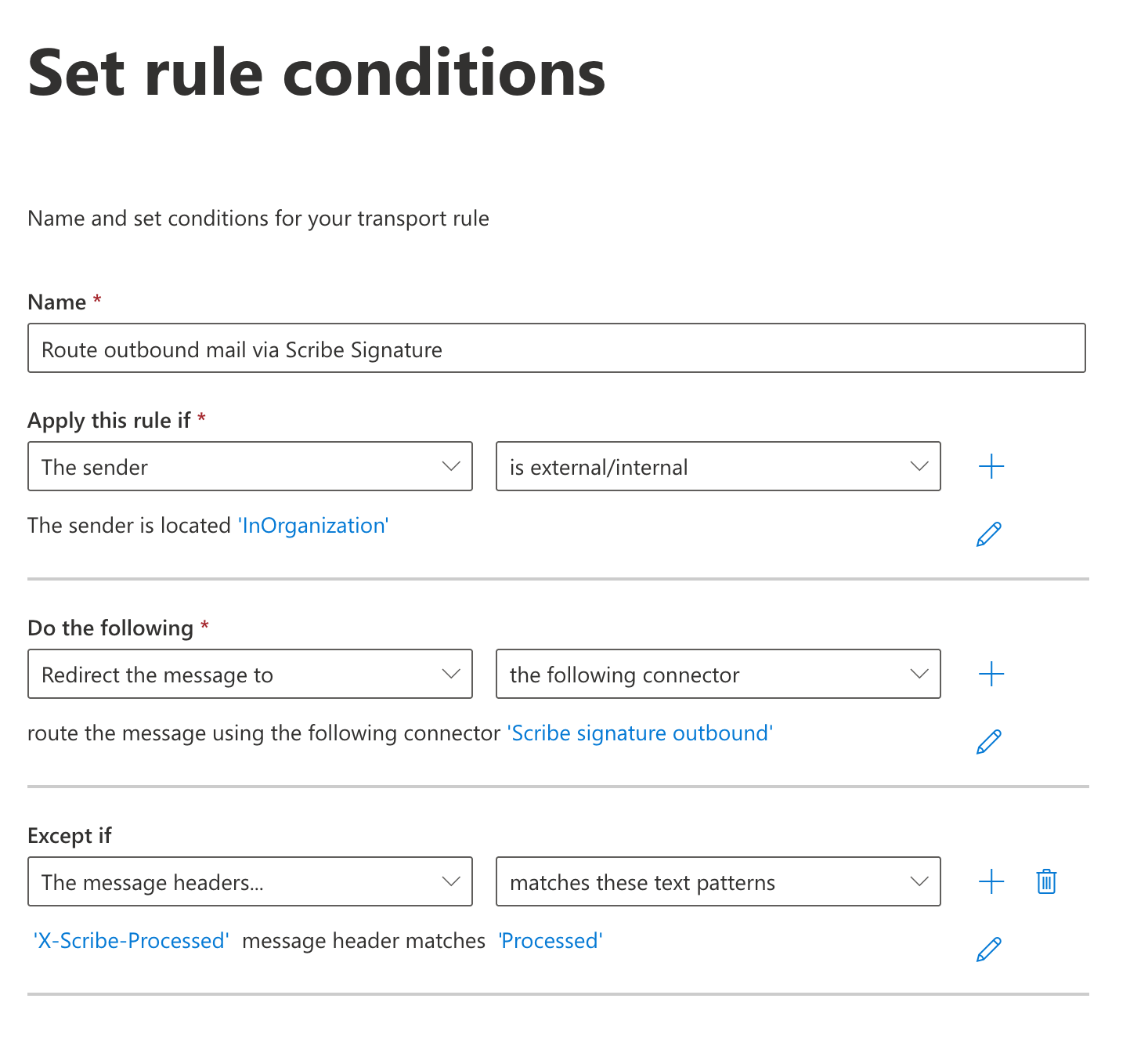
Formulaire de définition des conditions de la règle
Activer la règle
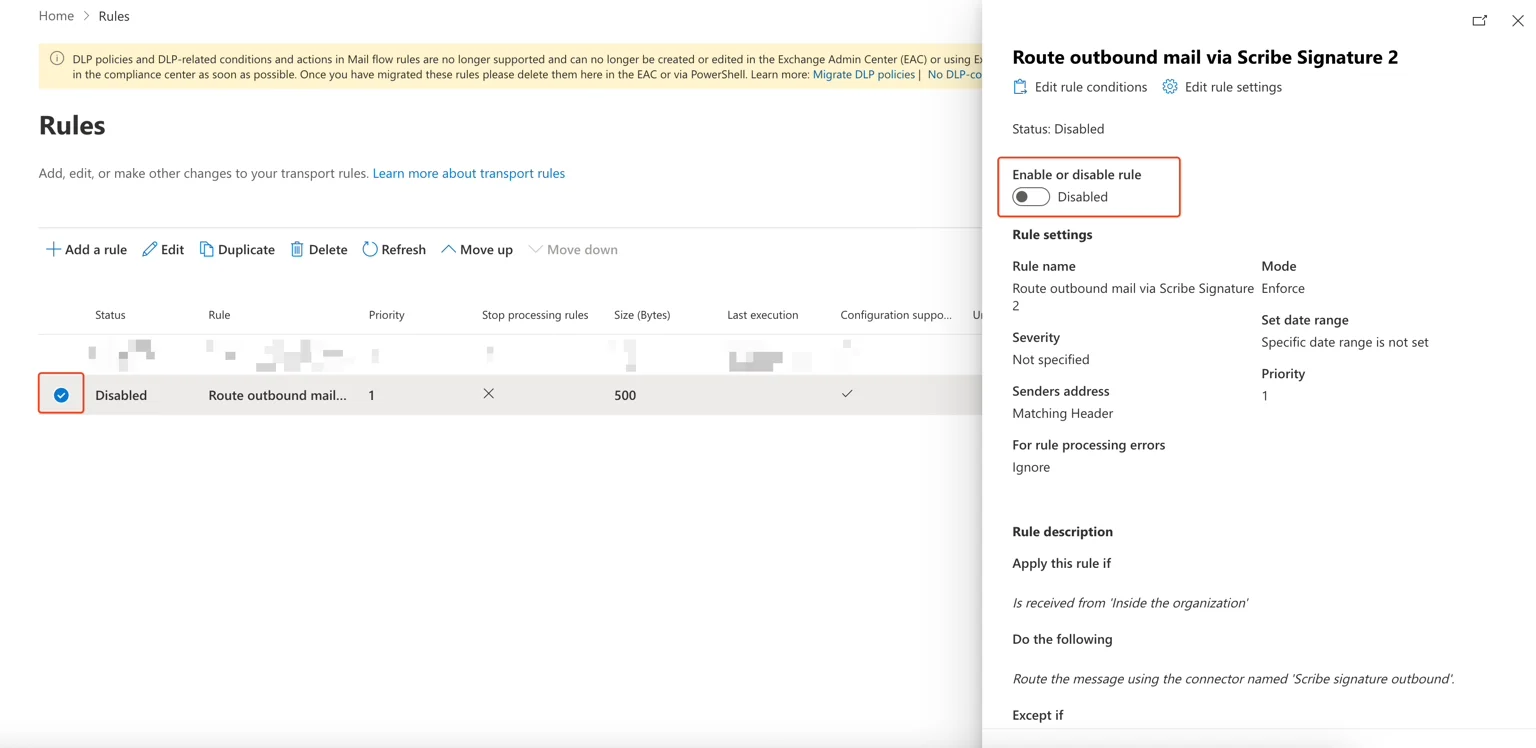
Activer la règle de flux de messagerie
Configurer DKIM

Bouton Configurer DKIM dans Scribe
Installer les signatures d'équipe
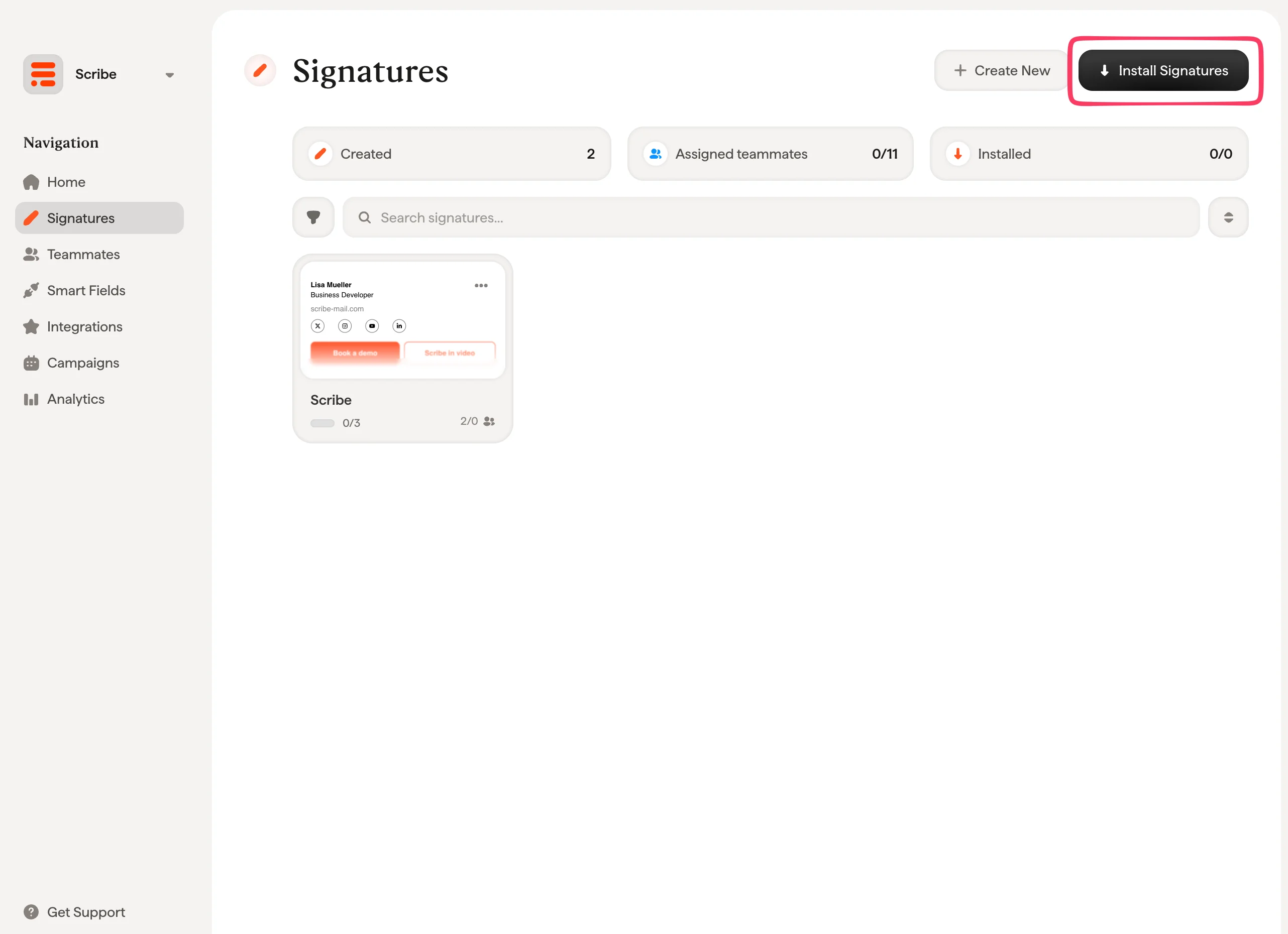
Liste des signatures Scribe avec le bouton Installer les signatures
FAQ IT et sécurité
Les questions qui reviennent le plus souvent lorsqu’une équipe IT examine cette intégration.Quels e-mails sont routés via Scribe ?
Quels e-mails sont routés via Scribe ?
InOrganization. Les e-mails provenant de l’extérieur de votre tenant ne sont jamais redirigés vers Scribe.La règle comporte également une exception, définie lorsque vous remplissez les conditions de la règle : les messages déjà marqués avec l’en-tête X-Scribe-Processed sont ignorés, afin qu’aucun message ne soit traité deux fois.La connexion à Scribe est-elle chiffrée ?
La connexion à Scribe est-elle chiffrée ?
smtp.server.scribe-mail.com. Le connecteur entrant n’accepte les e-mails en retour que depuis les adresses IP de Scribe.Que devons-nous autoriser à travers le pare-feu ?
Que devons-nous autoriser à travers le pare-feu ?
L'acheminement via Scribe affecte-t-il SPF, DKIM ou DMARC ?
L'acheminement via Scribe affecte-t-il SPF, DKIM ou DMARC ?
- Un nouvel
DKIM-Signature, signé avec une clé que Scribe génère pour votre domaine et publiée sous forme d’enregistrementscribe._domainkey. Il couvre les en-têtesFrom,To,Cc,SubjectetMessage-IDainsi que le corps du message. - Une chaîne ARC (RFC 8617) :
ARC-Authentication-Results,ARC-Message-SignatureetARC-Seal. Ils enregistrent les résultats d’authentification que le message portait lorsque Scribe l’a reçu, afin qu’un serveur destinataire puisse déterminer qu’un intermédiaire autorisé l’a modifié plutôt que d’interpréter la modification comme une altération.
Qu'est-ce qui empêche un message d'être traité deux fois ?
Qu'est-ce qui empêche un message d'être traité deux fois ?
X-Scribe-Processed, et la règle de flux de messagerie comporte une exception pour les messages dont les en-têtes correspondent, si bien qu’un message revenant de Scribe ne déclenche plus la redirection.Comme deuxième garde-fou, Scribe vérifie si le corps du message contient déjà la signature avant d’en insérer une. Un message qui lui parvient deux fois est envoyé avec une seule signature.La validation du connecteur a échoué. La configuration est-elle défectueuse ?
La validation du connecteur a échoué. La configuration est-elle défectueuse ?
scribe-o365-test@scribe-mail.com et n’aboutit pas toujours, même lorsque le routage est correct. Vous pouvez enregistrer le connecteur et poursuivre. Confirmez plutôt la configuration en envoyant un vrai e-mail une fois la règle de flux de messagerie activée, puis vérifiez que le destinataire voit bien la signature.Pourquoi les collaborateurs ne voient-ils pas la signature lors de la rédaction ?
Pourquoi les collaborateurs ne voient-ils pas la signature lors de la rédaction ?
Les réponses et les e-mails internes reçoivent-ils une signature différente ?
Les réponses et les e-mails internes reçoivent-ils une signature différente ?
- En réponse, lorsque le sujet commence par un préfixe de réponse ou de transfert tel que
Re:,Fw:ouFwd:, y compris leurs équivalents localisés. - Interne, lorsque tous les destinataires sont sur le même domaine que l’expéditeur.
- Principale dans tous les autres cas.
Que fait Scribe du contenu de nos e-mails ?
Que fait Scribe du contenu de nos e-mails ?
Comment revenir en arrière ?
Comment revenir en arrière ?
Articles connexes
- Vue d’ensemble des intégrations : toutes les manières de déployer les signatures Scribe, côté cloud ou côté serveur.
- Google Workspace (côté serveur) : acheminez les e-mails via Scribe pour une couverture sur tous les appareils.
- Variantes de signature : variantes pour les réponses et les e-mails internes, pour Outlook et côté serveur.