

Chaque utilisateur doit installer et configurer l’intégration.
Les utilisateurs voient leur signature lors de la rédaction d’e-mails.
Installation dans le cloud. Les e-mails ne transitent pas par les serveurs Scribe.
Installation avancée
1
Déployer votre jeton de domaine dans le registre de l'ordinateur
Déployez une clé de registre sur chaque ordinateur à l’aide de votre outil de supervision et de gestion à distance.Le nom de la clé est “DomainToken”La clé doit se trouver à 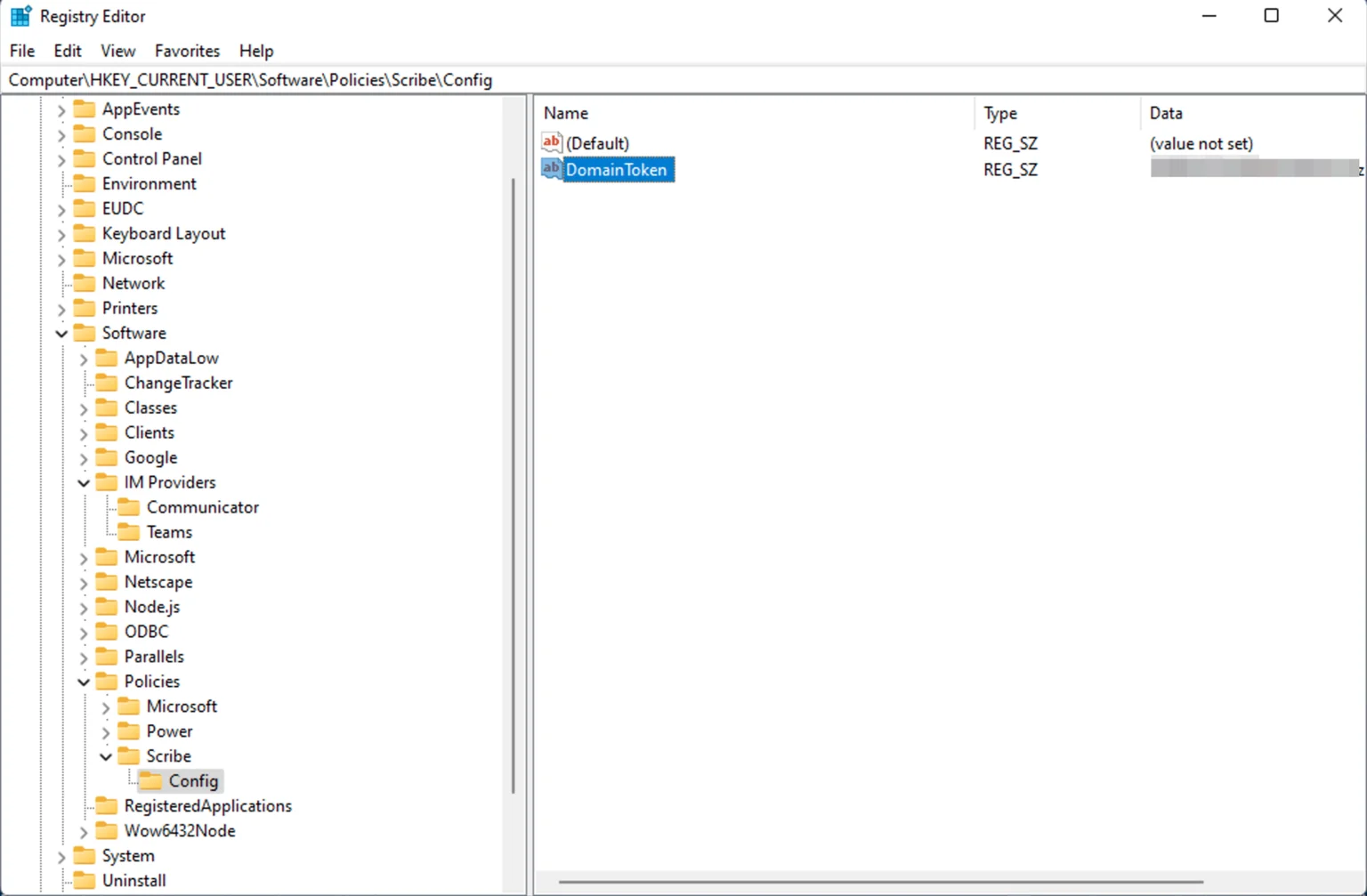
HKLM:\SOFTWARE\Policies\Scribe\ConfigLa valeur de la clé doit correspondre à votre jeton de domaine. Vous pouvez copier votre jeton de domaine depuis la page des intégrations.2
Déployer l'application Scribe via votre outil de supervision et de gestion à distance
Utilisez le programme d’installation silencieux de Scribe avec n’importe quel outil de supervision et de gestion à distance :Il vous suffit de lancer le programme d’installation avec la commande suivante pour que l’application s’installe silencieusement :
3
Désactiver la mise à jour automatique de l'application de bureau sur Windows (facultatif)
L’application Scribe se met à jour automatiquement par défaut. Pour désactiver ce comportement, déployez une clé de registre sur chaque ordinateur.Le nom de la clé est “DisableAutoUpdate”La clé doit se trouver à 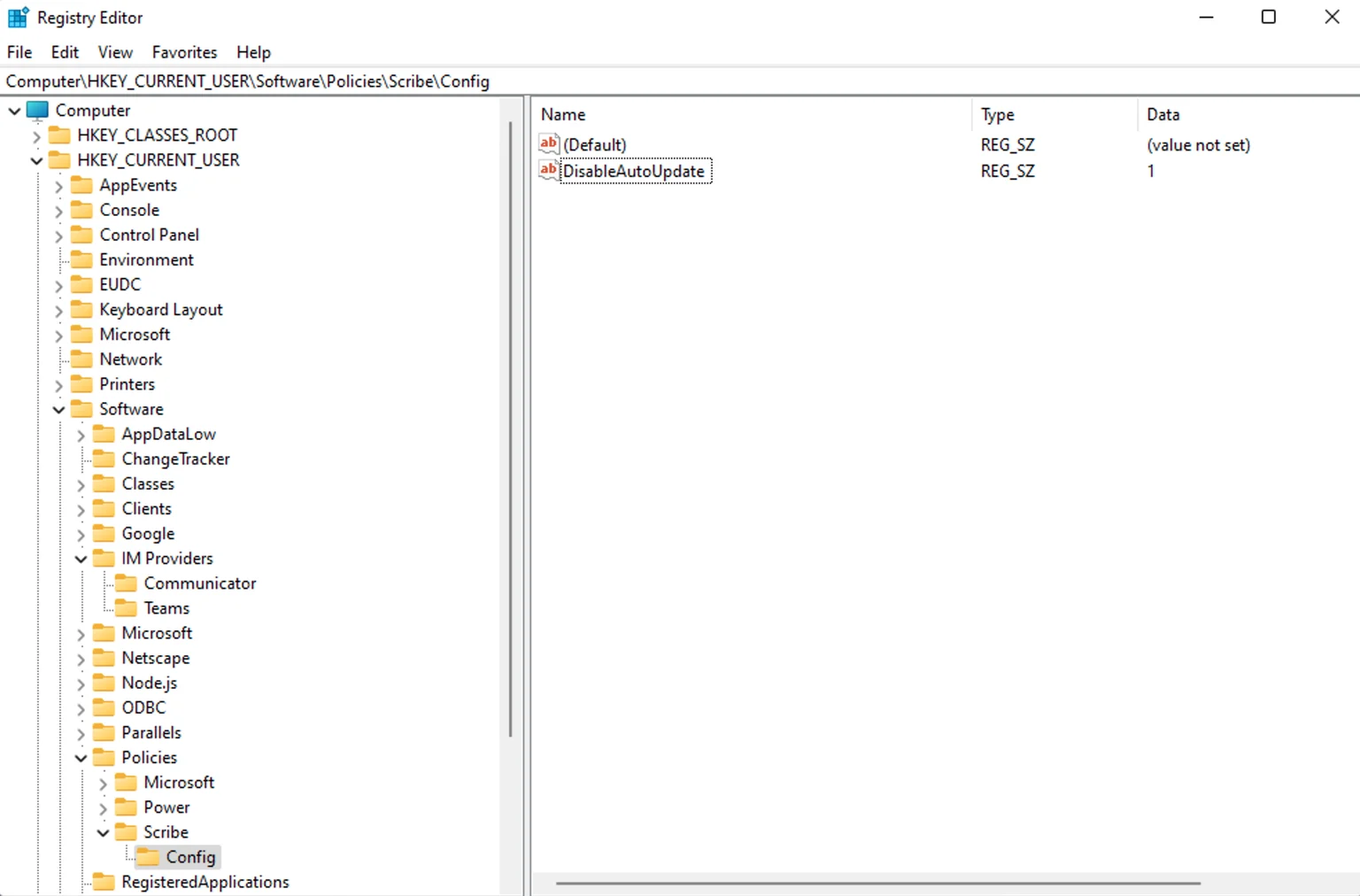
HKLM:\SOFTWARE\Policies\Scribe\ConfigLa valeur de la clé doit être “1”4
Installer les signatures d'équipe
Depuis votre liste de signatures, installez toutes les signatures en une seule fois pour vos collaborateurs ou installez-les une par une pour un déploiement progressif.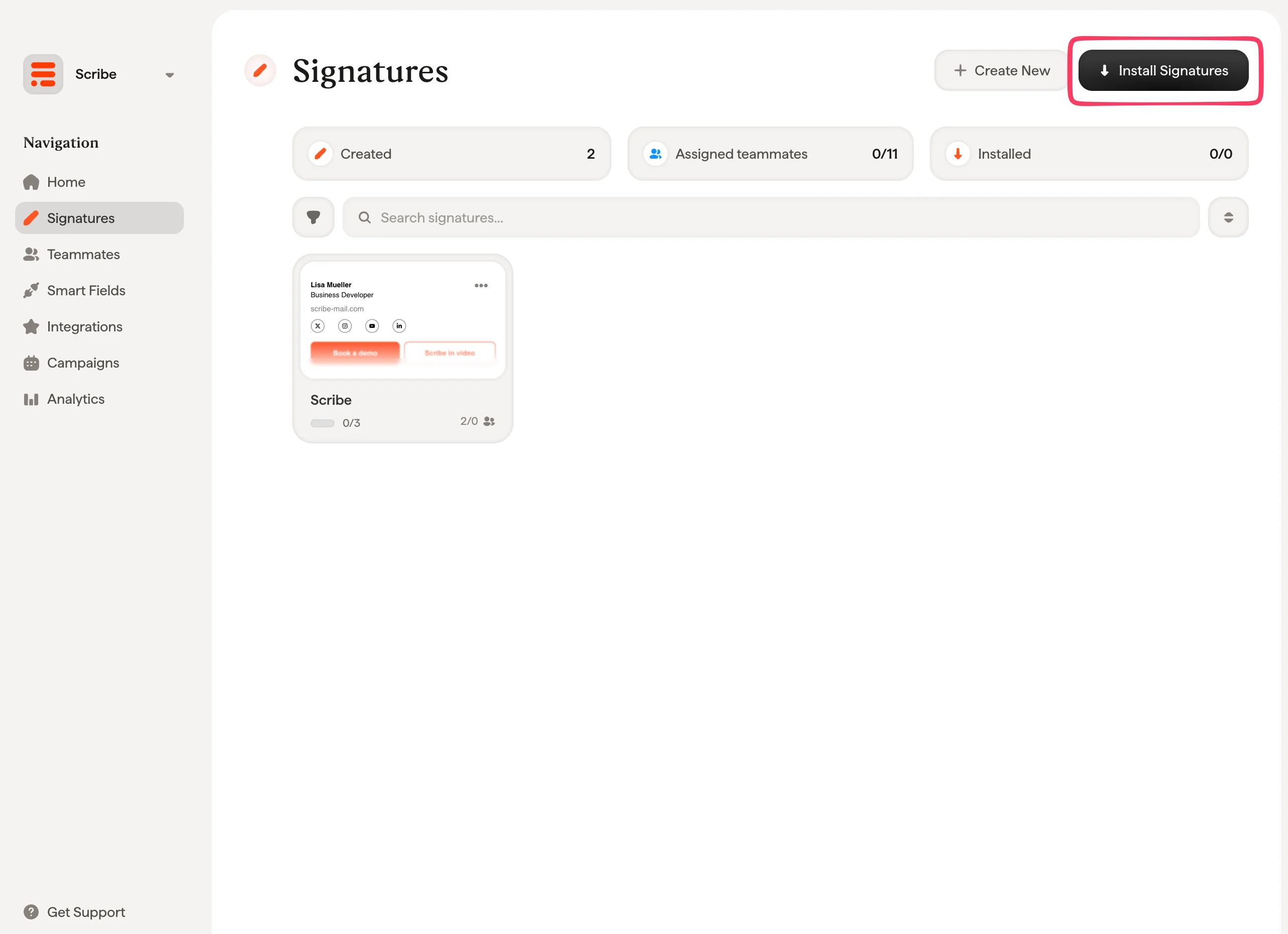
Articles connexes
- Vue d’ensemble des intégrations : toutes les manières de déployer les signatures Scribe, côté cloud ou côté serveur.
- Outlook Windows : installation manuelle par utilisateur sur Outlook pour Windows.
- Statuts et erreurs d’installation : signification de chaque statut d’installation et résolution des erreurs.