

Smartlead の API キーによる一元インストール。 チームメンバー側での操作は不要です。Scribe が各チームメンバーの Smartlead メールアカウントの署名を同期し続けます。クラウド型のインストールで、メールが Scribe のサーバーを経由することはありません。
対応プラットフォーム: Web
仕組み
Scribe は各チームメンバーとその Smartlead メールアカウントをメールアドレスで照合し、そのアカウントの署名を同期し続けます。Smartlead 側のメールアドレスと Scribe 側のメールアドレスが一致していることを確認してください。 Smartlead では 1 メールアドレスにつき 1 つの署名がインストールされます。1 人のチームメンバーに複数の署名が割り当てられている場合、優先度が最も高い署名のみがインストールされます。詳しくは 署名の優先度 をご覧ください。インストール手順
1
Smartlead で設定を開く
Smartlead の右上にある Settings をクリックします。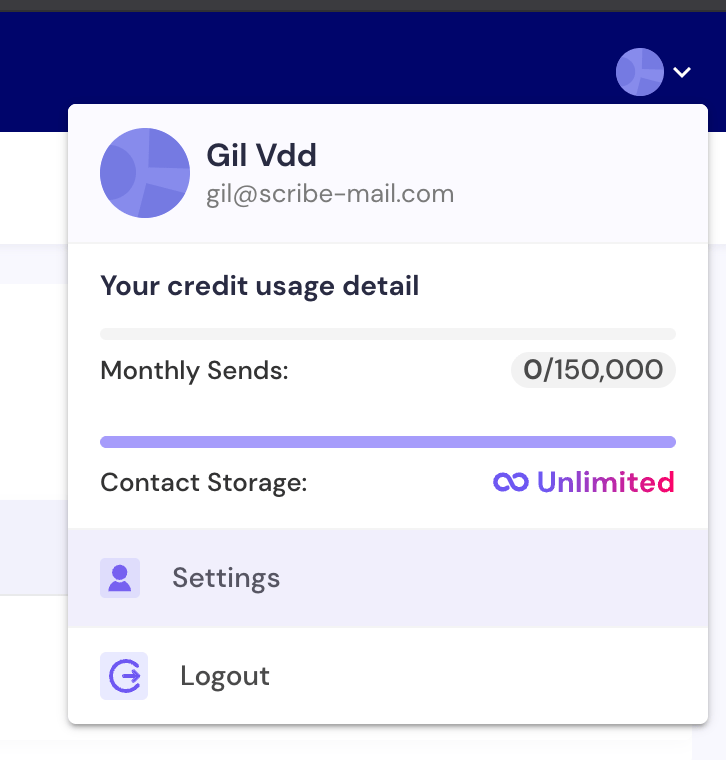
右上にある Smartlead の設定
2
API Keys Management を開く
左メニューの API Keys Management をクリックします。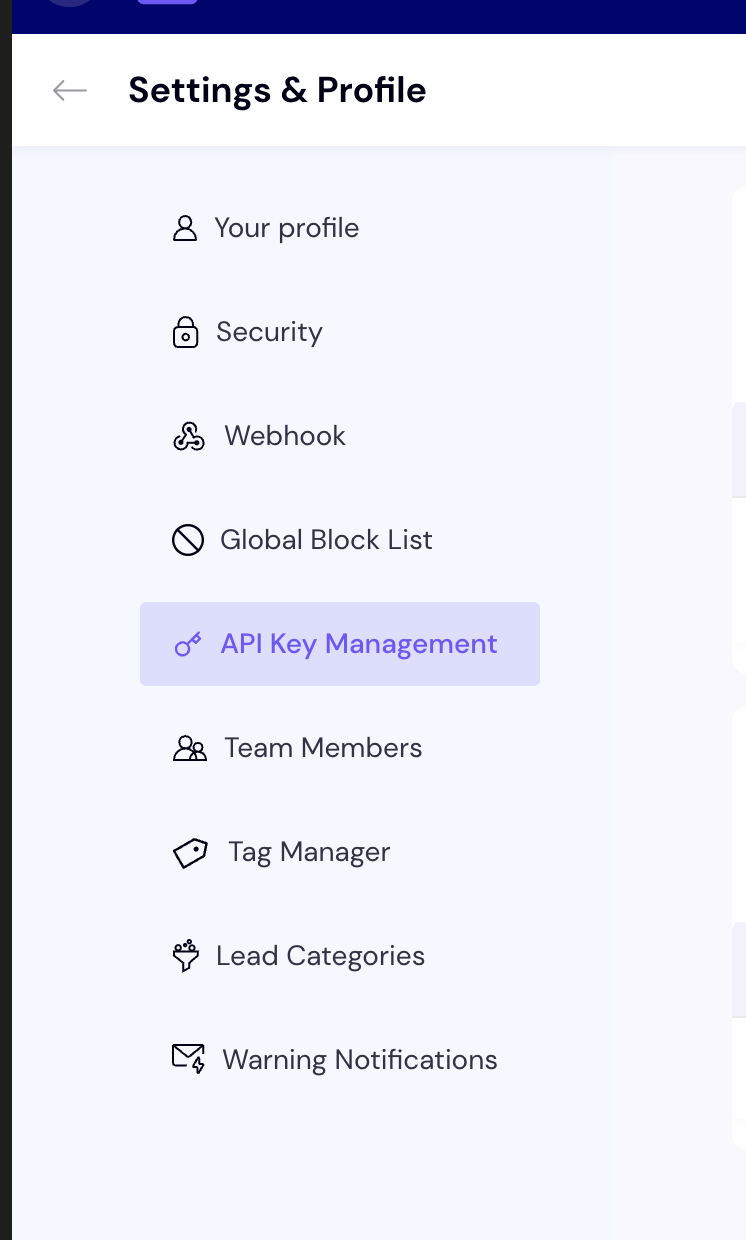
Smartlead の設定メニュー内の API Keys Management
3
Admin Key を作成する
Create Admin Key をクリックします。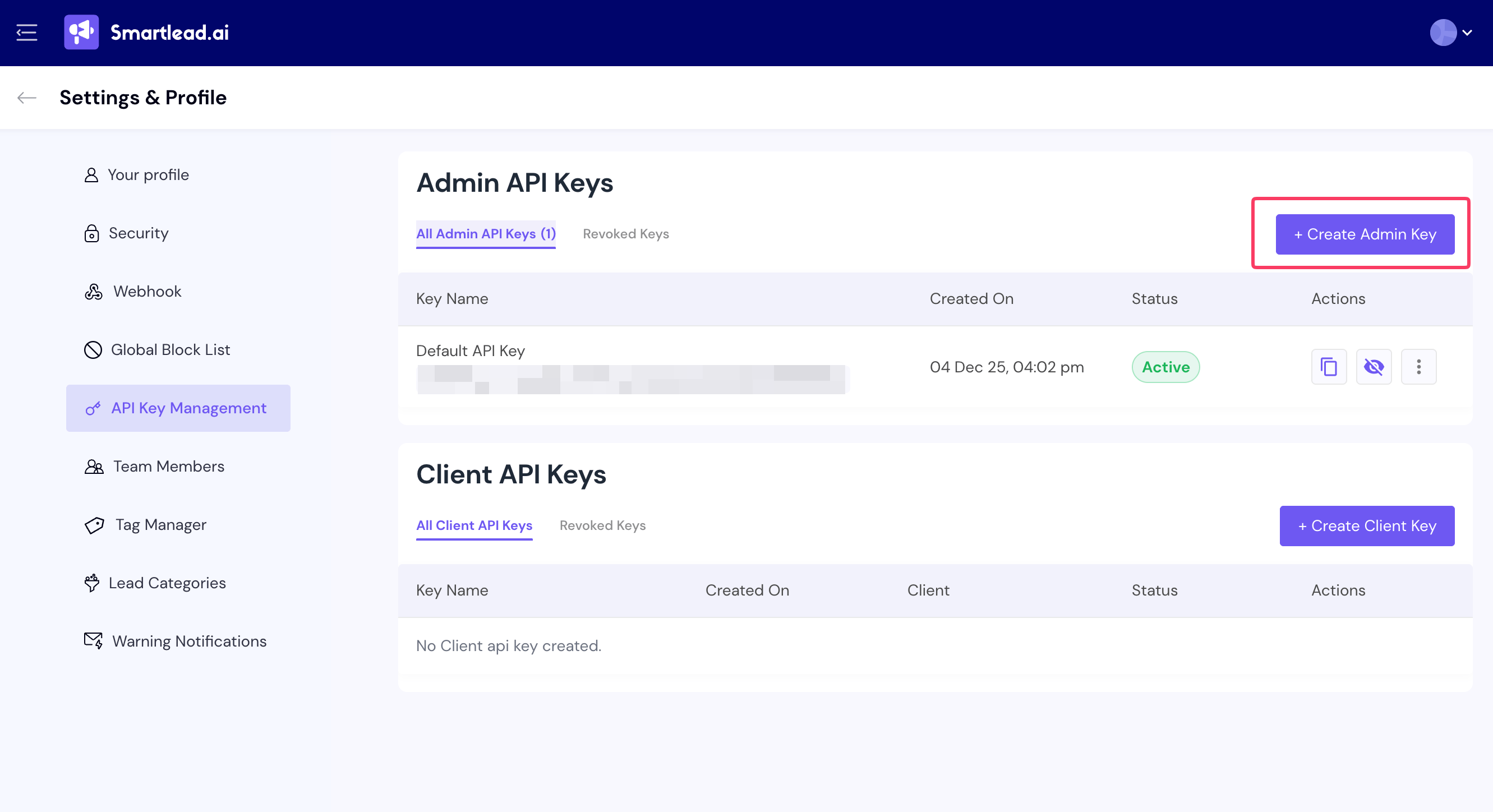
Smartlead の Create Admin Key ボタン
4
API キーに名前を付ける
API キーの名前を入力し、Create をクリックします。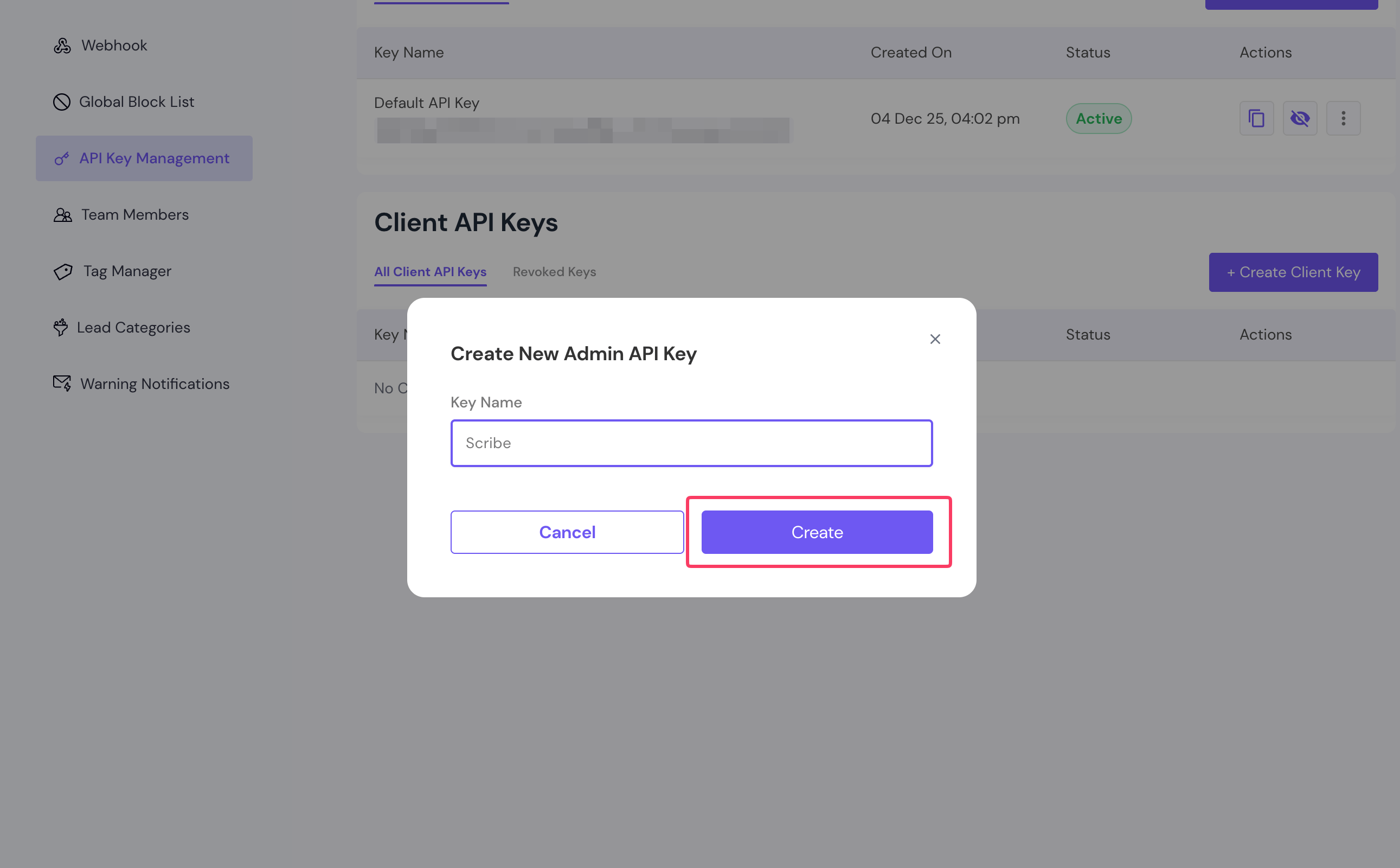
新しい Smartlead API キーに名前を付ける
5
キーをコピーして Smartlead を連携
一覧から、作成したキーを表示して API キーをコピーします。Scribe のフィールドに貼り付け、Connect Smartlead をクリックしてください。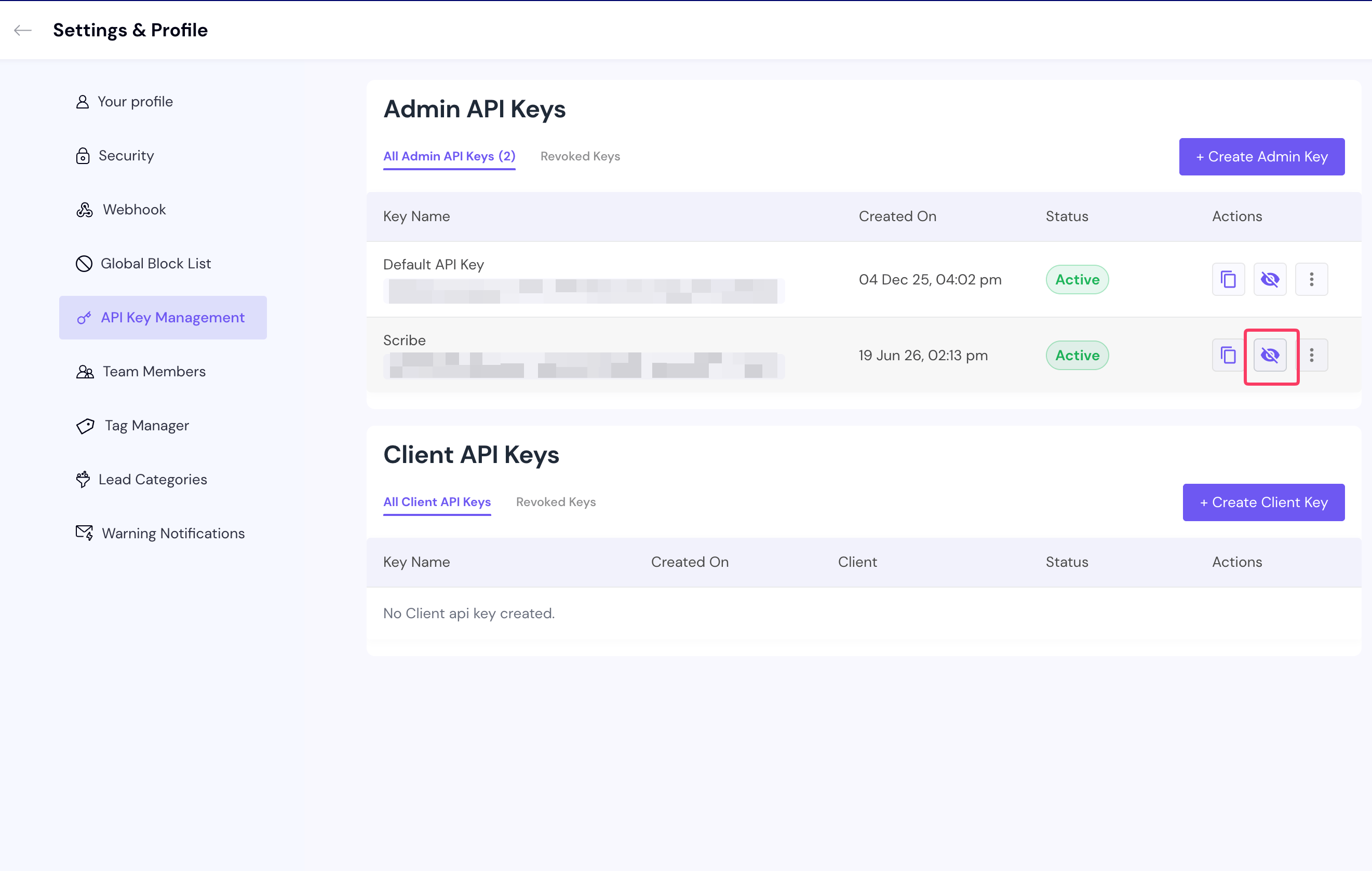
Smartlead API キーを表示してコピーし、Scribe に貼り付ける
Scribe は各チームメンバーとその Smartlead メールアカウントをメールアドレスで照合し、そのアカウントの署名を同期し続けます。Smartlead のメールアドレスが Scribe のメールアドレスと一致していることを確認してください。
6
チームの署名をインストール
署名の一覧から、チームメンバー全員分の署名を一括でインストールするか、段階的に展開するために 1 つずつインストールします。
関連記事
- 連携の概要:クラウド側・サーバー側を含む、Scribe 署名を展開するすべての方法。
- Outreach:Outreach に Scribe 署名をインストールします。
- SalesLoft:Salesloft に Scribe 署名をインストールします。
- 署名インストールのステータスとエラー:各インストールステータスの意味とエラーの解決方法。