

各チームメンバーが自分で署名を挿入します。 連携を接続したあと、各チームメンバーがSalesloftの設定から自分の署名を追加します。ユーザーはメール作成時に署名を確認できます。クラウドベースのインストール:メールはScribeのサーバーを経由しません。
対応プラットフォーム: Web
インストールガイド
1
SalesLoft連携を接続
Scribeで Connect SalesLoft をクリックして連携を開始します。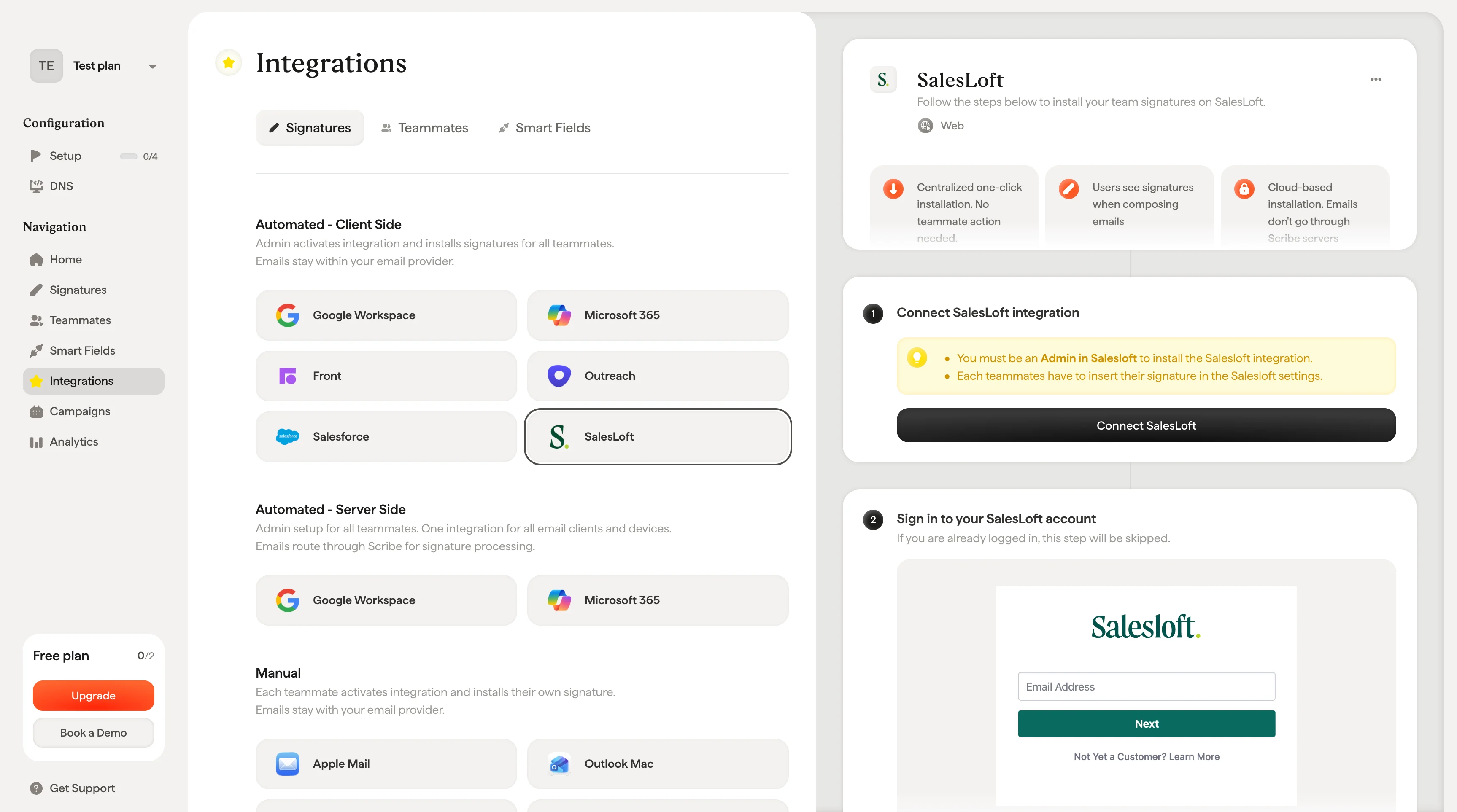
ScribeのConnect SalesLoftボタン
2
SalesLoftアカウントにサインイン
すでにログイン済みの場合、この手順はスキップされます。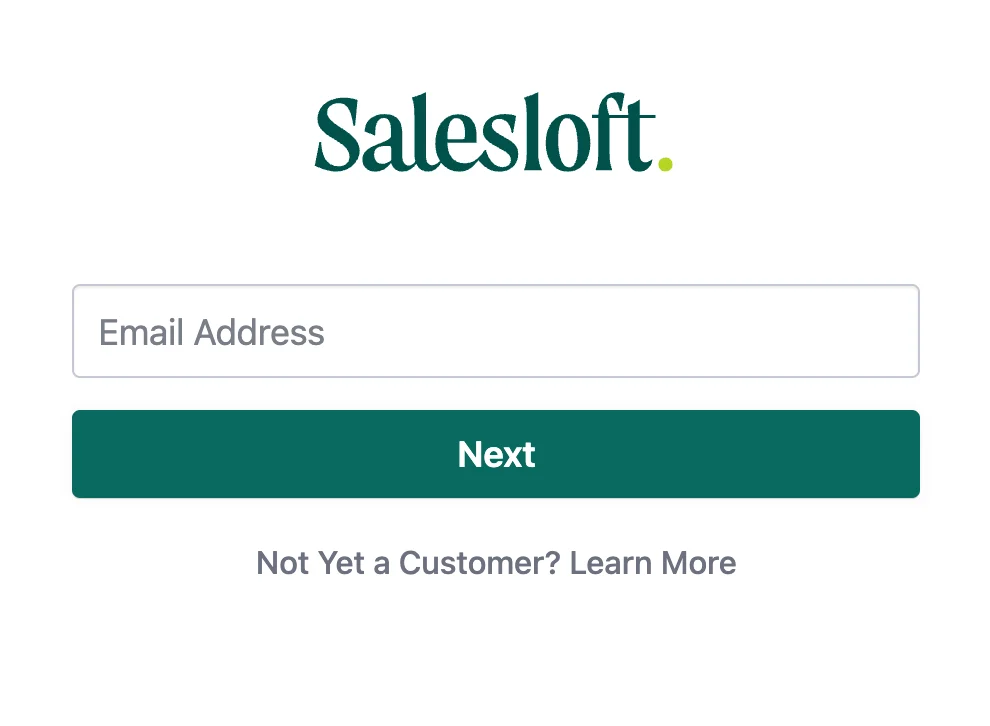
SalesLoftサインインページ
3
スコープを承認
承認すると、連携は自動的に接続されます。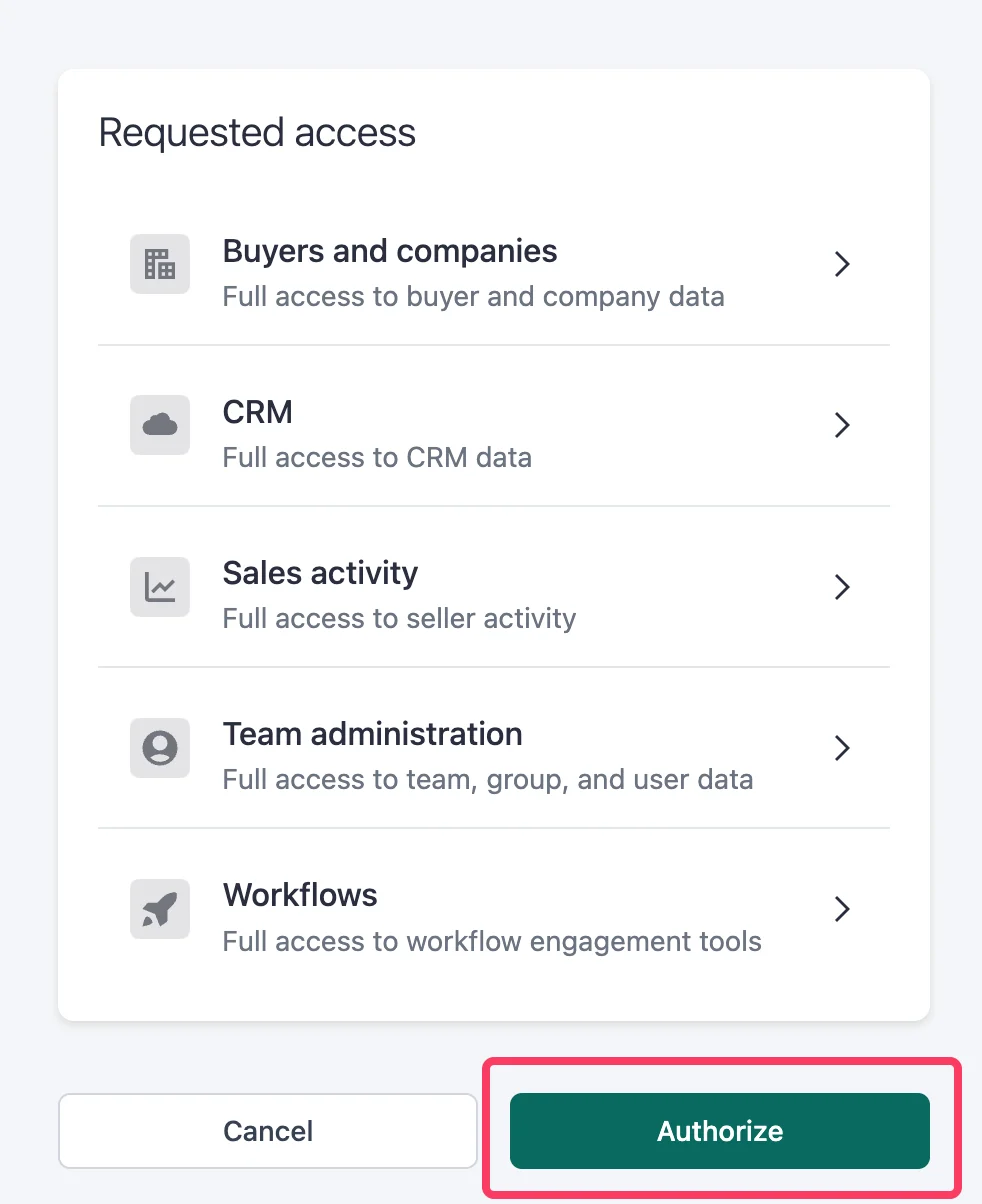
Scribeのアクセス権限を表示するSalesLoftの承認画面
4
SalesLoftアカウントにサインイン
Salesloftサインインページにアクセスし、メールアドレスとパスワードでサインインします。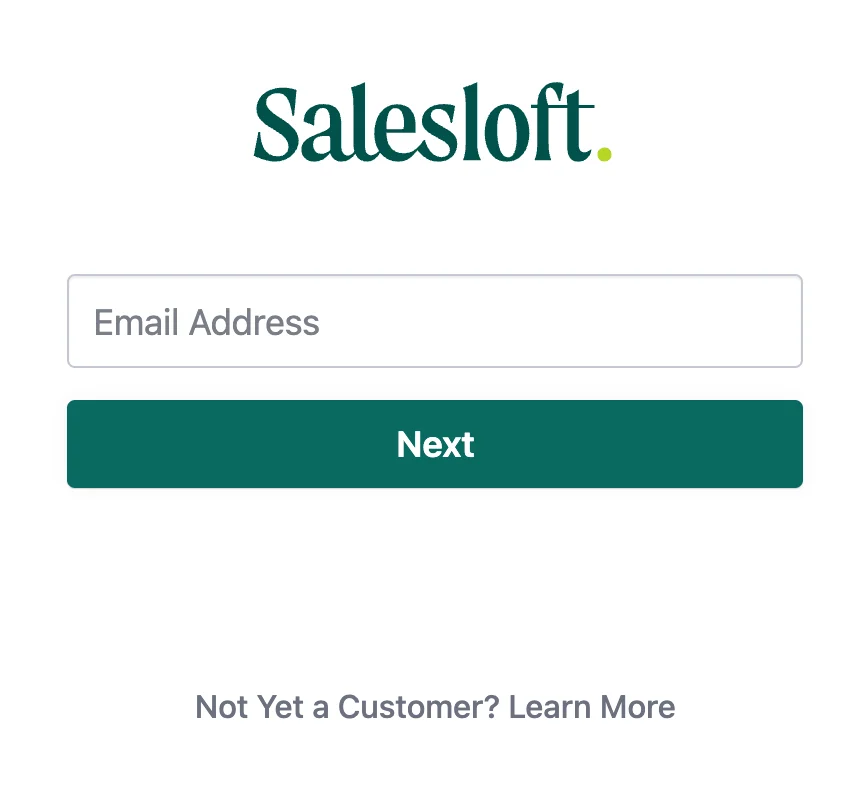
SalesLoftサインインページ
5
Salesloftの設定を開く
SalesLoftアカウントに移動し、自分の名前をクリックして “Settings” を選択します。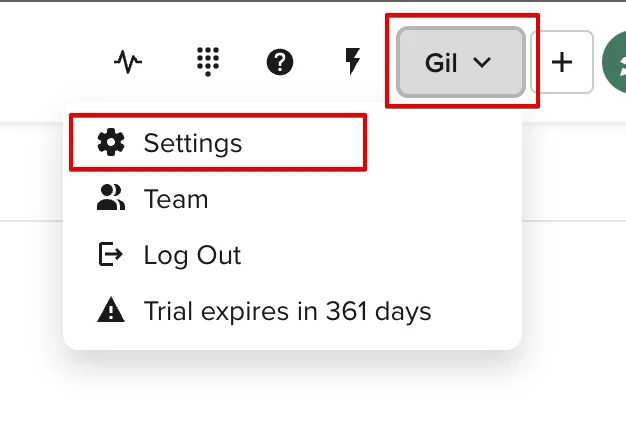
SettingsオプションのあるSalesLoftユーザーメニュー
6
Scribeモーダルを開く
Email Signationセクションで、Scribeモーダルを開きます。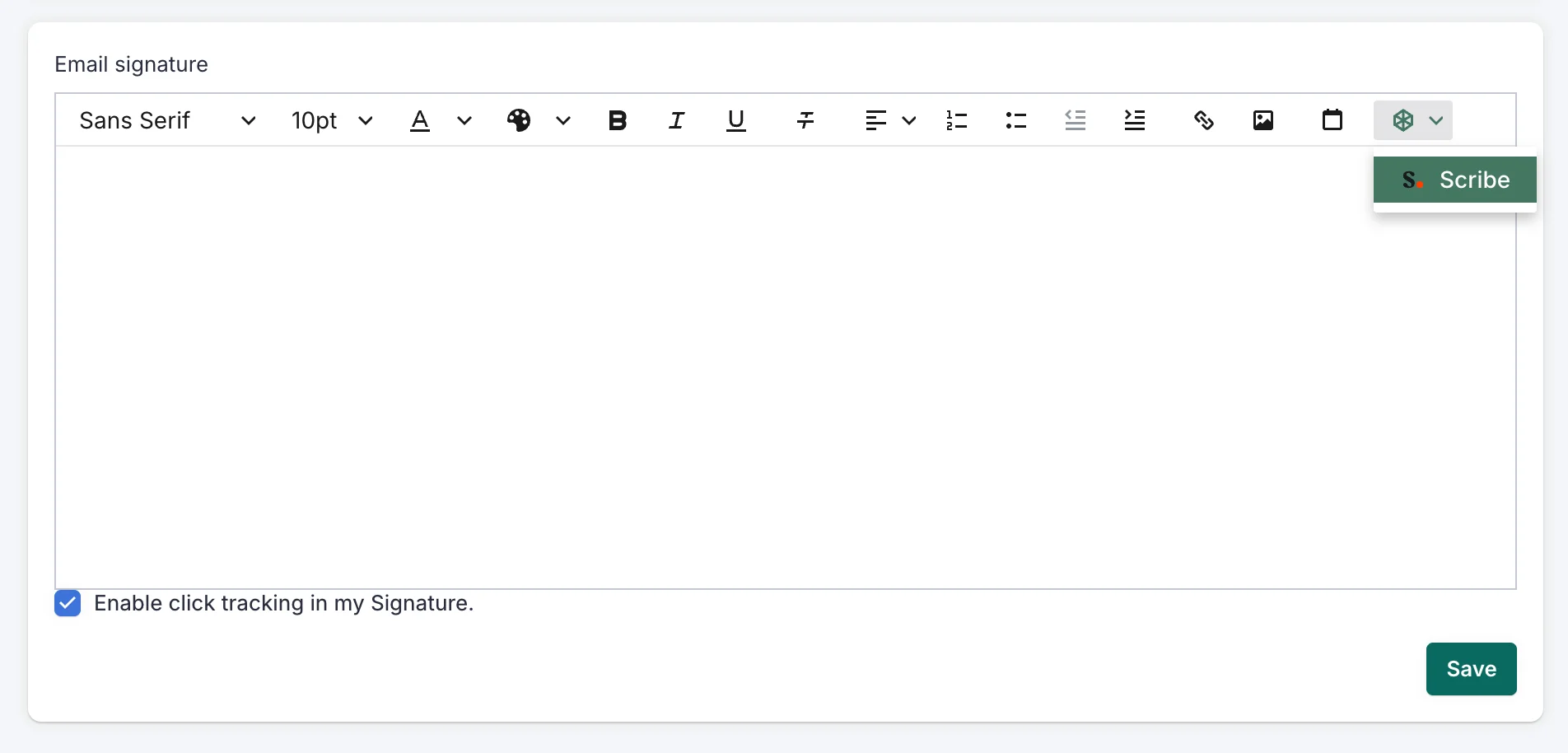
Scribeボタンが表示されたSalesLoftのメール署名セクション
7
署名を挿入
対象のメールを選択し、“Insert signature” をクリックします。各チームメンバーも、自身のSalesLoft設定画面で “Insert signature” をクリックする必要があります。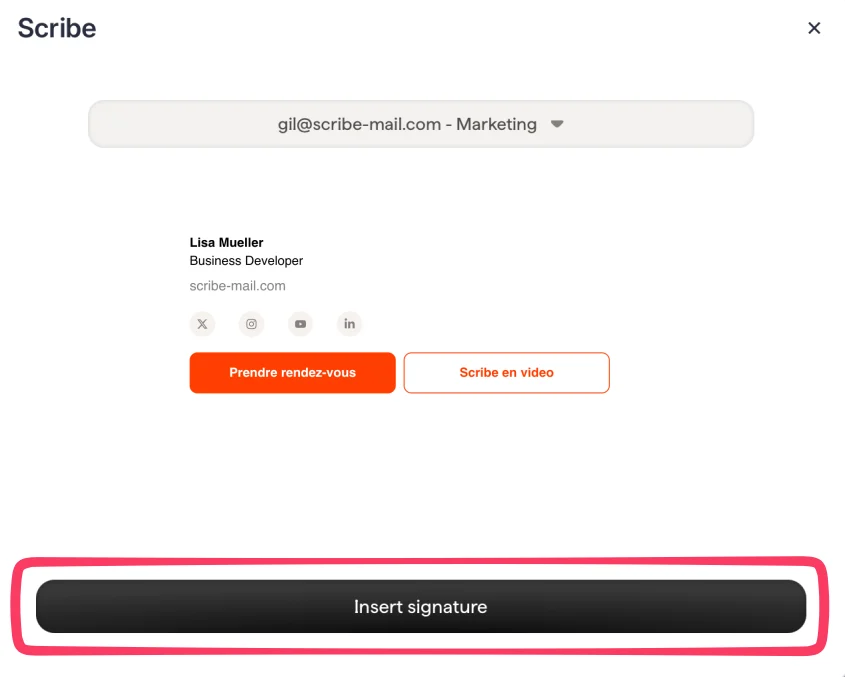
署名プレビューと「Insert signature」ボタンが表示された Scribe モーダル
8
チームメンバーに署名の追加を通知
チームメンバーにメールを送信し、Salesloft アカウントに署名を追加する方法を案内します。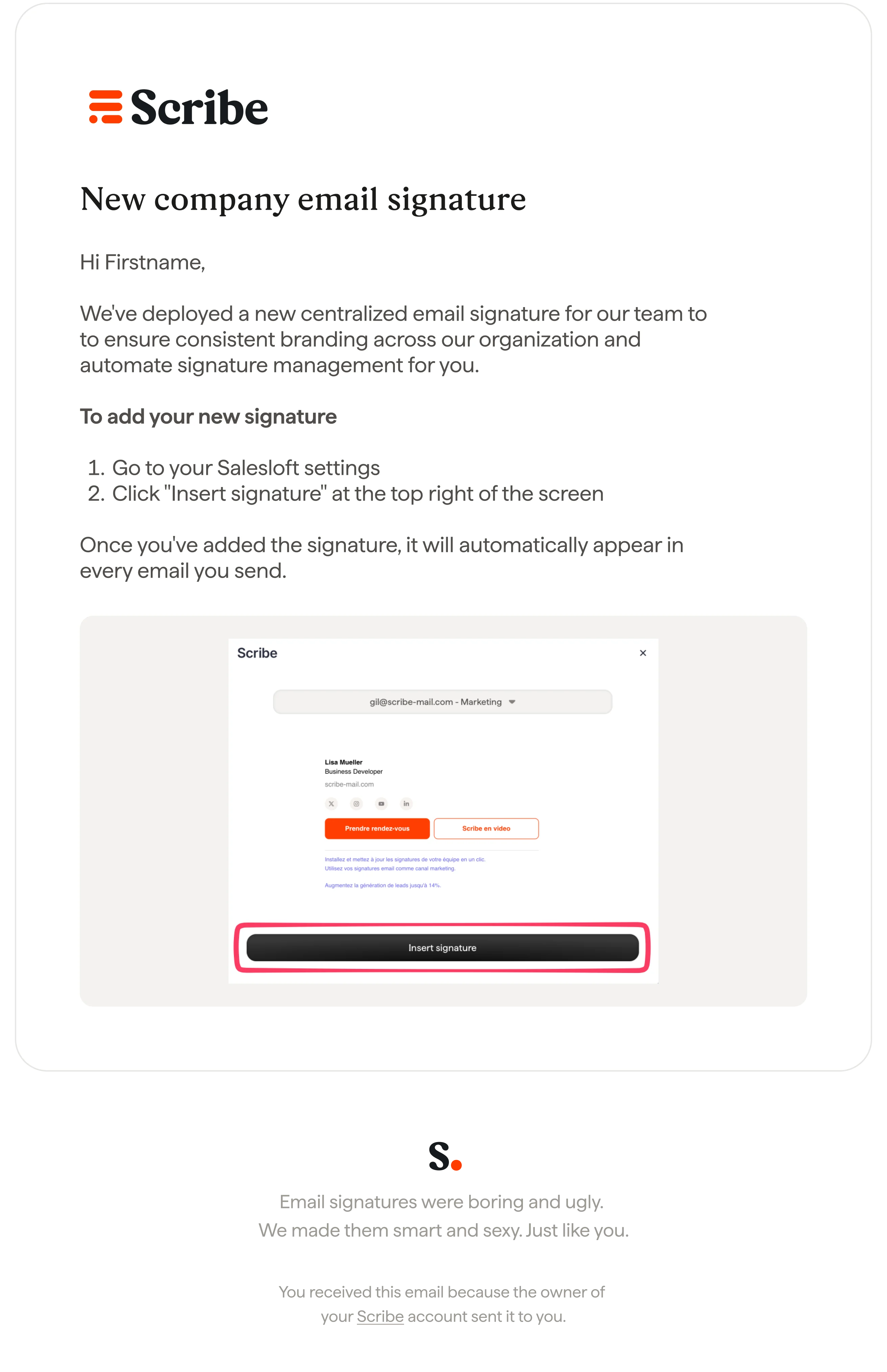
チームメンバーへのメール通知を送信
関連記事
- 連携機能の概要:Scribe 署名を導入するすべての方法(クラウド側・サーバー側)。
- Outreach:Outreach に Scribe 署名をインストールします。
- Salesforce:Salesforce に Scribe 署名をインストールします。
- インストールのステータスとエラー:各インストールステータスの意味とエラーの解決方法。